O aplicativo Biblioteca de mídia permite adicionar uma seção de download de arquivos às suas páginas, por meio da qual os usuários podem pesquisar e baixar arquivos de uma biblioteca de arquivos. Além disso, pode atuar como um reprodutor de áudio e vídeo.
O elemento Biblioteca de mídia é adicionado a uma página da mesma maneira que qualquer outro elemento de conteúdo. Basta arrastar e soltar a Biblioteca de mídia em uma área azul da página para aplicar o elemento onde quiser que ele apareça.
Passe o mouse sobre o aplicativo e clique no ícone de roda dentada para abrir as propriedades da Biblioteca de mídia:
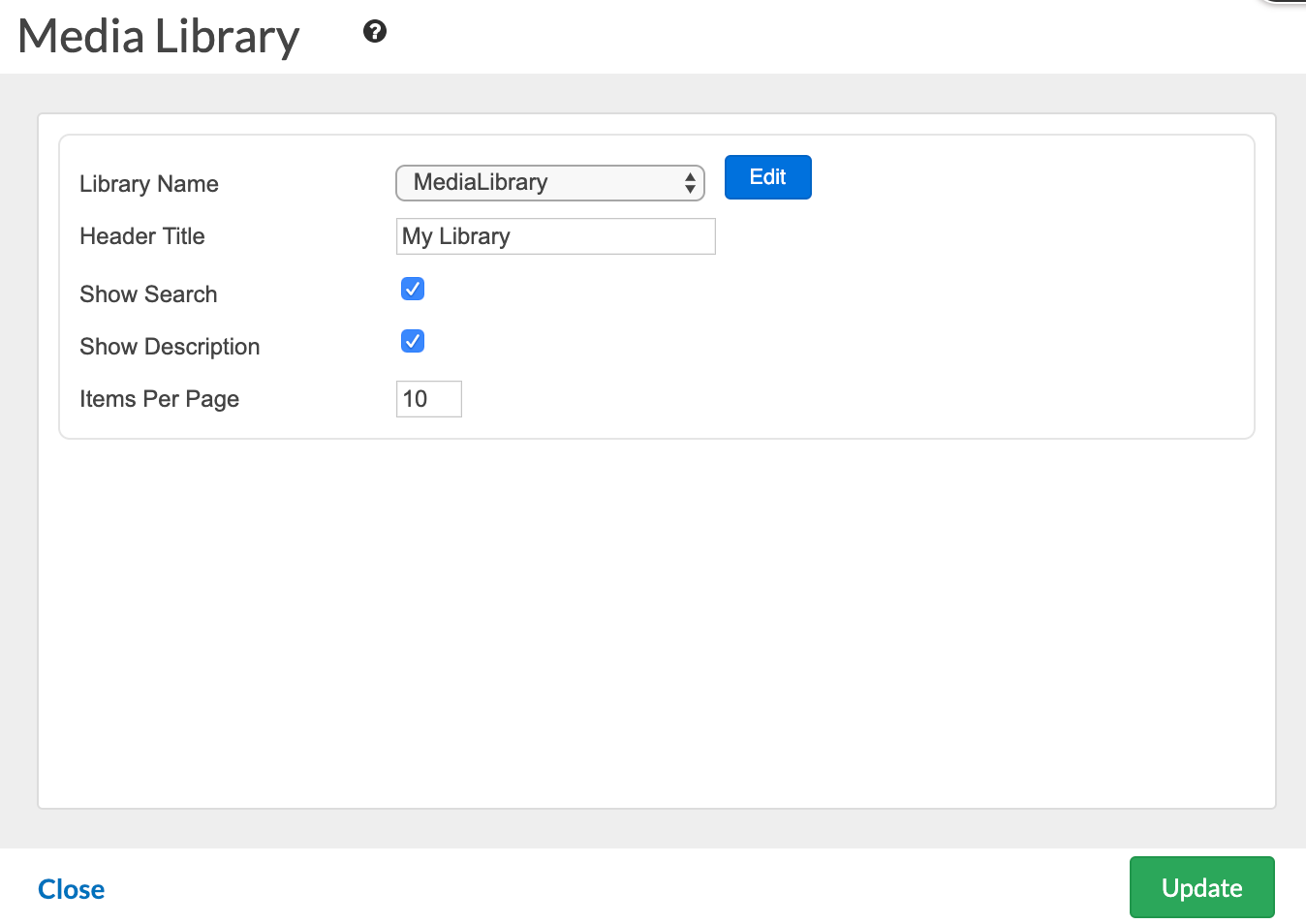
- Nome da biblioteca: este nome será usado internamente apenas. Arquivos adicionados a esta biblioteca estarão visíveis em um banco de dados de mesmo nome da biblioteca, no Editor de banco de dados.
- Título do cabeçalho: título da Biblioteca de mídia que será visto pelos usuários do seu site.
- Mostrar pesquisa: permite que os usuários pesquisem os arquivos na Biblioteca de mídia.
- Mostrar descrição: os usuários poderão ver a descrição de cada arquivo que pode ser adicionado ao carregar um arquivo e alterado posteriormente.
- Itens por página: quantos arquivos devem ser mostrados por página da biblioteca.
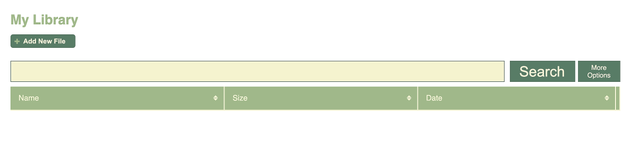
Uma vez adicionado à página, é assim que a Biblioteca de mídia será exibida. O botão "Adicionar novo arquivo" ficará visível apenas na visualização do administrador do seu site e os usuários não poderão carregar arquivos para sua biblioteca.
Adicionando arquivos
Para inserir arquivos à Biblioteca de mídia, clique no botão "Adicionar novo arquivo". A janela a seguir se abrirá:
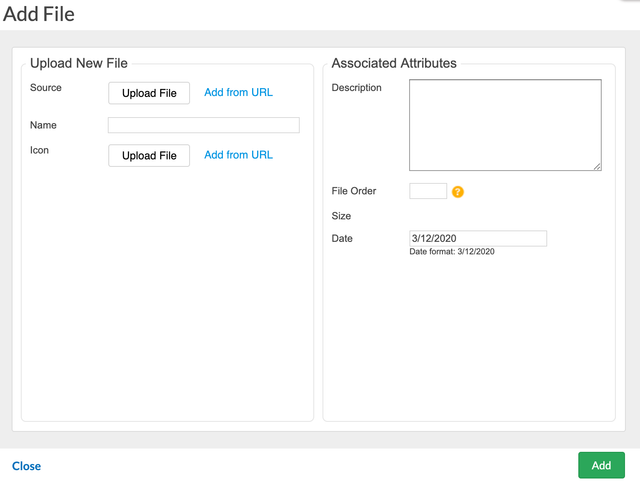
- Fonte - Navegue localmente pelos arquivos em seu computador ou na web, por meio da opção Adicionar a partir da URL.
- Nome - Especifique um nome para o arquivo que será exibido aos usuários e poderá ser consultado na barra de pesquisa.
- Ícone - Você pode carregar um ícone personalizado que aparecerá ao lado do nome do arquivo.
- Descrição - Uma breve descrição do arquivo (aparecerá abaixo do nome do arquivo).
- Ordem dos arquivos - Você pode alterar onde o arquivo é exibido na biblioteca definindo uma ordem de arquivos. Número 1 significa na parte superior.
- Data - Você pode especificar uma data para o arquivo.
Depois de adicionar os arquivos, veja como a Biblioteca de mídia será exibida para os usuários do site:
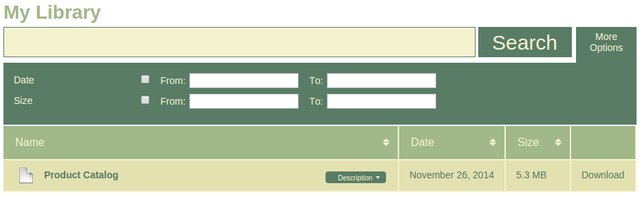
Personalize a aparência da Biblioteca de mídia
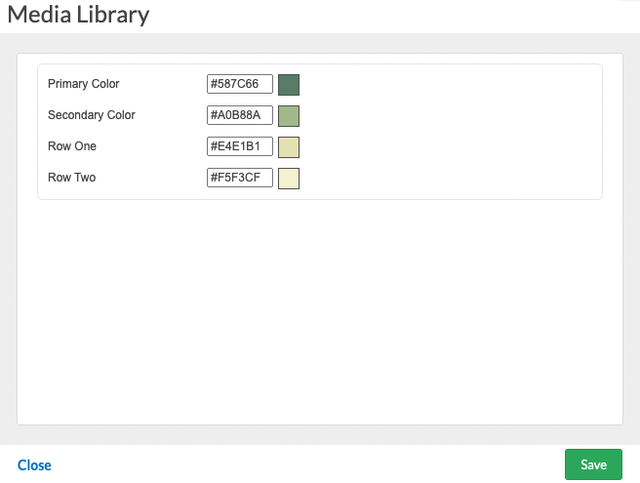
Você pode personalizar a cor de fundo das diferentes seções da Biblioteca de mídia na opção de gerenciamento disponível no menu à esquerda.