O editor inclui todas as opções de formatação padrão, permitindo atualizar ainda mais a aparência de seu texto.
Adicionar um Elemento de Texto
- No menu à esquerda, clique em Elementos e arraste o Elemento de Texto para o local desejado na página.
- Expanda o menu de Propriedades de Texto clicando duas vezes no botão Caixa de texto. Aparecerá um cursor padrão para o elemento que adicionou e você poderá começar a digitar o conteúdo.
- Ao concluir, clique em qualquer lugar fora da caixa de texto.
Aplicar Formatação de Texto
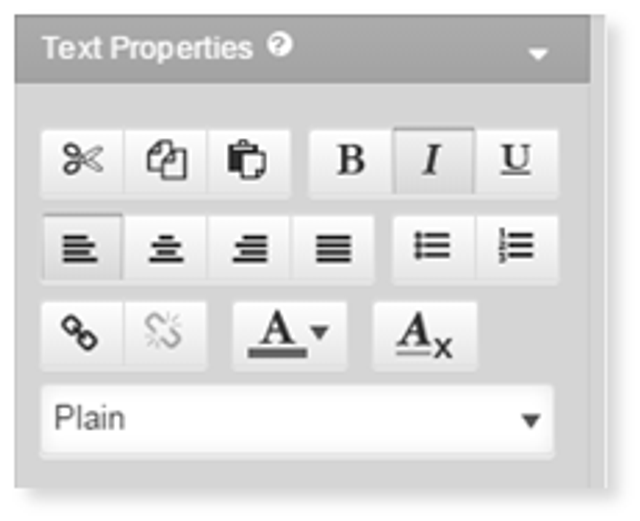
- Selecione a palavra ou frase e clique no formato desejado na caixa de diálogo de Propriedades de Texto.
2. Ao concluir, clique em qualquer lugar fora da caixa de texto.
Se você recortar e colar conteúdo de uma fonte externa, seus estilos automaticamente serão convertidos nos estilos disponíveis em seu design, para garantir aparência e percepção consistentes.
Mais opções…
 Os ícones recortar / copiar ecolar permitem mover facilmente conteúdos dentro do editor de texto. Destaque o conteúdo desejado e use ⌘ + X para recortar, ⌘ + C para copiar e ⌘ + V para colar.
 Os ícones de alinhamento permitem definir o posicionamento de um determinado parágrafo na página. Você pode alinhá-lo à esquerda, à direita, centralizar e justificar.
 Os ícones de marcadores e numeração permitem inserir diferentes tipos de listas em seu site.
 Os ícones de hiperlink permitem adicionar/remover um link do texto.
 No ícone de cor do texto é possível alterar a cor do texto.
 O botão limpar formatação remove toda a formatação predefinida de um texto selecionado, transformando-o em texto simples.
Aplicar Estilos de Parágrafos
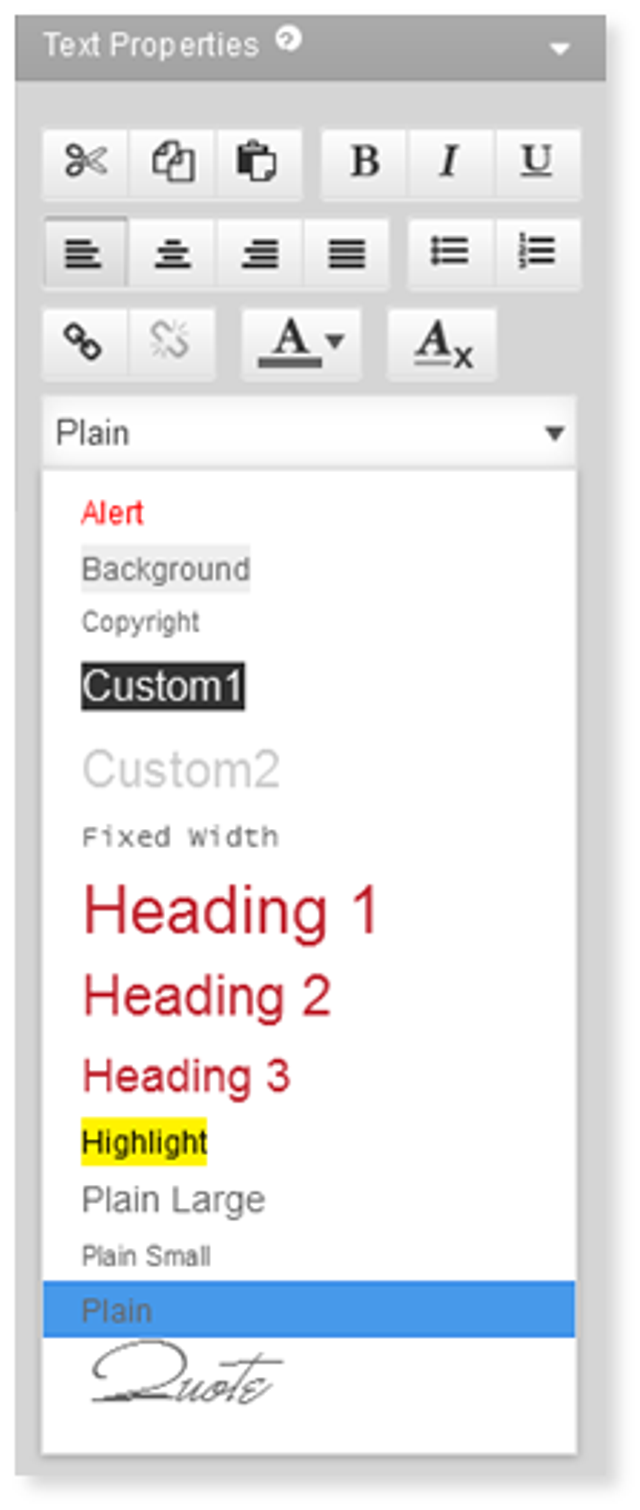
- Para aplicar um estilo, primeiro, selecione um trecho de texto com o cursor e clique na lista suspensa de Estilo e selecione a opção desejada, por exemplo, Título 1.
2. Ao concluir, clique em qualquer lugar fora da caixa de texto.