Adicione sua conta do Webmail ao Mozilla Thunderbird para gerenciar seus e-mails pelo aplicativo desktop. Este guia usa IMAP, que mantém seus e-mails sincronizados em todos os seus dispositivos.
Antes de começar: Os nomes de servidor e as portas indicados abaixo são um exemplo — use sempre os valores apresentados na sua própria página POP/IMAP. Recomendamos IMAP em vez de POP para que seus e-mails fiquem sincronizados.
Etapa 1 — Encontre as configurações do servidor
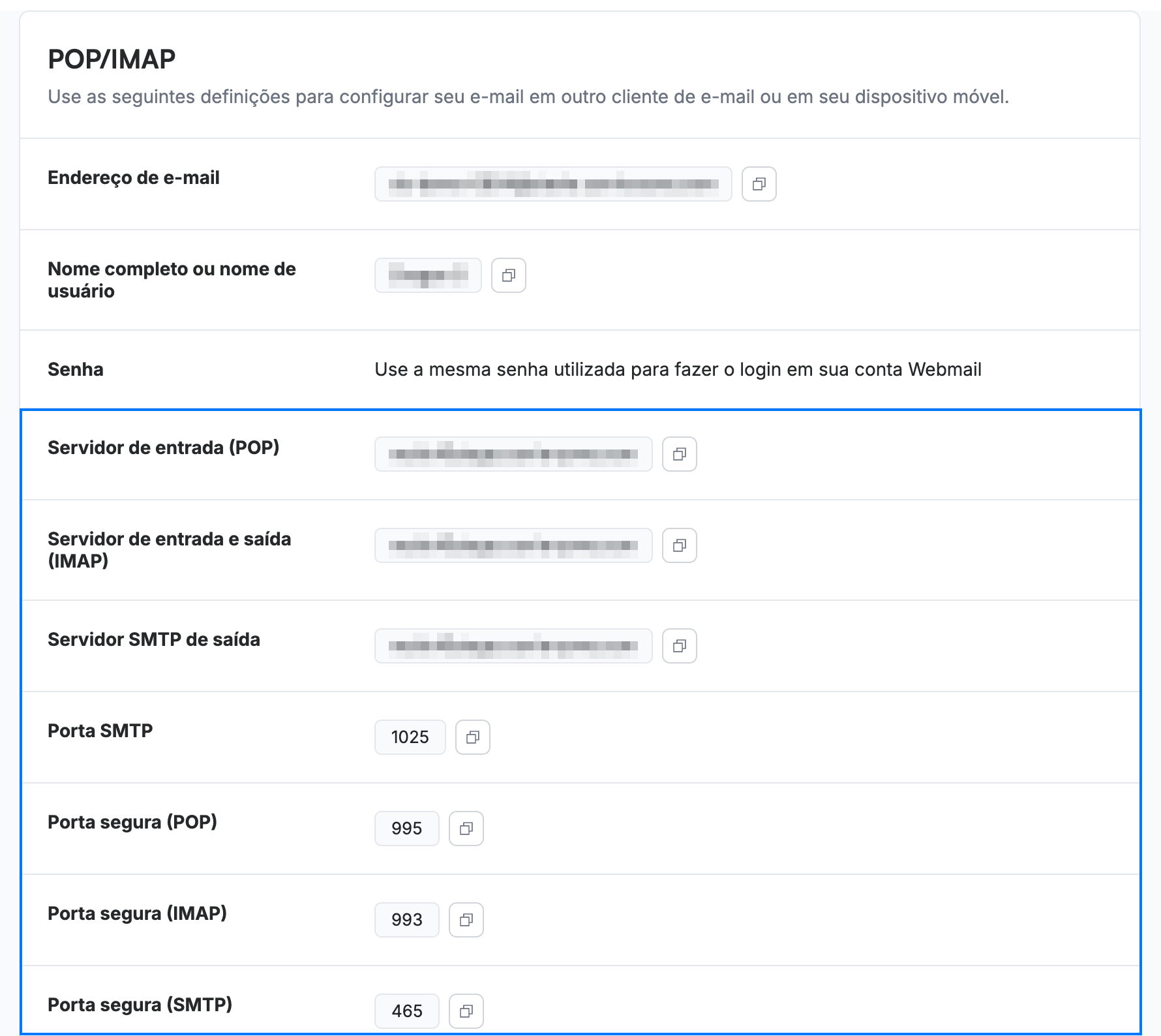
No Webmail, vá para Preferências > POP/IMAP. Anote os detalhes do servidor (azul): o seu Servidor de entrada e saída (IMAP), o Servidor SMTP de saída e as portas seguras (Porta segura (IMAP) 993, Porta segura (SMTP) 465). Sua senha é a mesma que você usa para entrar no Webmail.
Etapa 2 — Comece a adicionar uma conta
No Thunderbird, abra o menu (☰) > New > Existing Mail Account. Digite seu nome, seu endereço de e-mail completo do Webmail e sua senha e, em seguida, clique em Configure manually.
Etapa 3 — Insira as configurações do servidor
Defina o protocolo como IMAP. Para os servidores de entrada e de saída, insira o nome do servidor da Etapa 1. Use a porta 993 com SSL/TLS para entrada e a porta 465 com SSL/TLS para saída, com autenticação por Normal password.
Etapa 4 — Teste e conclua
Clique em Re-test para verificar as configurações e, em seguida, em Done. O Thunderbird se conecta e baixa seus e-mails.
Dica: Se o teste falhar, verifique novamente o nome do servidor e que a segurança da conexão é SSL/TLS para ambos os servidores.
Explore nossos outros guias para aproveitar ao máximo o Webmail.