Você pode anexar arquivos a uma tarefa para que todos os documentos necessários fiquem guardados junto a ela. Este guia mostra como adicionar um arquivo ao criar uma tarefa.
Etapa 1 — Abra o formulário Nova tarefa
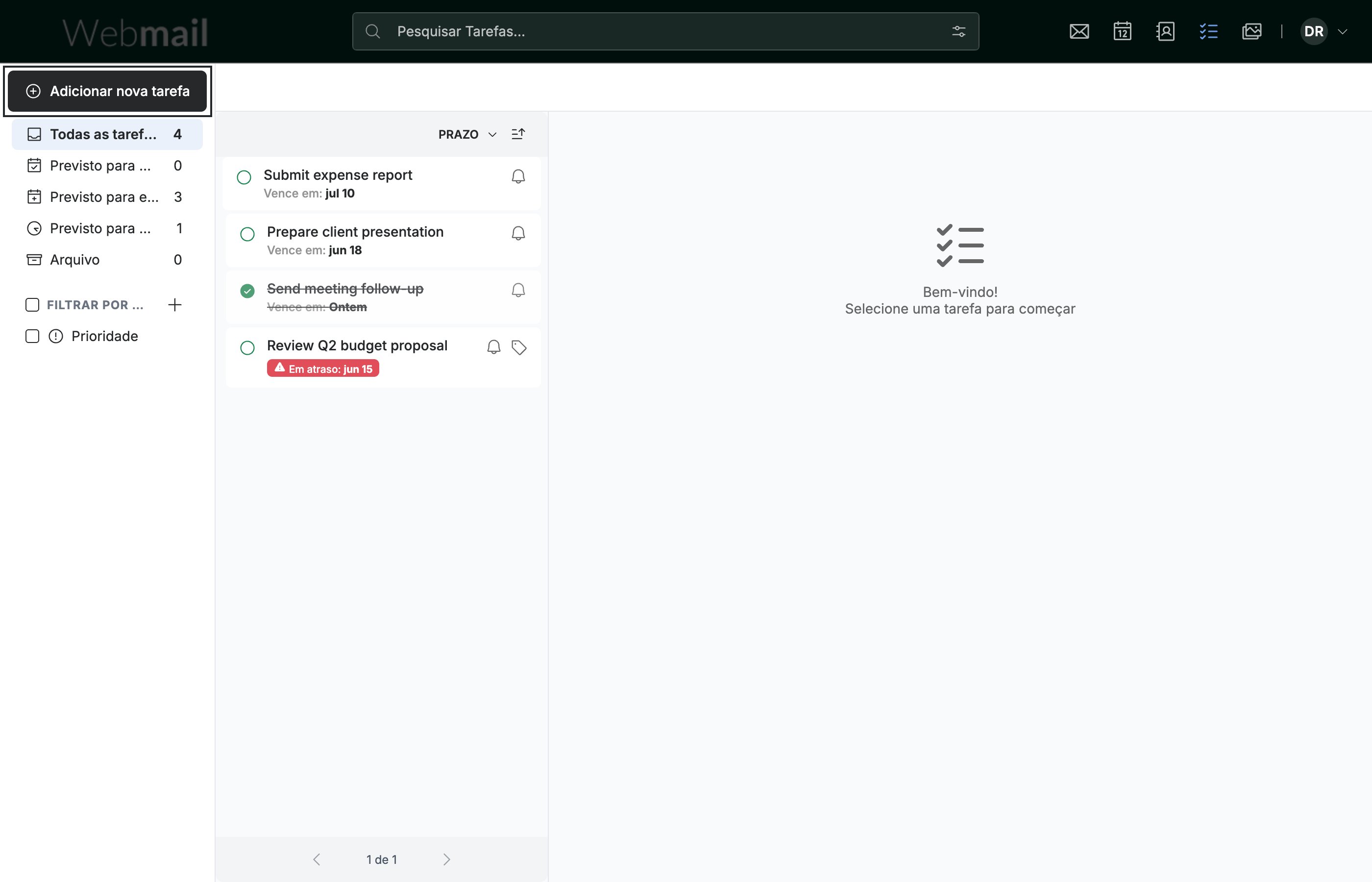
Clique em Adicionar nova tarefa na barra lateral. O formulário Nova tarefa é aberto, com campos para o nome da tarefa, o prazo e os anexos.
Etapa 2 — Clique em Anexar arquivos do dispositivo
Clique em Anexar arquivos do dispositivo (azul) na seção Anexos do formulário para abrir o seletor de arquivos do seu computador.
Dica: O seletor de arquivos é a caixa de diálogo do próprio sistema operacional. Navegue até o arquivo desejado, selecione-o e confirme.

Etapa 3 — Revise o arquivo anexado
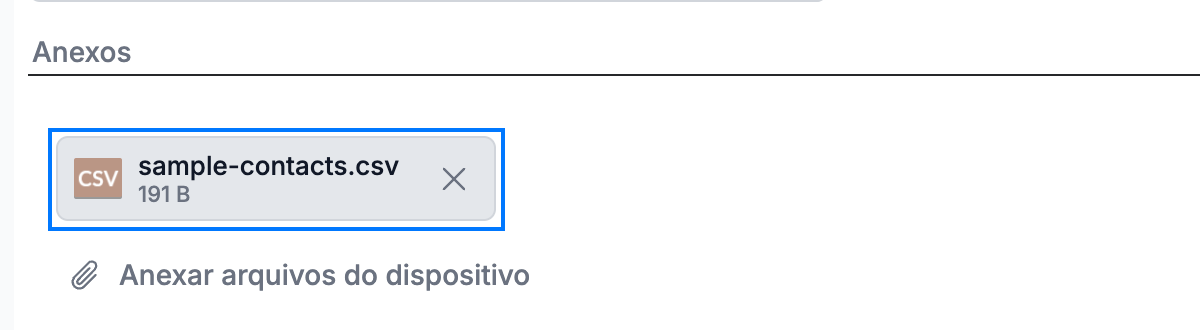
Revise a seção Anexos (azul) — o arquivo aparece com seu nome e tamanho. Termine de preencher a tarefa e, em seguida, clique em Adicionar nova tarefa para salvá-la com o anexo.
Explore nossos outros guias para aproveitar ao máximo o Webmail.