Configure uma assinatura de e-mail profissional na primeira vez que iniciar sessão no Webmail. O Webmail prepara a assinatura a partir dos dados da sua conta e, depois de a guardar, aplica-a a todas as mensagens que enviar.
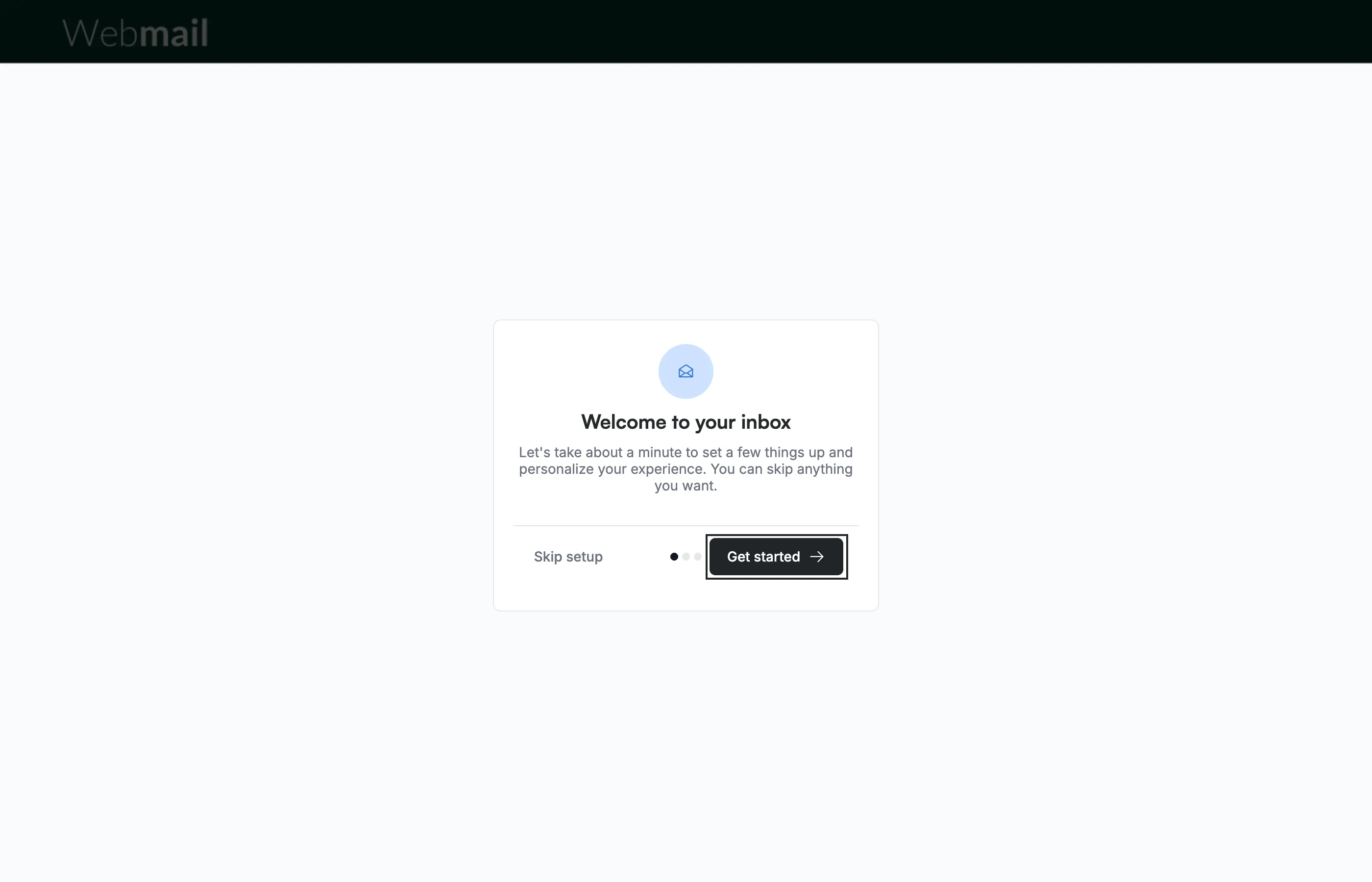
Etapa 1 — Clique em Get started
Clique em Get started no ecrã Welcome to your inbox, que abre na primeira vez que inicia sessão. Se o seu fornecedor lhe pedir para criar uma questão de segurança, este ecrã abre depois dela.
Nota: Skip setup ignora a etapa da assinatura e o resto da configuração, que não voltam a abrir. Pode criar uma assinatura mais tarde em Definições > Assinaturas.
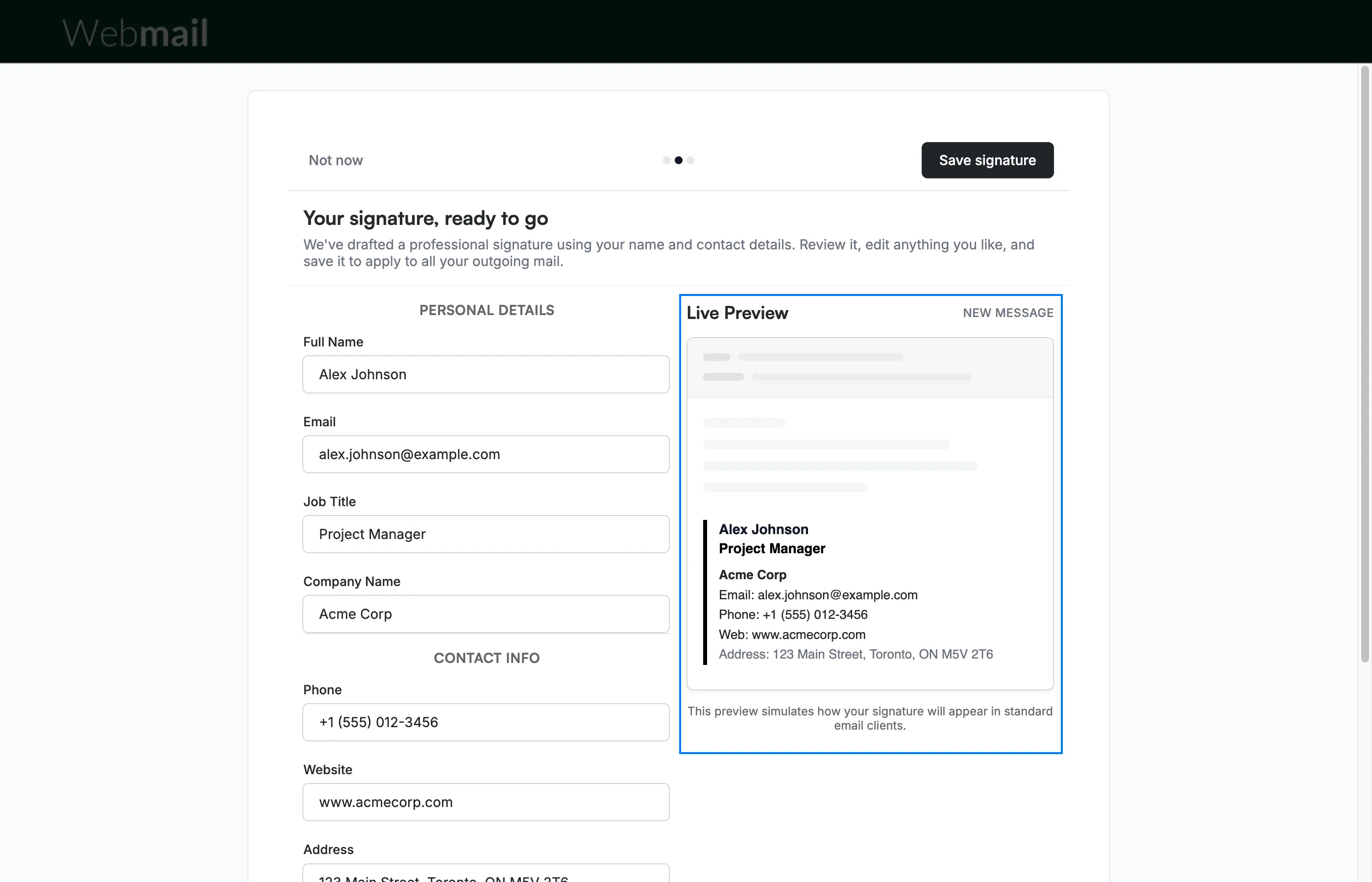
Etapa 2 — Reveja o ecrã da assinatura
Reveja o ecrã Your signature, ready to go. O Webmail preenche os dados que já tem, como o seu endereço de e-mail. Edite o formulário à esquerda; a Live Preview à direita mostra o aspeto da sua assinatura e atualiza-se à medida que escreve.
Dica: Pode alterar a sua assinatura mais tarde em Definições > Assinaturas, onde também pode formatá-la e adicionar imagens, como um logótipo, e ligações.
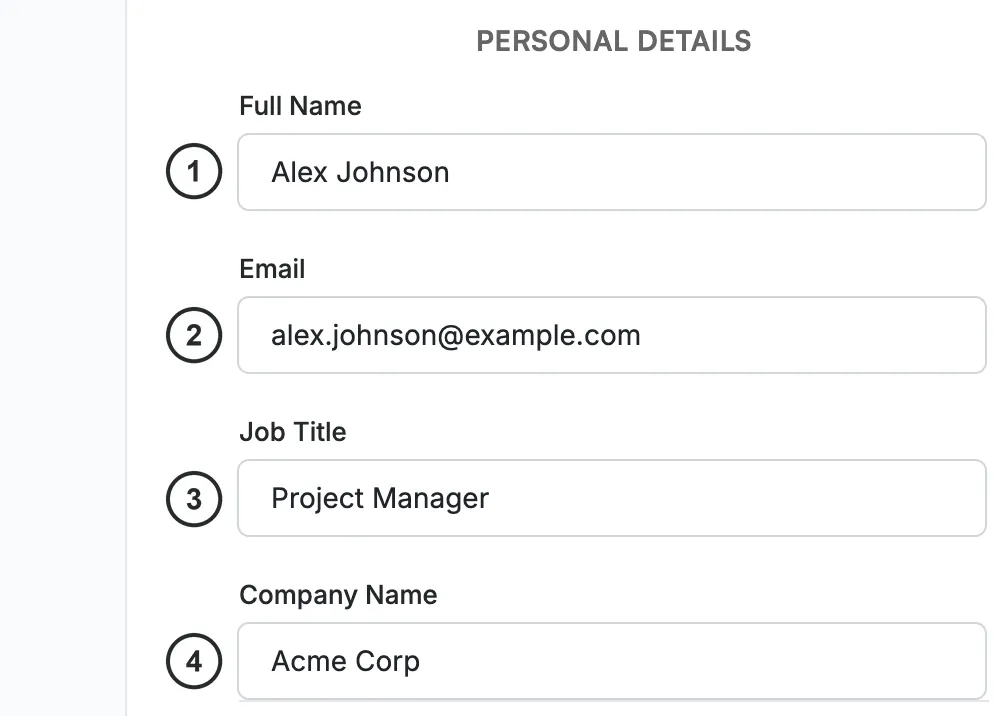
Etapa 3 — Introduza os seus dados pessoais
Introduza o seu Full Name ①, Email ②, Job Title ③ e Company Name ④ na secção Personal Details.
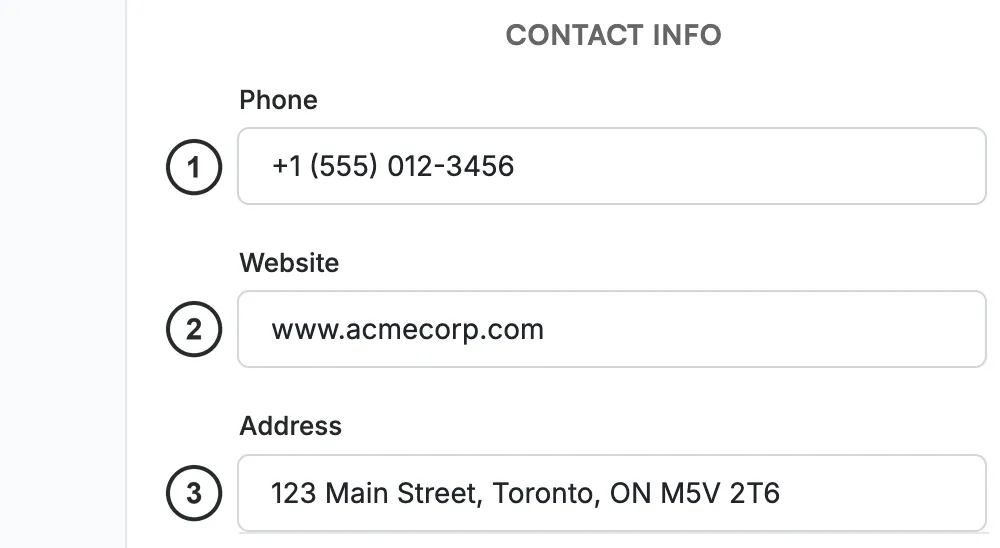
Etapa 4 — Introduza os seus dados de contacto
Introduza o seu Phone ①, Website ② e Address ③ na secção Contact Info.
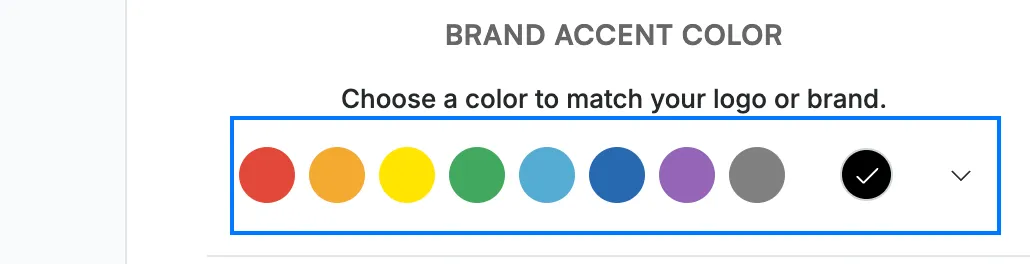
Etapa 5 — Selecione uma cor de destaque da marca
Selecione uma cor na paleta Brand Accent Color para combinar com o seu logótipo ou marca, ou utilize o seletor de cor personalizada à direita. A cor de destaque é aplicada à barra junto à sua assinatura na pré-visualização.
Etapa 6 — Guarde a sua assinatura
Clique em Save signature para a guardar como a sua assinatura predefinida e aplicá-la a todas as mensagens que enviar. Para a configurar mais tarde, clique em Not now. Em qualquer dos casos, a configuração avança para o ecrã seguinte, onde pode adicionar o seu e-mail ao telemóvel.

Explore os nossos outros guias para tirar o máximo partido do Webmail.