Configure uma assinatura de e-mail profissional na primeira vez que iniciar sessão no Webmail. O Webmail cria a assinatura a partir de alguns detalhes e adiciona-a automaticamente a todas as mensagens que enviar.
Etapa 1 — Reveja o ecrã de configuração da assinatura
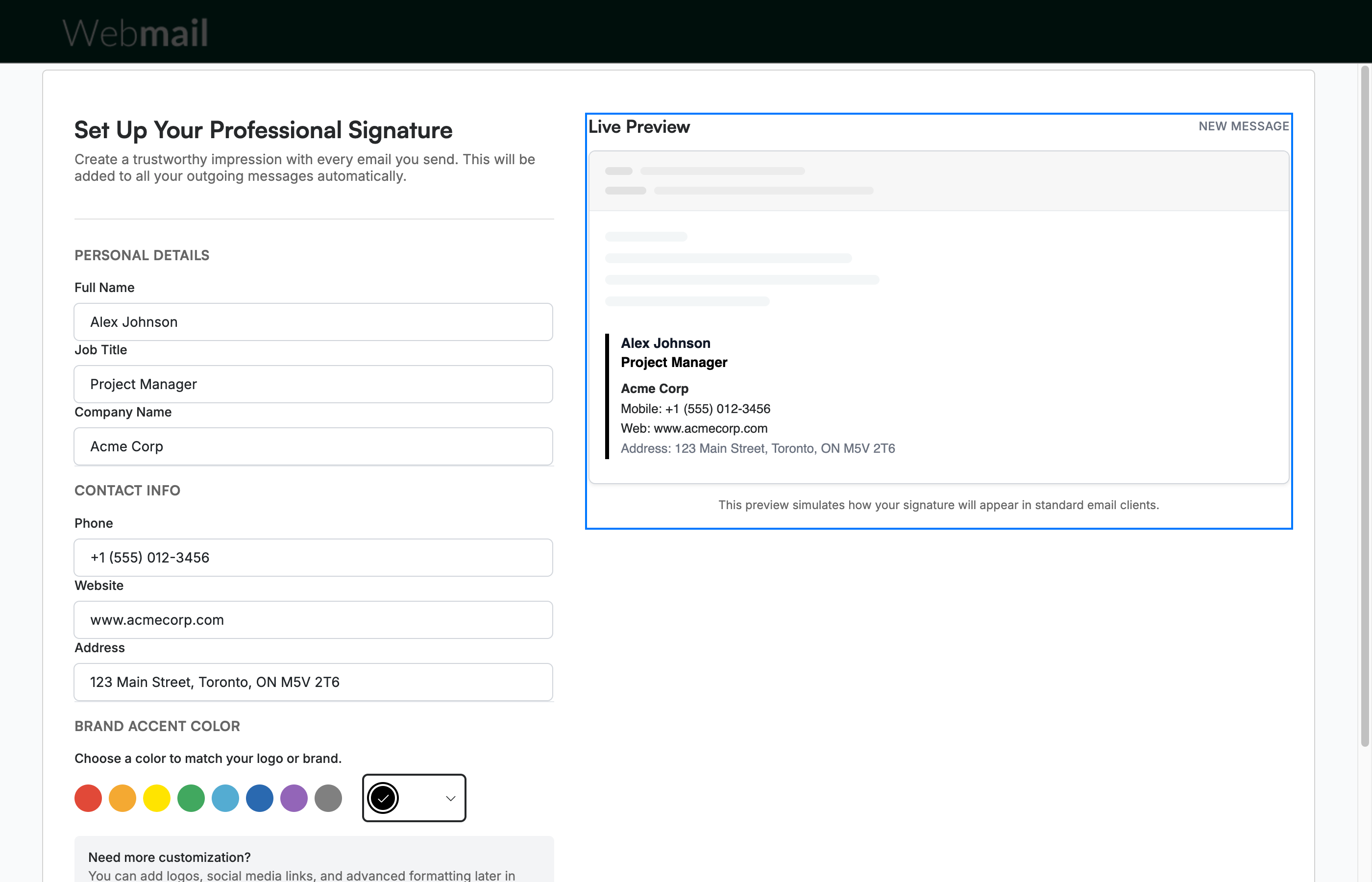
Reveja o ecrã Set Up Your Professional Signature, que abre automaticamente depois de criar a sua questão de segurança. Preencha o formulário à esquerda; a Live Preview à direita mostra o aspeto da sua assinatura e atualiza-se à medida que escreve.
Dica: Pode adicionar logótipos, ligações de redes sociais e formatação avançada mais tarde em Definições > Preferências.
Etapa 2 — Introduza os seus dados pessoais
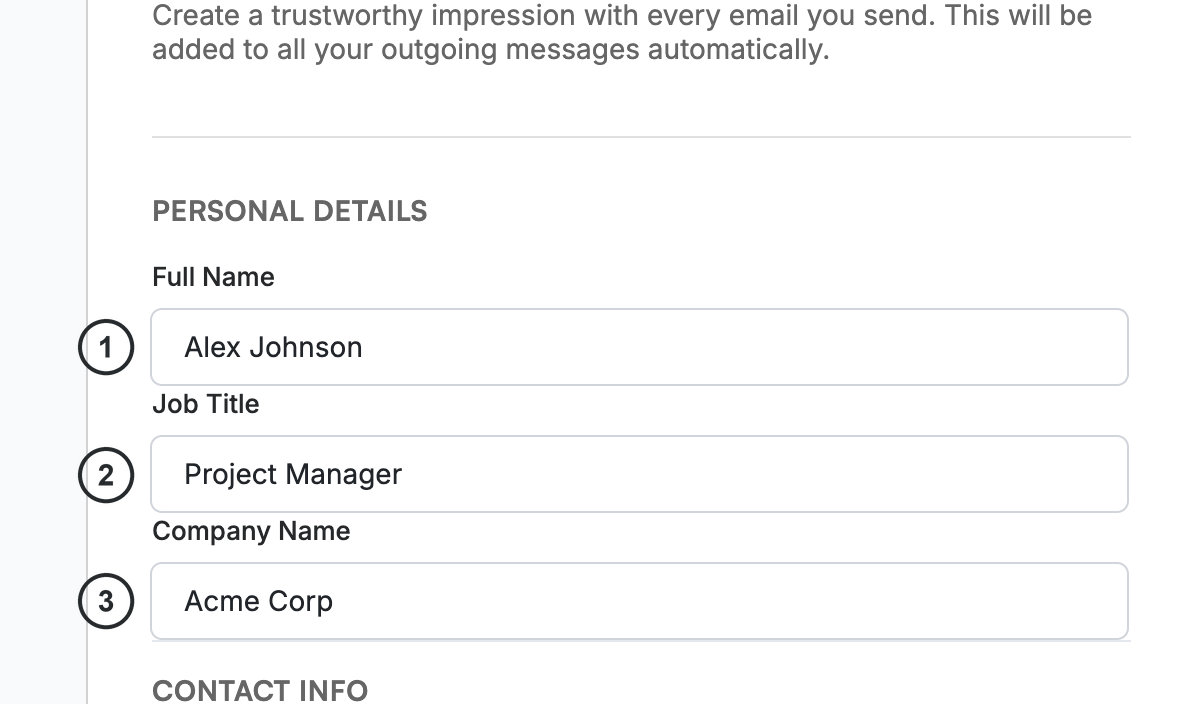
Introduza o seu Nome completo ①, Cargo ② e Company Name ③ na secção Personal Details.
Etapa 3 — Introduza os seus dados de contacto
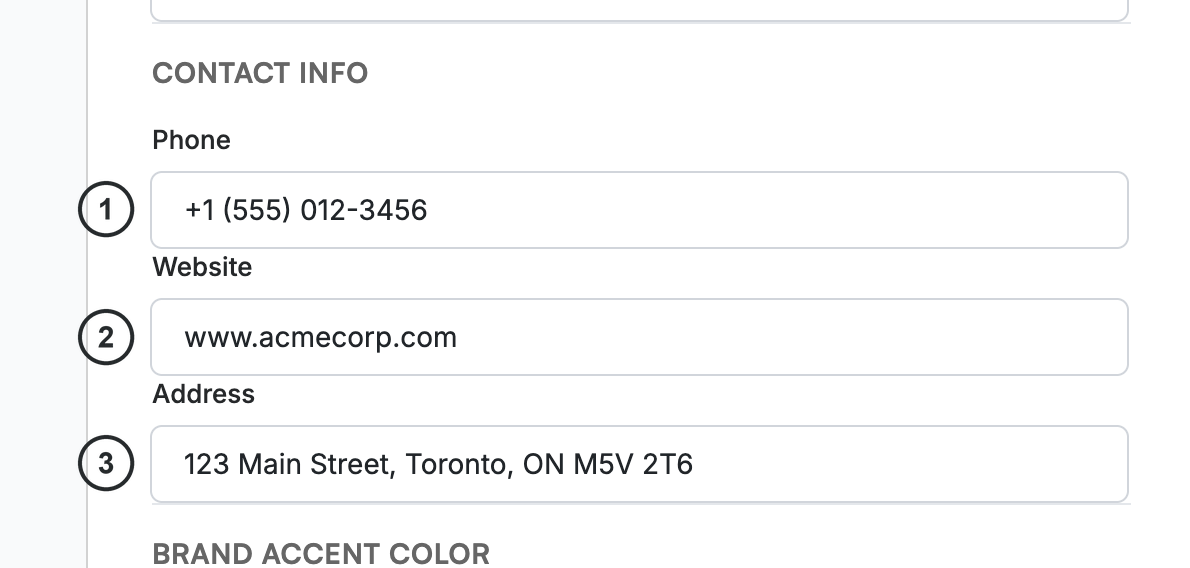
Introduza o seu Phone ①, Website ② e Address ③ na secção Contact Info.
Etapa 4 — Selecione uma cor de destaque da marca
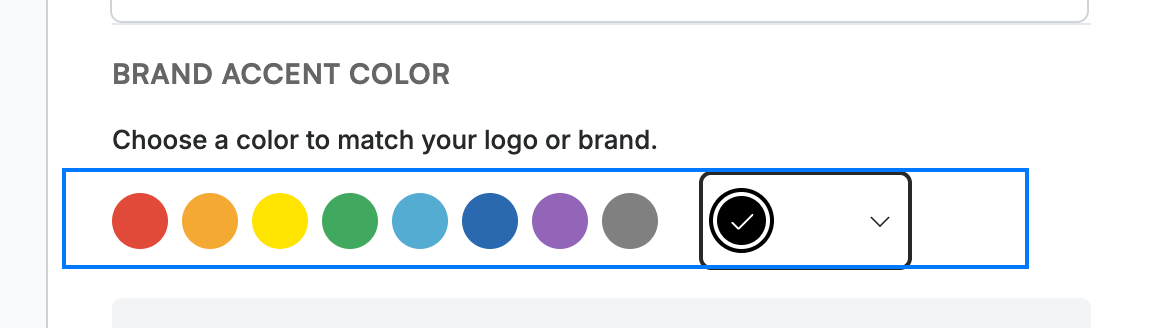
Selecione uma cor na paleta Brand Accent Color para combinar com o seu logótipo ou marca, ou utilize o seletor de cor personalizada à direita. A cor de destaque é aplicada à barra junto à sua assinatura na pré-visualização.
Etapa 5 — Guarde a sua assinatura
Clique em Save & Go to Inbox para aplicar a sua assinatura e abrir a caixa de entrada. Para a configurar mais tarde, clique em Skip for now.

Explore nossos outros guias para tirar o máximo partido do Webmail.