Uma ação de filtro decide o que acontece a um e-mail recebido assim que este corresponde às condições do seu filtro — como movê-lo para uma pasta ou reencaminhá-lo. Este guia mostra como escolher a ação de um filtro de mensagens.
Etapa 1 — Abrir as Definições
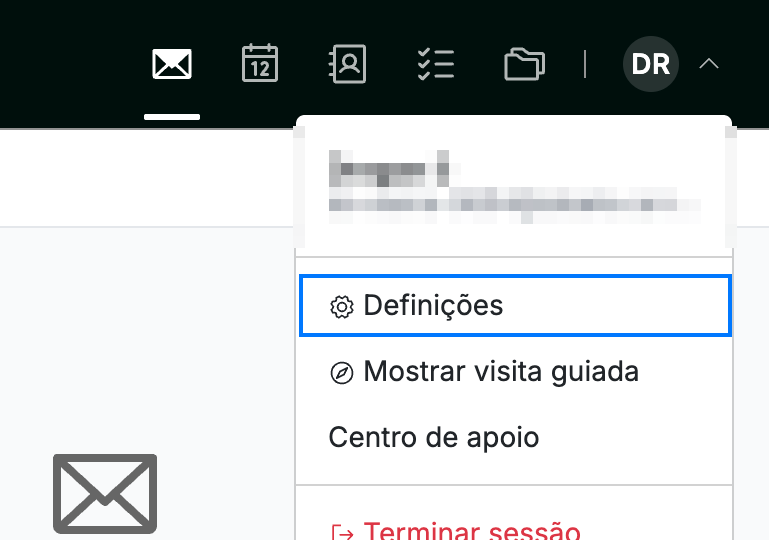
Clique no seu avatar no canto superior direito e, em seguida, clique em Definições.
Etapa 2 — Abrir o painel Filtros de mensagens
Clique em Filtros de mensagens (azul) na barra lateral das definições.

Etapa 3 — Criar um novo filtro
Clique em Novo filtro (azul) e defina as condições que decidem a que e-mails o filtro corresponde.

Etapa 4 — Escolher uma ação
Selecione o que o filtro faz ao correio correspondente em Executar a seguinte ação (laranja) — Copiar, Mover, Reencaminhar, Reencaminhar uma cópia ou Eliminar — e, em seguida, escolha a pasta de destino ou introduza o endereço de e-mail ao qual se aplica.
Dica: Mover move o correio correspondente para uma pasta e remove-o da caixa de entrada, enquanto Copiar mantém o original no lugar. Utilize Reencaminhar para enviar automaticamente uma cópia para outro endereço.

Etapa 5 — Guardar o filtro
Clique em Adicionar (verde) para guardar o filtro e começar a aplicá-lo ao correio recebido.

Explore nossos outros guias para tirar o máximo partido do Webmail.