Uma Área de ficheiros é um elemento versátil que lhe permite carregar e organizar ficheiros no seu site e personalizar a forma como as ligações para os ficheiros aparecem aos visitantes. Esta funcionalidade é particularmente útil para partilhar recursos que podem ser transferidos, como PDFs, imagens, documentos ou quaisquer outros ficheiros que os utilizadores tenham necessidade de aceder.
Como adicionar uma Área de ficheiros à sua página
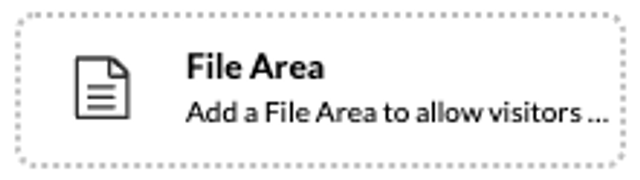
Para adicionar uma Área de ficheiros à sua página:
1. Navegue até ao separador Construir no menu esquerdo e, na categoria Botões e Formas, encontre o elemento Área de ficheiros
2. Arraste e solte a Área de ficheiros na secção pretendida da sua página.
3. Os retângulos azuis indicarão onde o elemento pode ser colocado.
Depois de adicionar a Área de ficheiros, clique no ícone de engrenagem (⚙) para aceder e editar as respetivas propriedades, onde pode personalizar os nomes de Cabeçalho e Rodapé e ajustar como os ficheiros carregados são apresentados na página.
Personalizar a Área de ficheiros
Cabeçalho e Rodapé - O Cabeçalho e o Rodapé são campos de texto opcionais apresentados acima e abaixo da área de ficheiros. Podem ser utilizados para fornecer contexto, instruções ou descrições adicionais.
Opções de apresentação
No menu pendente Ver, pode personalizar a apresentação de cada ficheiro, incluindo:
- Ícone de ficheiro – Mostra um ícone que representa o tipo de ficheiro.
- Descrição – Mostra uma breve descrição de texto para cada ficheiro.
- Tamanho – Mostra o tamanho do ficheiro.
- Data – Mostra a data de carregamento.
- Comentários – Inclui quaisquer notas adicionais relacionadas com o ficheiro.
Além disso, os ficheiros podem ser apresentados em formato de lista (empilhados verticalmente) ou em colunas para criar uma disposição mais compacta. Há também uma opção para ativar ícones de ficheiro grandes para melhor a visibilidade.
Adicionar ficheiros numa Área de ficheiros
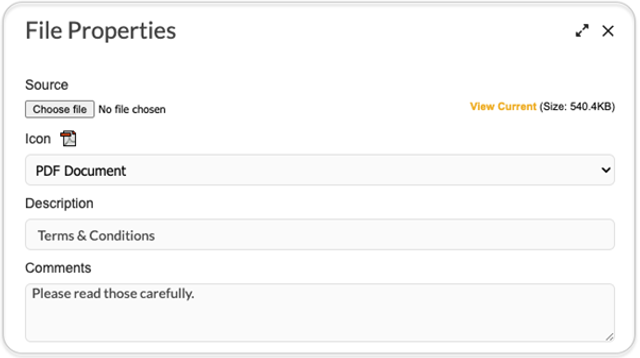
Para carregar ficheiros:
1. Passe o cursor sobre a Área de ficheiros e clique no ícone ⊕.
2. O pop-up Adicionar ficheiro é apresentado.
3. No campo Origem, procure e selecione um ficheiro do armazenamento local.
4. Escolha um ícone de ficheiro adequado, se necessário.
5. Opcionalmente, insira uma Descrição e Comentários (só serão apresentados se forem ativados nas configurações de visualização de Área de ficheiros).
📌 Restrições de carregamento de ficheiros:
Tamanho máximo dos ficheiros: 120 MB
Tipos de ficheiros não suportados: .exe, .dll, .bat, .sys
Gerir o acesso aos ficheiros e URLs permanentes
Segurança e Controlo de acessos
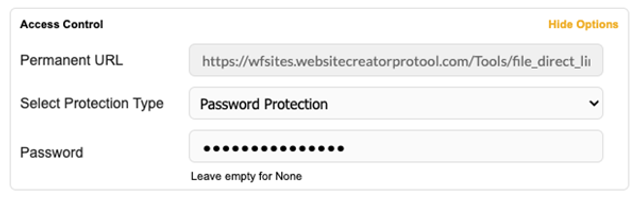
Depois de carregar um ficheiro, a secção Controlo de acessos permite-lhe:
- Ver e copiar o URL permanente do ficheiro.
- Proteger o ficheiro com uma palavra-passe comum para restringir o acesso.
URL permanente do ficheiro
Cada ficheiro carregado tem um URL permanente de ficheiro exclusivo que não muda, mesmo que o ficheiro seja atualizado. Este URL deve ser usado sempre que criar uma ligação ao ficheiro, mas certifique-se primeiro de que publica o seu site para ativar o URL permanente
Para recuperar o URL permanente do ficheiro:
1. Passe o cursor sobre um ficheiro existente e clique no ícone de engrenagem (⚙)
2. Navegue até a secção Controlo de acessos
3. Copie o URL permanente do ficheiro
⚠️ Nota importante: Mover uma Área de ficheiros para outra secção do seu site resultará na geração de novas URLs permanentes para todos os ficheiros dentro da secção. Se tiver criado ligações para estes ficheiros noutro lugar, atualize as referências, pois as URLs originais deixarão de funcionar após a republicação da página.