Saiba onde encontrar as definições de servidor que ligam a sua conta de Webmail a outro programa de e-mail, como o Outlook, o Apple Mail ou a aplicação de correio do seu telemóvel.
Antes de começar: A maioria das aplicações de e-mail configura-se sozinha apenas com o seu endereço de e-mail e a sua palavra-passe. Adicione primeiro a sua conta na aplicação de e-mail e utilize as definições abaixo apenas se lhe forem pedidas.
Etapa 1 — Abrir as Definições
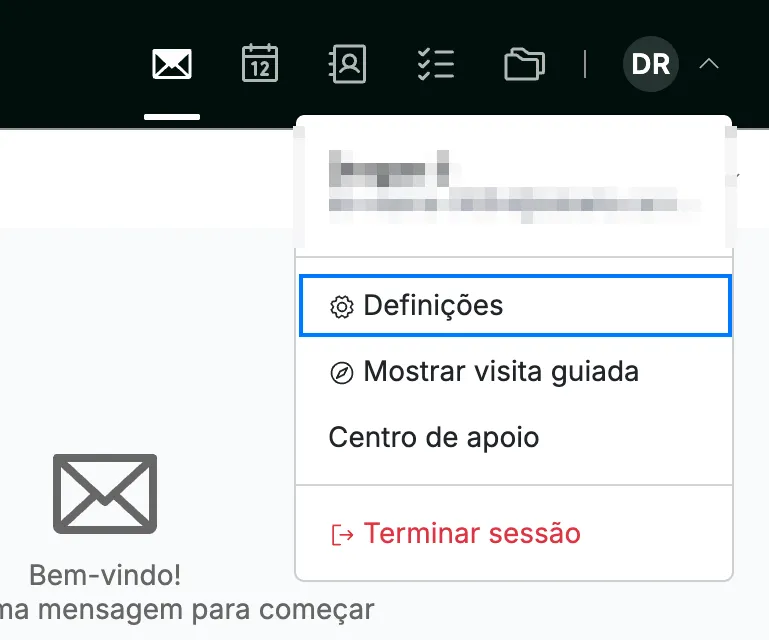
Abra o menu de utilizador clicando nas suas iniciais no canto superior direito e, em seguida, clique em Definições.
Etapa 2 — Selecionar Configurar app de e-mail
Selecione Configurar app de e-mail na barra lateral esquerda das Definições (azul) e, em seguida, clique em Outras aplicações de e-mail (laranja) para mostrar as definições do servidor.
Dica: Num iPhone, iPad ou Mac, o separador Apple Mail pode configurar a sua conta por si, instalando um perfil que preenche todas as definições.

Etapa 3 — Copiar os dados da sua conta
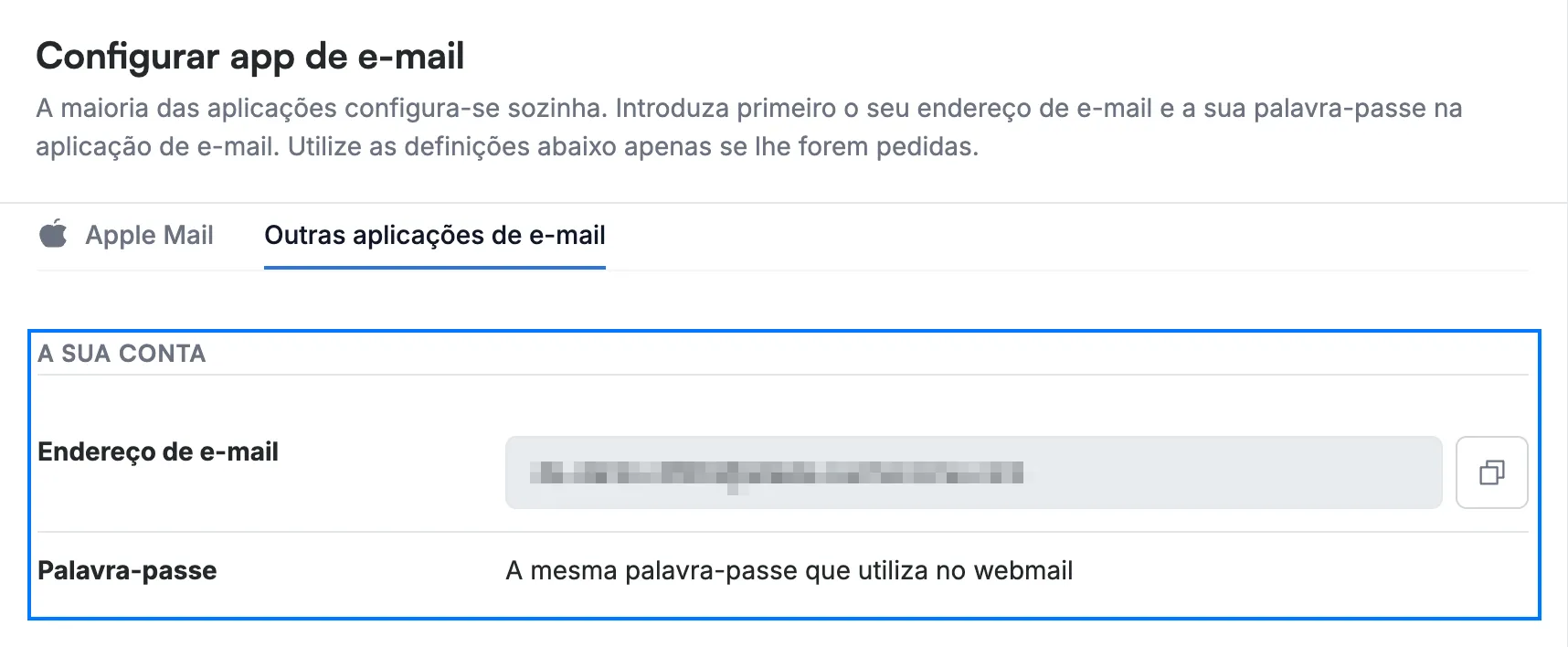
Clique no ícone de cópia junto a Endereço de e-mail, na secção A sua conta, para copiar o seu endereço.
- Endereço de e-mail — o seu endereço de Webmail completo. A maioria das aplicações utiliza-o como nome de conta e como nome de início de sessão.
- Palavra-passe — a mesma palavra-passe que utiliza para iniciar sessão no Webmail.
Nota: O seu endereço e os nomes dos servidores estão ocultos nestas capturas de ecrã. Leia-os no separador Outras aplicações de e-mail da sua própria página Configurar app de e-mail — o ícone de cópia junto a um valor copia-o exatamente como a sua aplicação precisa.
Etapa 4 — Copiar as definições de e-mail de entrada (IMAP)
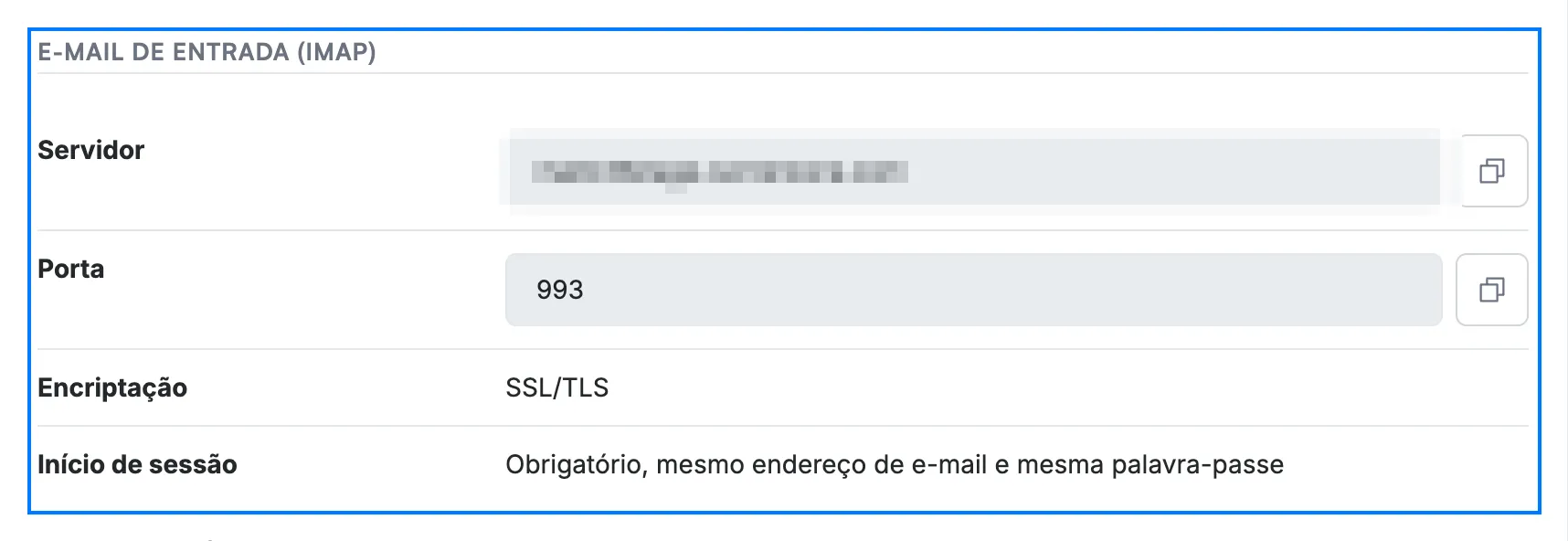
Copie cada valor da secção E-mail de entrada (IMAP) para os campos do servidor de entrada da sua aplicação de e-mail.
- Servidor — o endereço do seu servidor de e-mail de entrada.
- Porta — 993.
- Encriptação — SSL/TLS.
- Início de sessão — obrigatório, com o mesmo endereço de e-mail e a mesma palavra-passe.
Etapa 5 — Copiar as definições de e-mail de saída (SMTP)
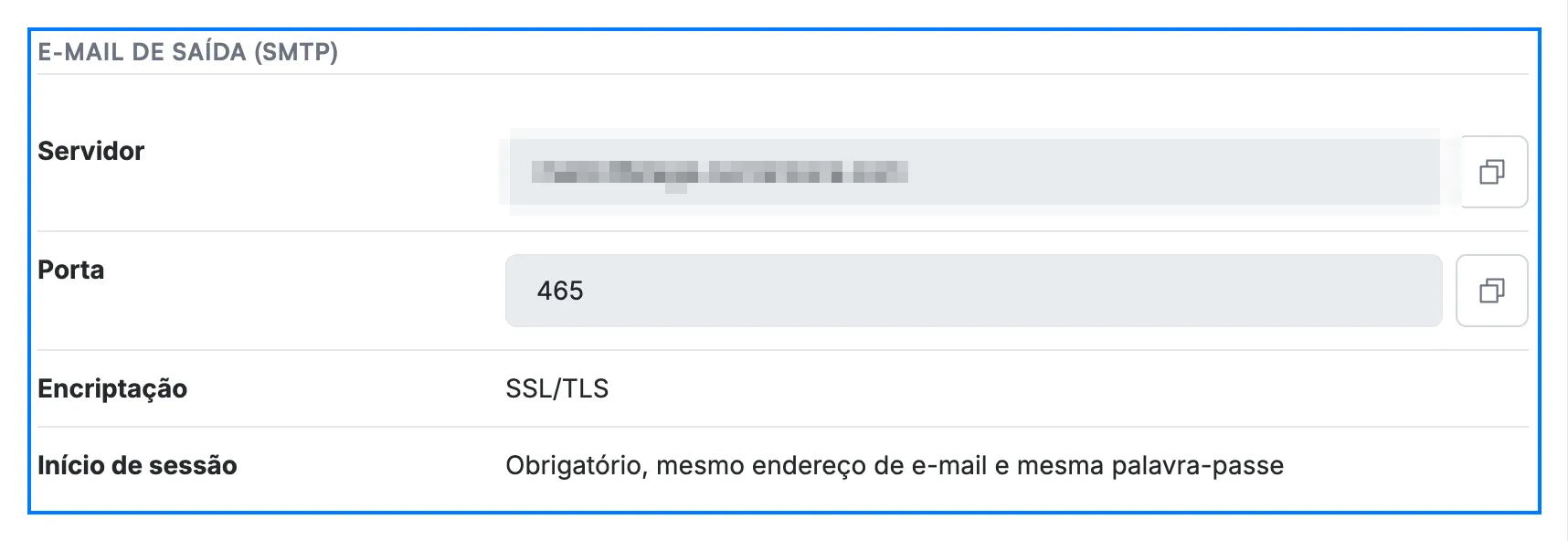
Copie cada valor da secção E-mail de saída (SMTP) para os campos do servidor de saída da sua aplicação de e-mail.
- Servidor — o endereço do seu servidor de e-mail de saída.
- Porta — 465.
- Encriptação — SSL/TLS.
- Início de sessão — obrigatório, com o mesmo endereço de e-mail e a mesma palavra-passe.
Nota: O endereço do Servidor é o mesmo para o e-mail de entrada e para o de saída. Apenas a Porta difere — 993 para a entrada e 465 para a saída.
Dica: O Início de sessão é obrigatório para o e-mail de saída, por isso ative a opção a que a sua aplicação chama *O meu servidor de saída requer autenticação*. Deixá-la desativada é a razão habitual para o correio chegar mas não ser enviado.
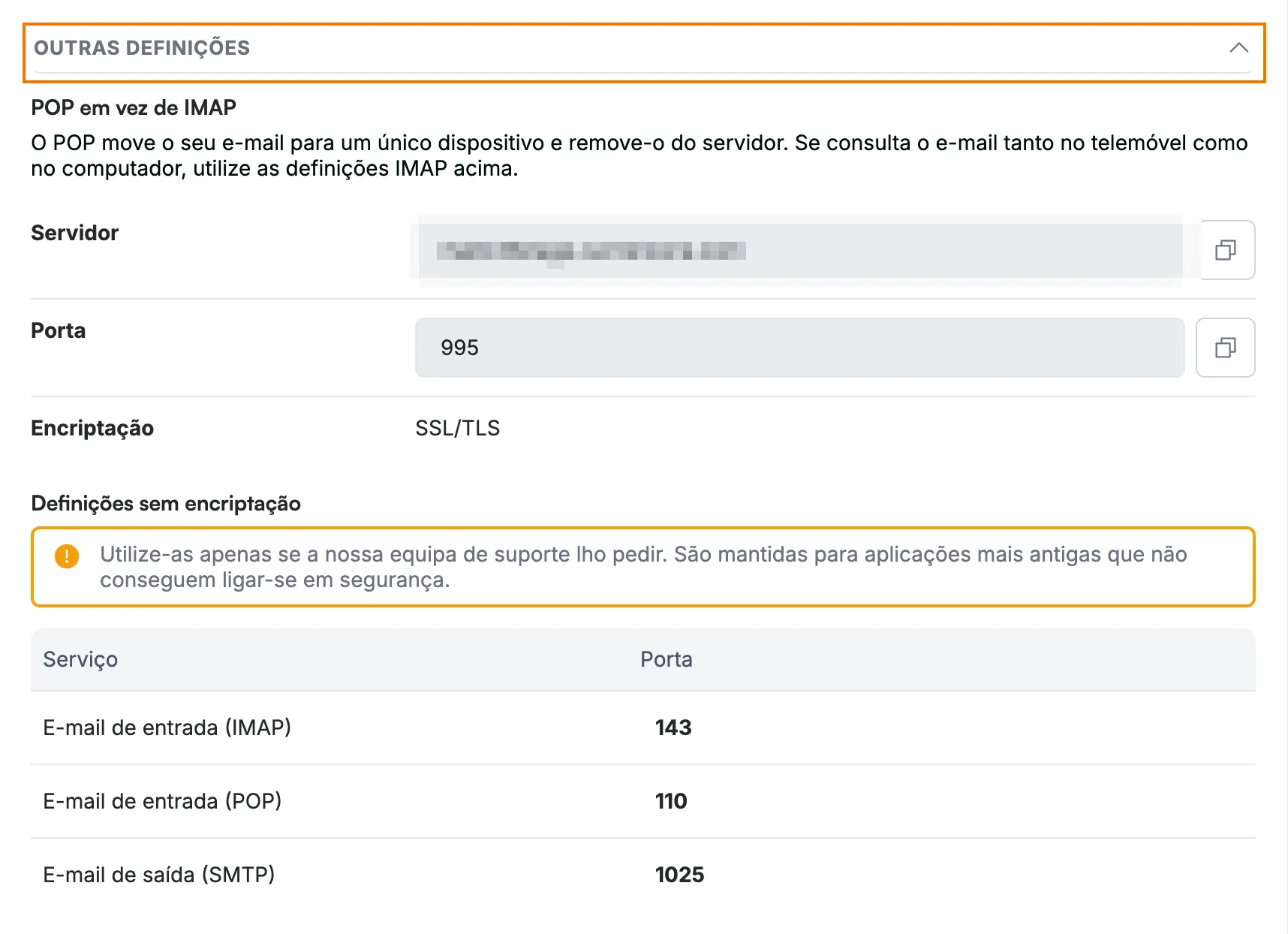
Etapa 6 — Abrir Outras definições para mostrar as definições POP
Clique em Outras definições para mostrar os dados do servidor POP e copie-os em vez dos valores de E-mail de entrada (IMAP).
- Servidor — o mesmo endereço de servidor de antes.
- Porta — 995.
- Encriptação — SSL/TLS.
- Definições sem encriptação — para aplicações mais antigas que não conseguem ligar-se em segurança. Utilize-as apenas se a nossa equipa de suporte lho pedir.
Nota: Escolha POP *ou* IMAP, não ambos. O IMAP mantém o seu correio sincronizado em todos os dispositivos; o POP move o seu correio para um único dispositivo e remove-o do servidor.
Etapa 7 — Fazer corresponder as definições aos termos da sua aplicação
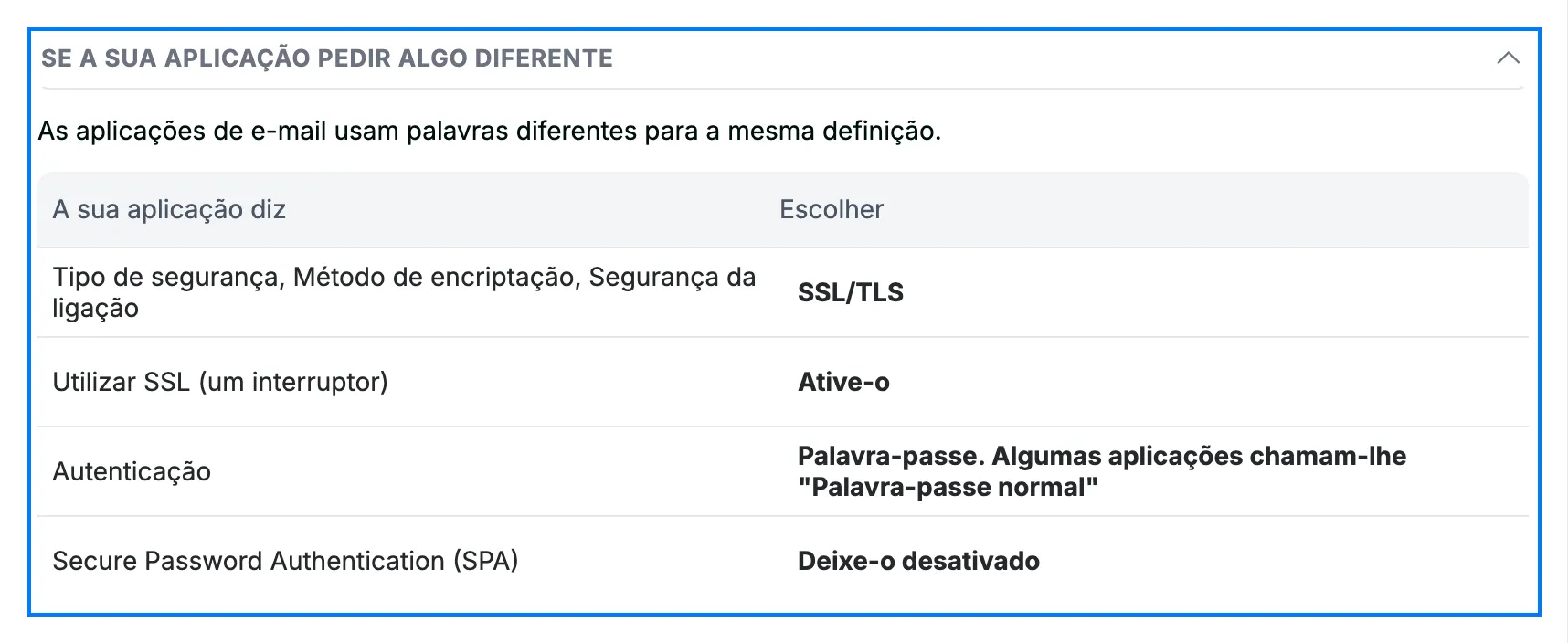
Clique em Se a sua aplicação pedir algo diferente para ver os nomes que outras aplicações de e-mail dão a estas definições.
- Tipo de segurança, Método de encriptação ou Segurança da ligação — escolha SSL/TLS.
- Utilizar SSL — ative-o.
- Autenticação — escolha Palavra-passe, a que algumas aplicações chamam *Palavra-passe normal*.
- Secure Password Authentication (SPA) — deixe-o desativado.
Dica: Se a sua aplicação continuar sem conseguir ligar-se depois de introduzir estas definições, consulte Como resolver problemas de e-mails que não são enviados.
Explore os nossos outros guias para tirar o máximo partido do Webmail.