Se preferir não confiar em todos os contactos, pode criar regras para que as imagens sejam sempre apresentadas para remetentes específicos — por exemplo, uma newsletter em que confia. Este guia mostra como adicionar uma regra de imagem no painel Regras de imagem.
Etapa 1 — Abrir as Definições
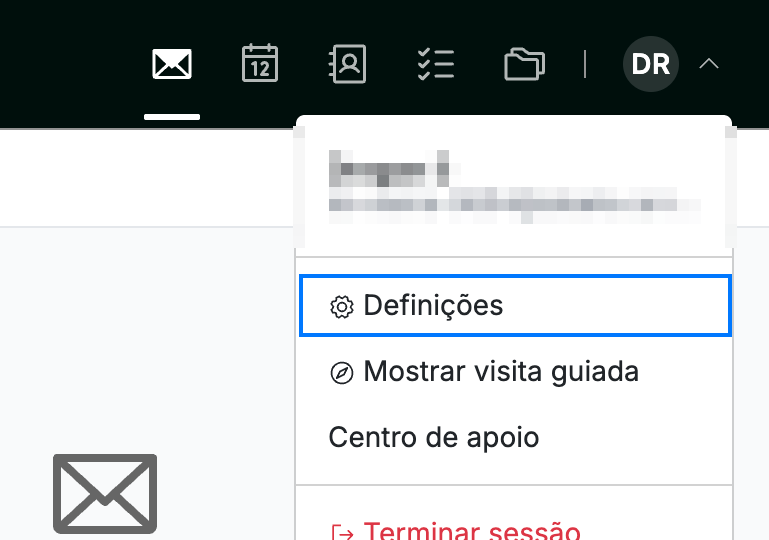
Clique no seu avatar no canto superior direito e selecione Definições.
Etapa 2 — Abrir Regras de imagens
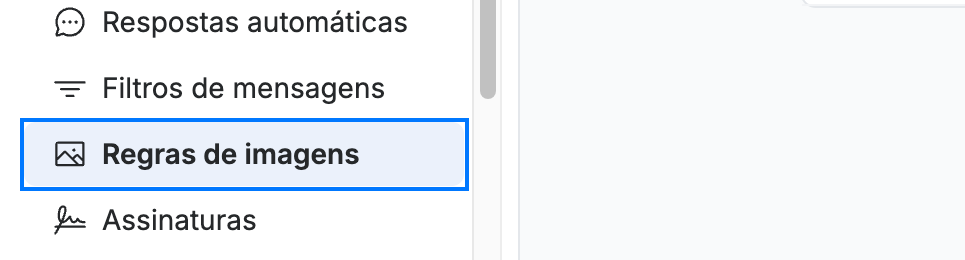
Selecione Regras de imagens na secção Correio da barra lateral das definições.
Etapa 3 — Criar uma regra de imagem
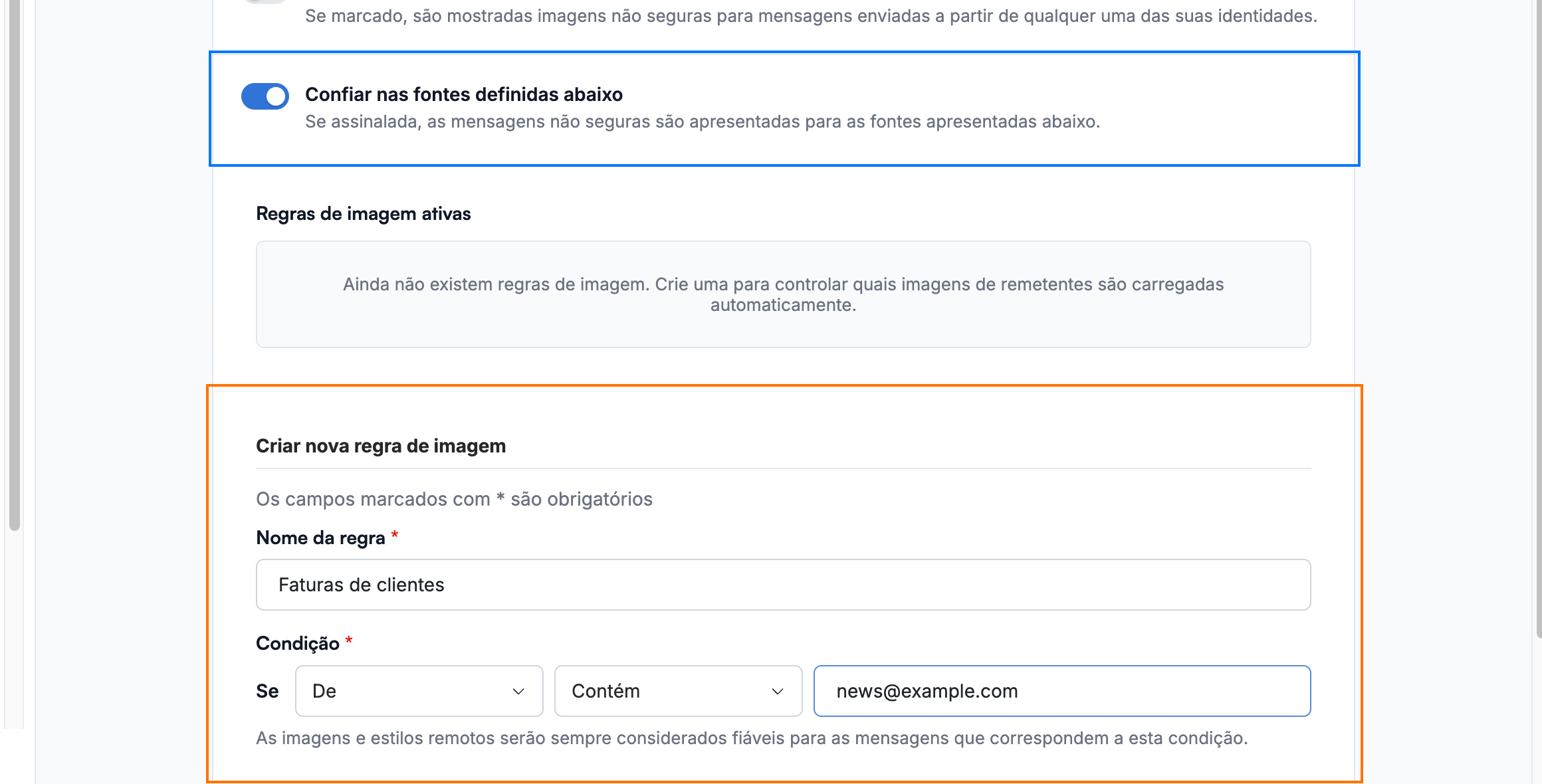
Marque Confiar nas fontes definidas abaixo (azul) para ativar as regras por remetente e, em seguida, clique em Adicionar regra de imagem e crie a regra no formulário que é apresentado (laranja):
- Nome da regra — um nome para a regra.
- Condição — escolha um campo (De, Para, Cc, Para ou cc ou Assunto) e uma comparação (Contém, Igual ou Diferente), depois introduza o termo a corresponder.
Etapa 4 — Adicionar a regra
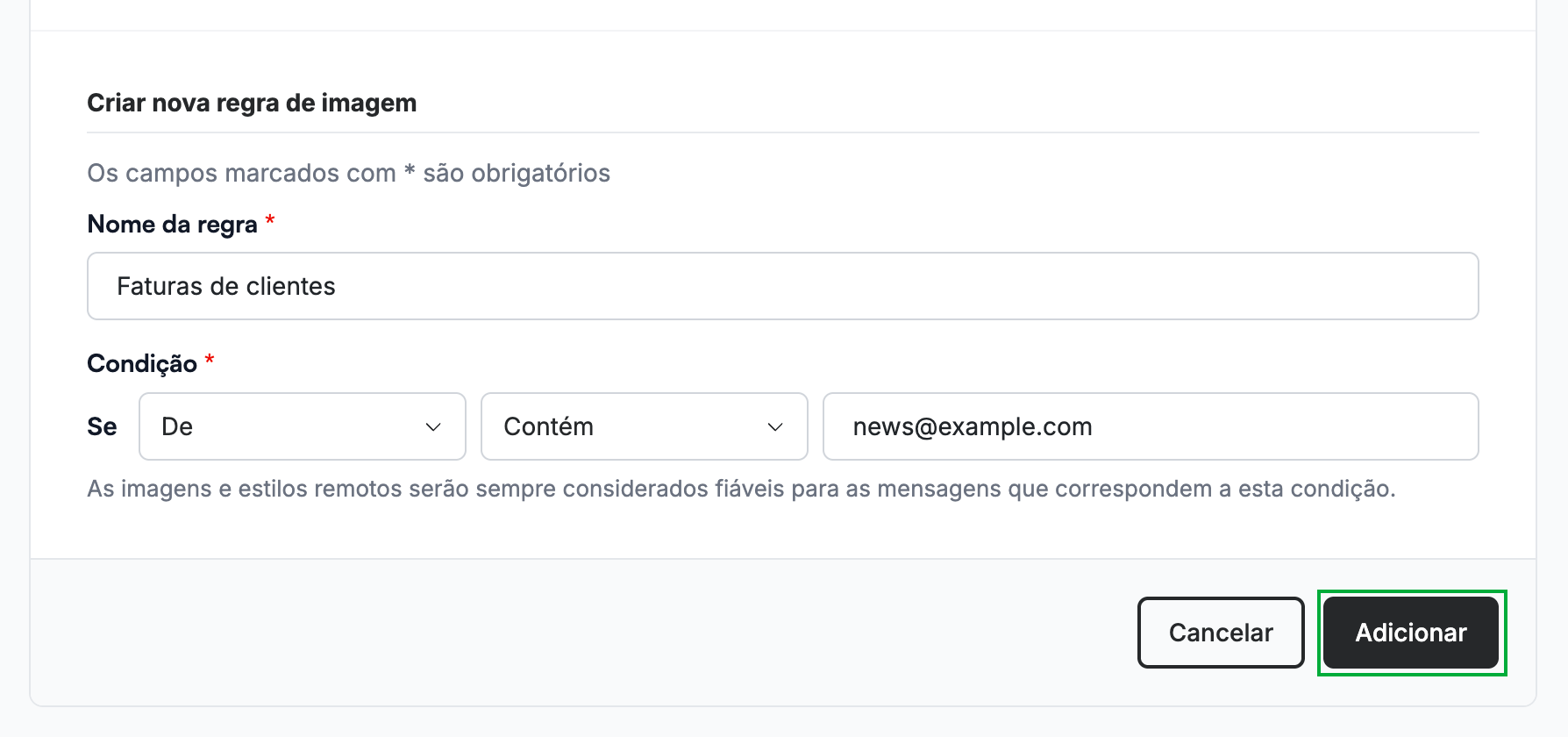
Clique em Adicionar (verde) para guardar a regra na sua lista. As regras aplicam-se de imediato.
Explore nossos outros guias para tirar o máximo partido do Webmail.