Configure uma resposta automática para responder às mensagens recebidas automaticamente enquanto está ausente — útil para avisos de fora do escritório e de férias. Este guia explica como criar uma nova resposta automática, incluindo a sua mensagem, a frequência com que é enviada, quando está ativa e as condições opcionais.
Etapa 1 — Abrir as Definições
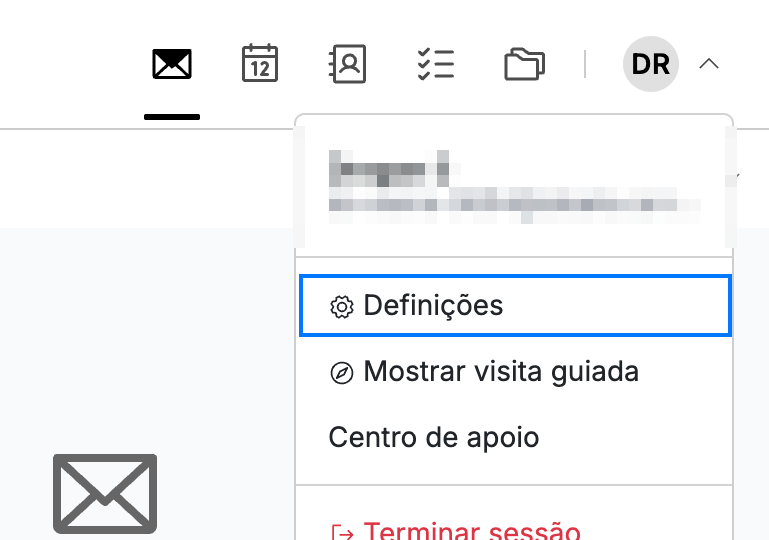
Abra o menu de utilizador clicando nas suas iniciais no canto superior direito e, em seguida, clique em Definições.
Etapa 2 — Selecionar Respostas automáticas
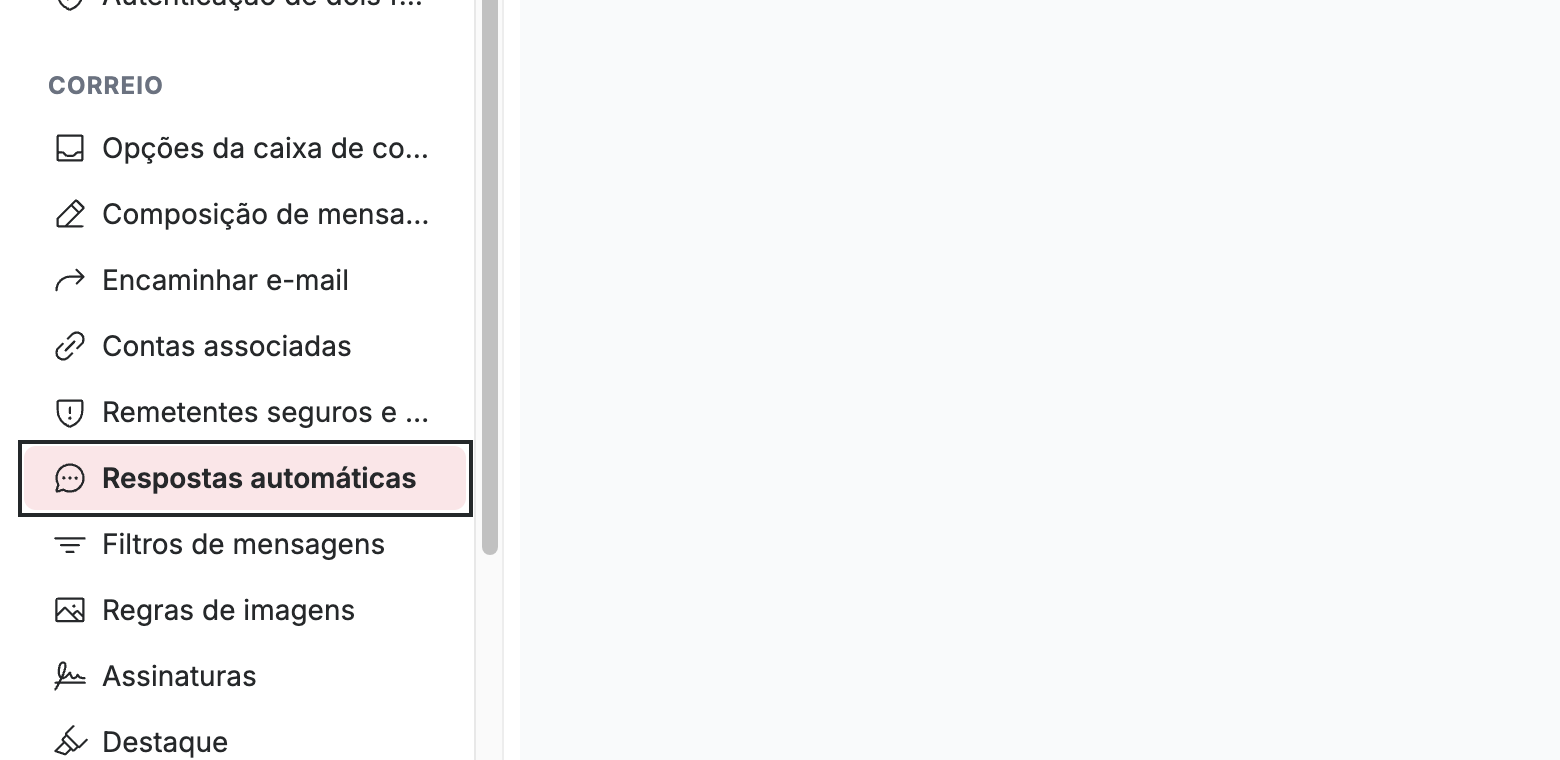
Selecione Respostas automáticas na barra lateral esquerda, na secção Correio.
Etapa 3 — Clicar em Nova resposta automática
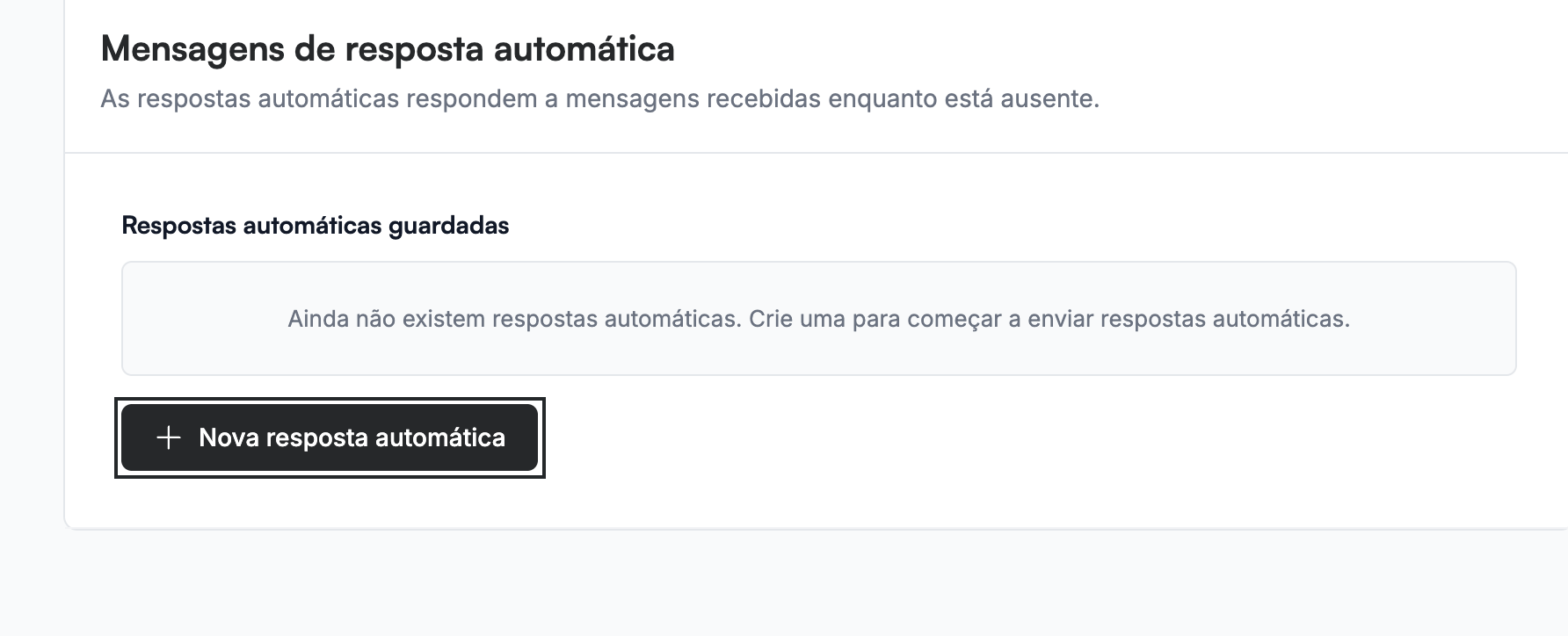
Clique em Nova resposta automática para abrir o formulário de resposta automática.
Etapa 4 — Introduzir o assunto e a mensagem
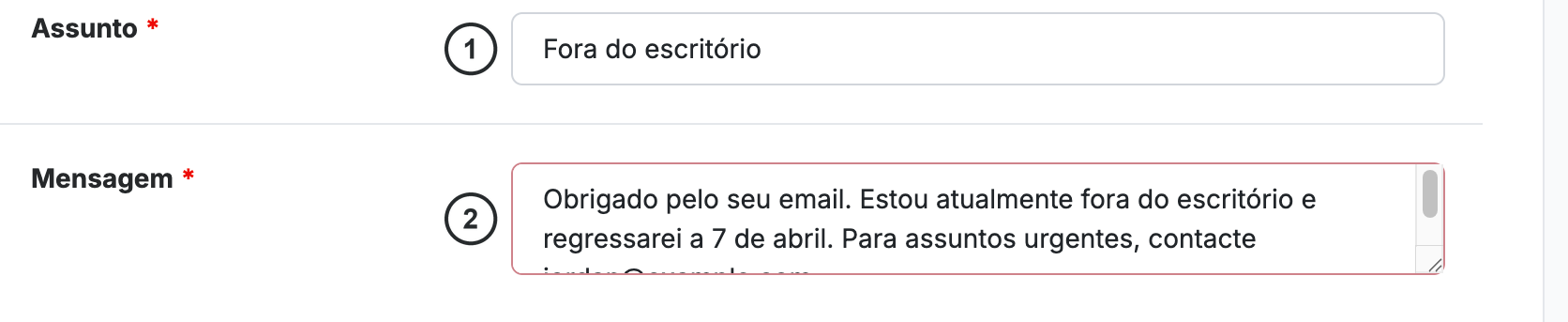
Introduza o Assunto ① e a Mensagem ② da sua resposta. Ambos os campos são obrigatórios, conforme indicado pelo asterisco (*) junto a cada etiqueta.
Etapa 5 — Escolher com que frequência responder
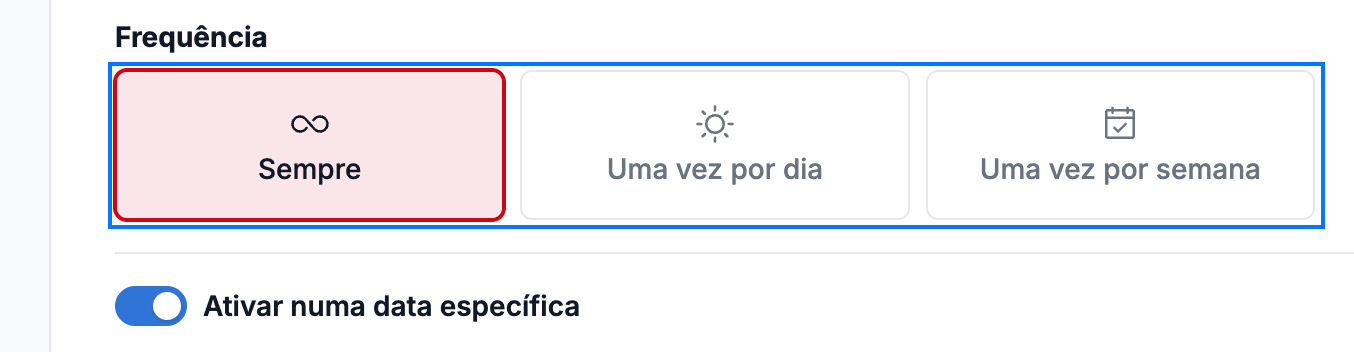
Selecione com que frequência um remetente recebe a sua resposta em Frequência:
- Sempre — responder a todas as mensagens que o remetente enviar.
- Uma vez por dia — responder no máximo uma vez por dia a cada remetente.
- Uma vez por semana — responder no máximo uma vez por semana a cada remetente.
Etapa 6 — Definir quando a resposta automática está ativa
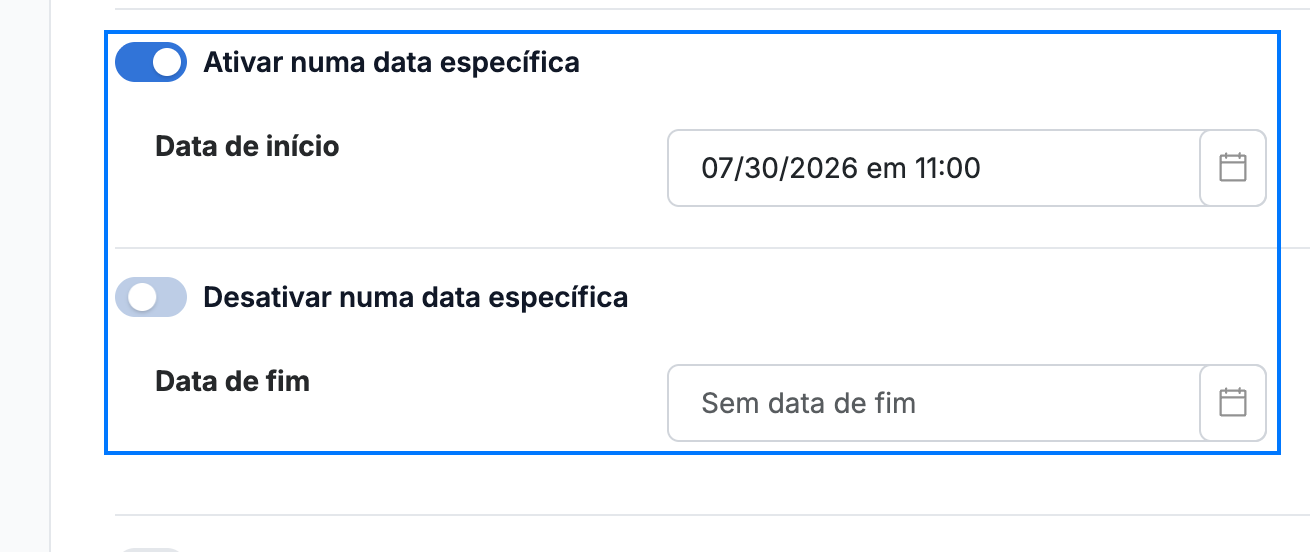
Defina as datas em que a sua resposta automática funciona:
- Ativar numa data específica — ative esta opção e escolha uma Data de início para as respostas começarem.
- Desativar numa data específica — ative esta opção e escolha uma Data de fim para as respostas pararem.
Nota: Se deixar Desativar numa data específica desativado, a resposta automática permanece ativa até a desligar manualmente.
Etapa 7 — Aplicar condições personalizadas
Selecione Aplicar condições personalizadas para responder apenas às mensagens que correspondam às regras que definir. Aparece uma linha de condição: selecione o que corresponder no menu pendente — por exemplo, Para um endereço específico — e introduza o valor a corresponder. Adicione mais linhas para combinar várias condições.

Etapa 8 — Guardar a resposta automática
Clique em Adicionar para guardar a sua resposta automática. É criada e adicionada à sua lista de respostas automáticas guardadas.
Nota: O botão Adicionar permanece desativado até que o Assunto e a Mensagem sejam preenchidos.
Dica: Para parar uma resposta automática mais tarde, regresse a este painel e edite-a ou elimine-a da lista guardada.

Explore nossos outros guias para tirar o máximo partido do Webmail.