O formulário de Tarefa é onde define tudo sobre uma tarefa a fazer — o seu nome, data de vencimento, lembretes, repetição, anexos, subtarefas, etiquetas, partilha e notas. Este guia percorre cada parte do formulário para que saiba o que faz cada campo.
Etapa 1 — Abrir o formulário de Tarefa
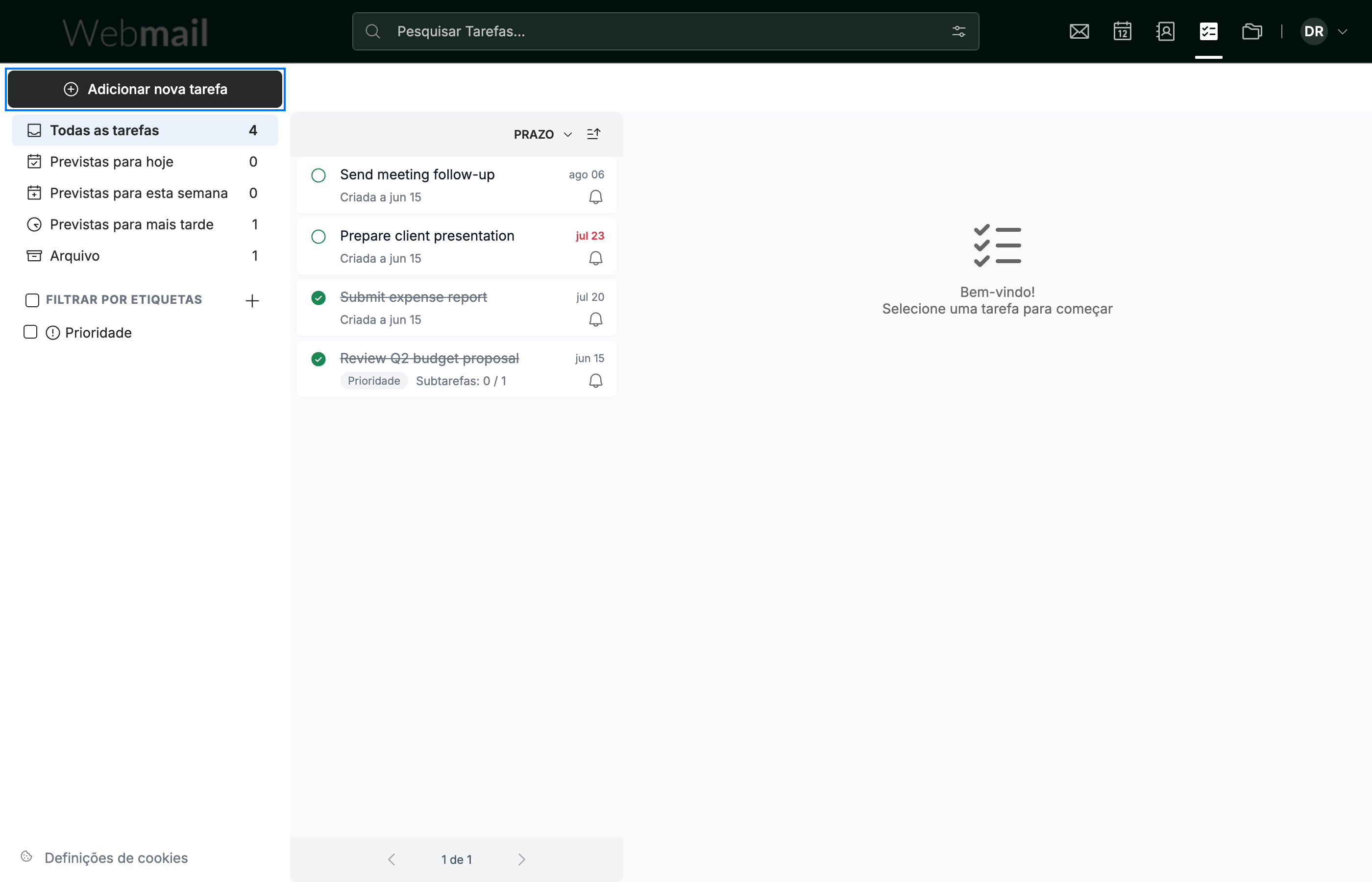
Clique em Adicionar nova tarefa (azul) no canto superior esquerdo da barra lateral do TaskBox. Abre-se um formulário de Tarefa em branco no painel principal.
Etapa 2 — Definir o resumo e a data de vencimento
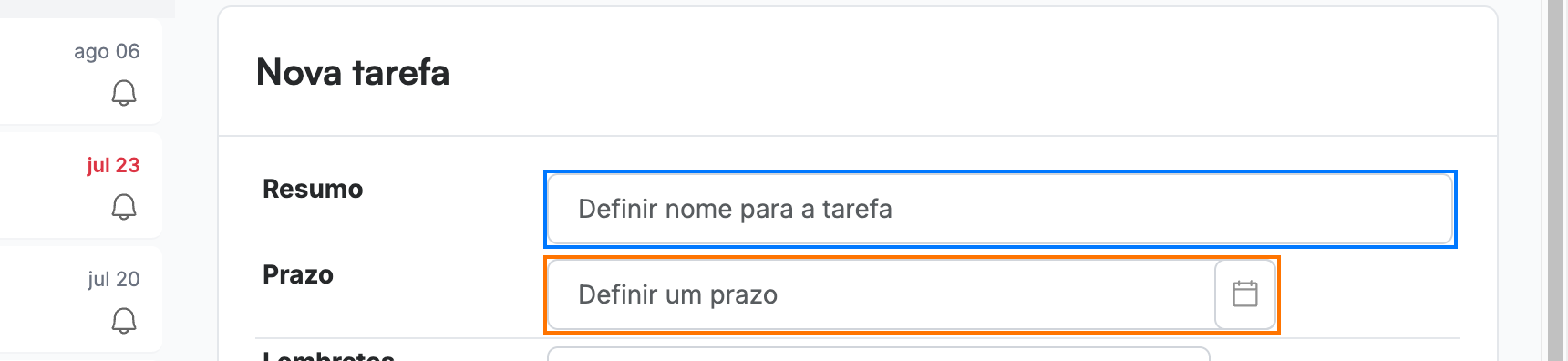
Dê um nome à tarefa e agende-a:
- Resumo (azul) — o título da tarefa, mostrado no cartão da tarefa. Este é o único campo obrigatório.
- Prazo (laranja) — quando a tarefa vence. Clique no campo para escolher uma data e hora no calendário.
Etapa 3 — Defina os lembretes e a repetição
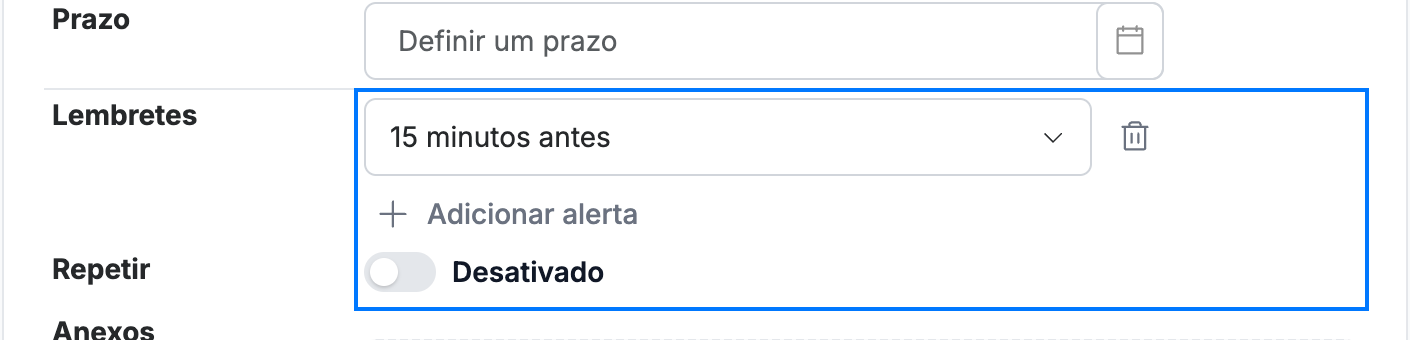
Defina os alertas e a recorrência nas secções Lembretes e Repetir (azul):
- Lembretes — escolha quando ser alertado antes da data de vencimento, por exemplo 15 minutos antes, ou clique em Adicionar alerta para adicionar outro lembrete.
- Repetir — ative o botão para que a tarefa se repita de acordo com um agendamento.
Etapa 4 — Adicionar anexos e subtarefas
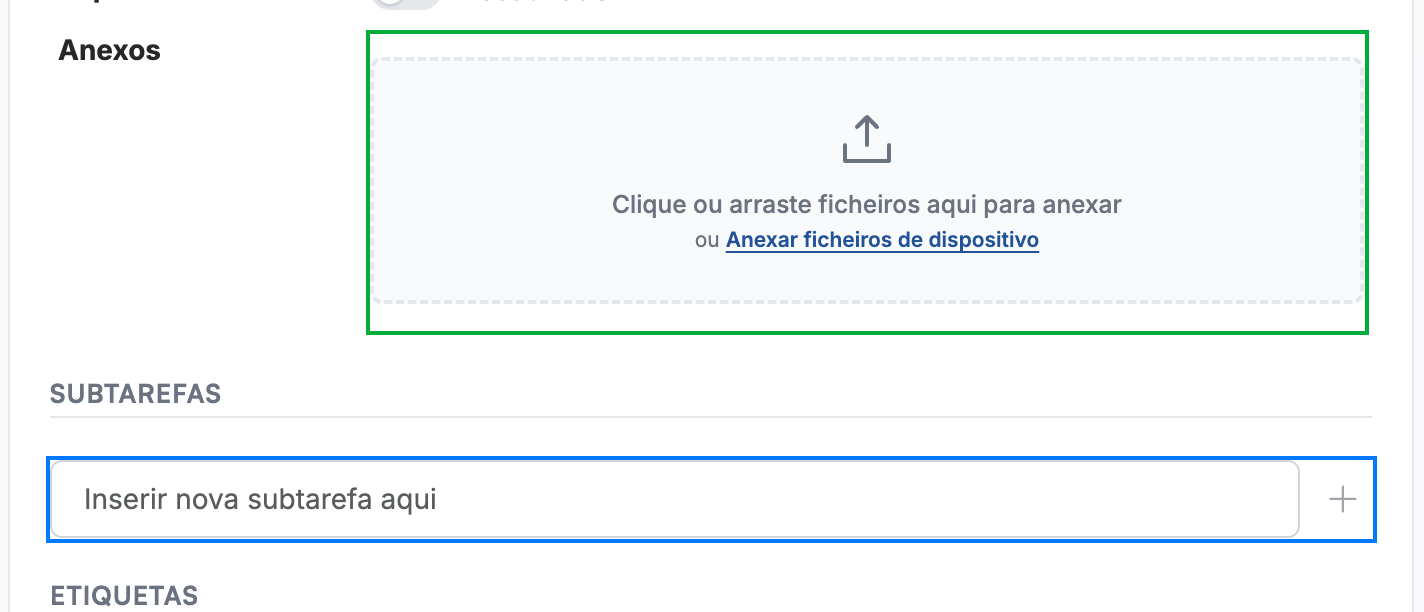
Anexe material de referência e divida a tarefa em passos mais pequenos:
- Anexos (verde) — arraste um ficheiro para a área ou clique para carregar, para que os documentos relacionados acompanhem a tarefa.
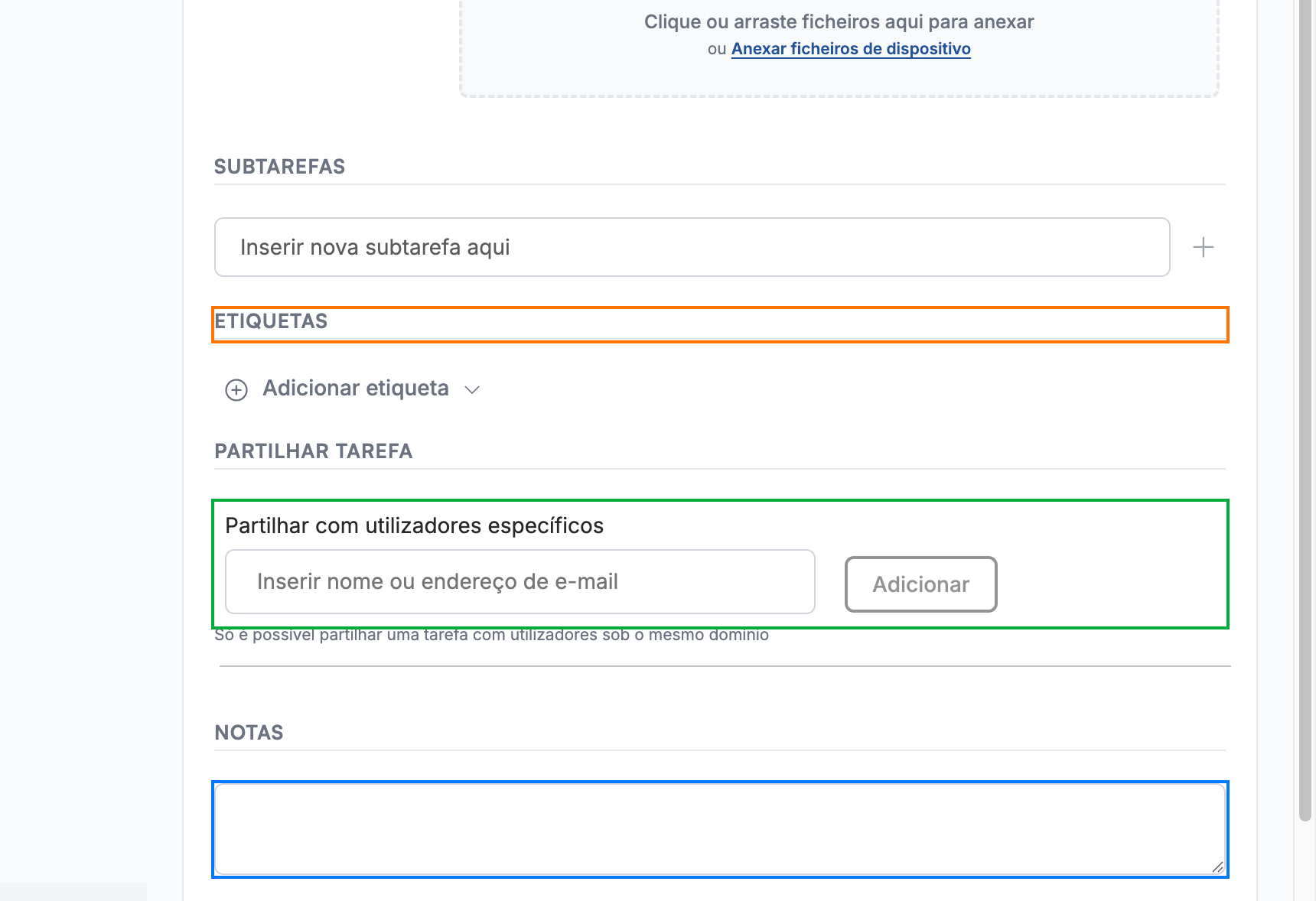
- Subtarefas (azul) — introduza um item da lista de verificação e adicione-o; cada subtarefa pode ser assinalada de forma independente.
Etapa 5 — Adicionar etiquetas, partilha e notas
Organize, colabore e anote:
- Etiquetas (laranja) — clique em Adicionar etiqueta para rotular a tarefa, de modo a poder filtrá-la mais tarde.
- Partilhar Tarefa (verde) — introduza um nome ou e-mail para partilhar a tarefa com outra pessoa.
- Notas (azul) — adicione detalhes de texto livre mais longos que não caibam no resumo.
Nota: Uma tarefa só pode ser partilhada com utilizadores do mesmo domínio.
Etapa 6 — Guardar a tarefa
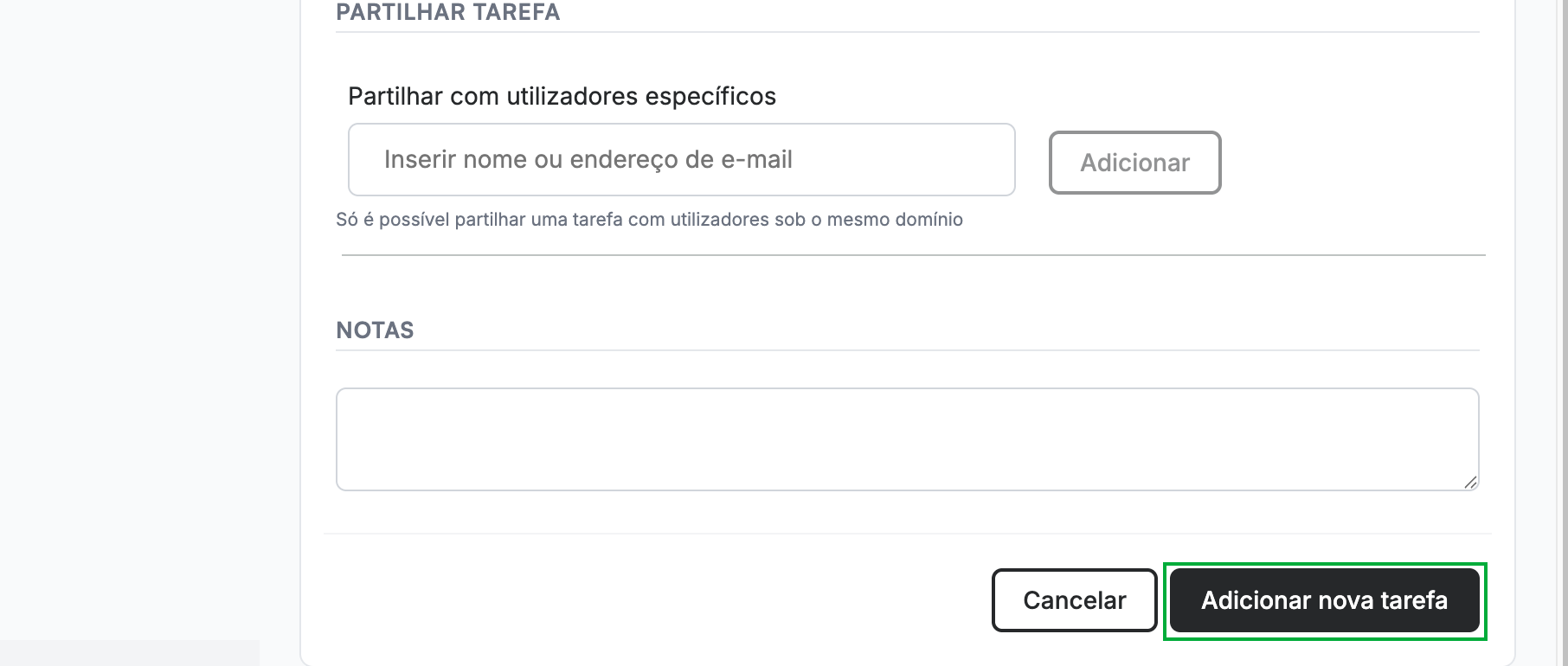
Clique em Adicionar nova tarefa (verde) na parte inferior do formulário para criar a tarefa. Esta aparece então na sua lista de tarefas.
Explore nossos outros guias para tirar o máximo partido do Webmail.