Linhas
Cada modelo de e-mail é composto por uma ou várias linhas. O utilizador pode adicionar, mover, copiar, eliminar ou gerir as linhas.
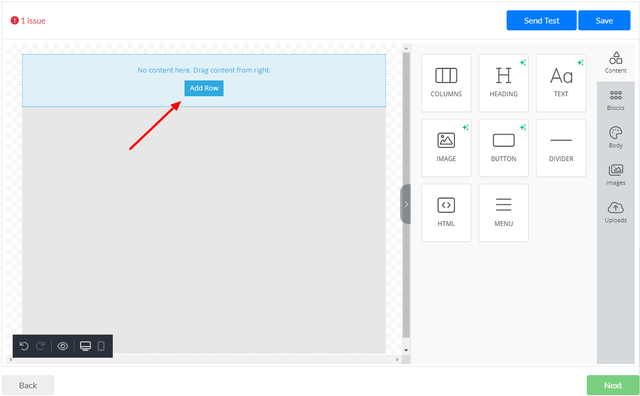
Para adicionar uma linha a um modelo de e-mail vazio, o utilizador tem de clicar no botão “Adicionar linha” na área de trabalho principal.
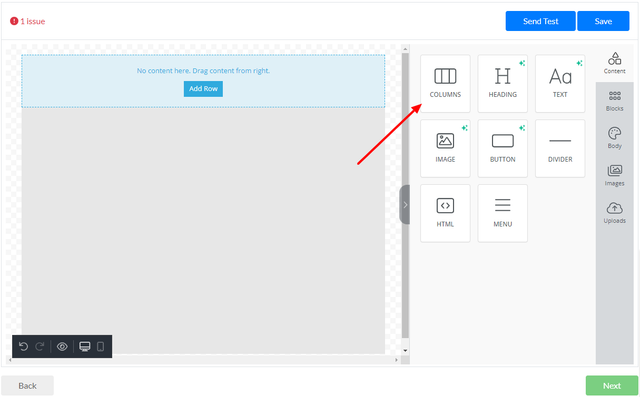
Ou a ferramenta arrastar e largar COLUNAS da barra de ferramentas principal do lado direito.
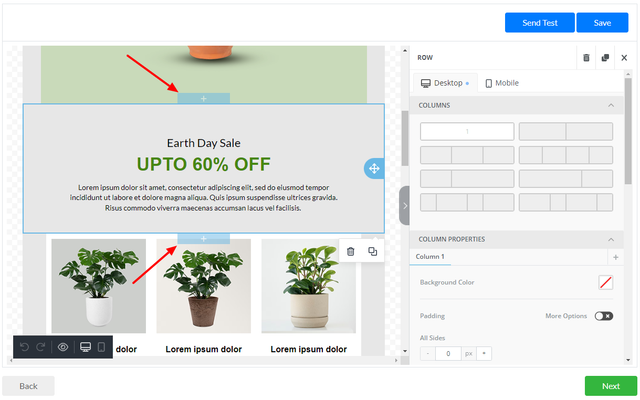
Também é possível adicionar uma linha entre duas linhas existentes com a funcionalidade de arrastar e largar ou selecionar uma linha existente e adicionar uma linha antes ou depois.
É possível mover todas as linhas. Para mover uma linha, o utilizador deve selecionar a linha, clicar e manter um botão de “mover”, mover a linha para outro local e largar.
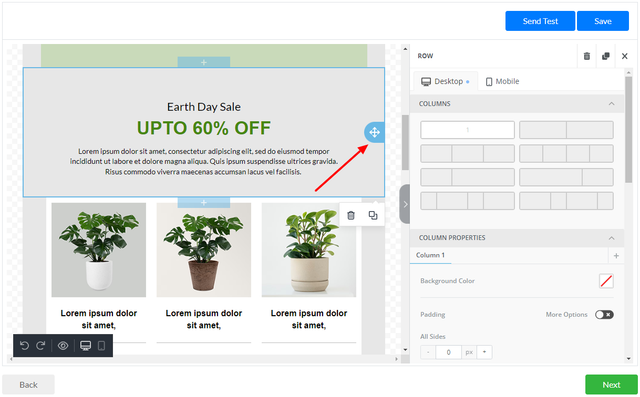
É possível copiar todas as linhas. Para copiar uma linha, o utilizador deve selecionar a linha, clicar no botão “Copiar” (na barra de acesso rápido ou na barra principal do lado direito) e a linha será colada abaixo da linha original com o conteúdo existente.
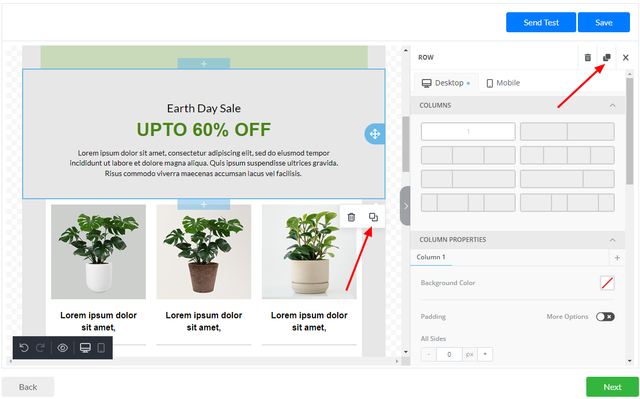
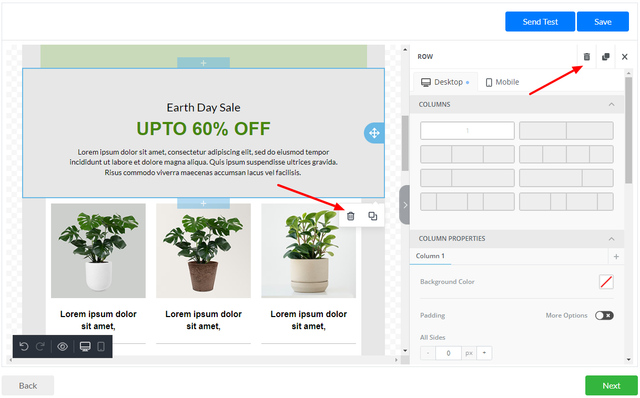
É possível eliminar todas as linhas. Para eliminar uma linha, o utilizador deve selecionar a linha, clicar no botão “Eliminar” (na barra de acesso rápido ou na barra principal do lado direito) e a linha será eliminada com o conteúdo existente.
Numa barra flutuante, o utilizador pode ajustar a linha. Dispõe de definições de computador e dispositivos móveis para as linhas. O separador Computador tem todas as definições para as linhas, mas o separador Dispositivo móvel tem definições que são úteis para a vista em dispositivos móveis.
A secção de colinas divide a linha selecionada pelo número de colunas selecionadas.
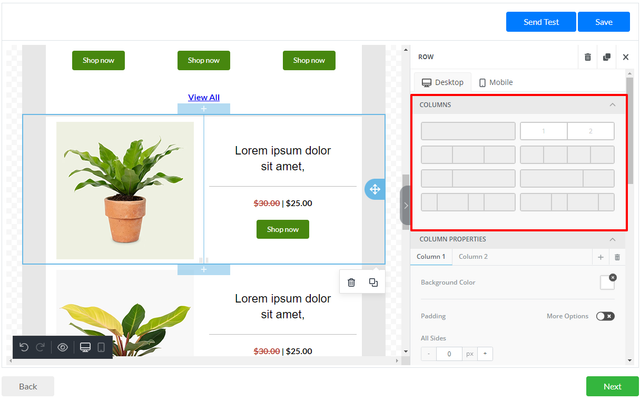
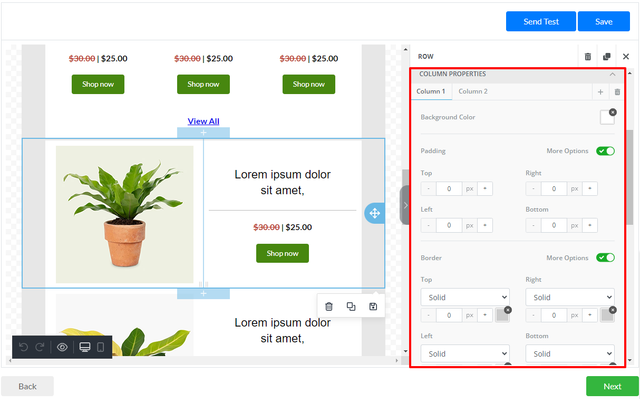
A secção Propriedades da coluna inclui vários separadores, cada um representando definições de cada coluna.
Definições disponíveis para as colunas:
- Cor de fundo
- HEX
- RGB
- Paleta
- Preenchimento
- Topo
- Direita
- Esquerda
- Inferior
- Margem
- Lado
- Topo
- Direita
- Esquerda
- Inferior
- Cor
- HEX
- RGB
- Paleta
- Tipo
- Sólido
- Pontilhado
- Tracejado
- Lado
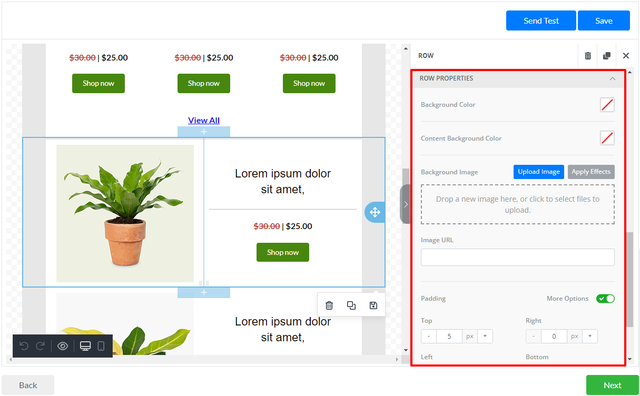
A secção Propriedades da linha tem as seguintes definições para cada linha:
- Cor de fundo
- HEX
- RGB
- Paleta
- Cor de fundo do conteúdo
- HEX
- RGB
- Paleta
- Imagem de fundo
- selecione uma imagem do PC local
- arraste e largue a imagem
- URL da imagem
- Preenchimento
- Topo
- Direita
- Esquerda
- Inferior
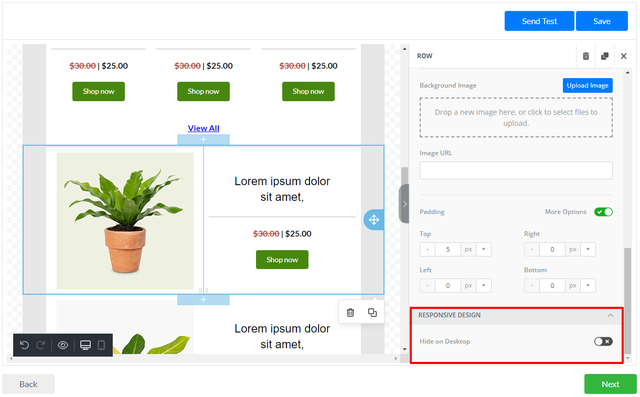
É possível ativar ou desativar a definição de design reativo.
Colunas
Colunas: Permite aos utilizadores adicionar colunas ao design para melhorar a organização. Basicamente, Colunas significa Linha. Quando um utilizador adiciona um elemento Coluna ao design, é adicionada uma nova Linha.
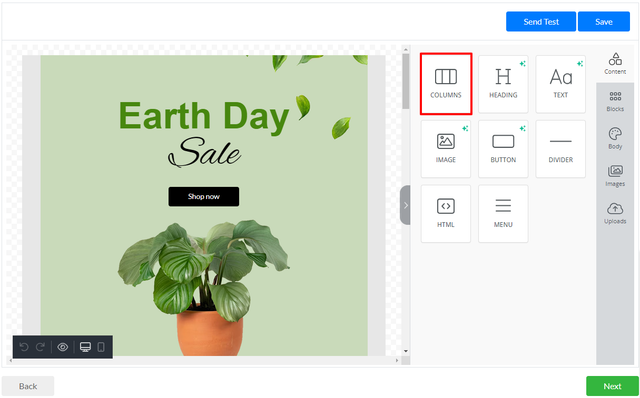
O elemento Coluna tem as mesmas definições que Linha.
Título
Cabeçalho: Adicione cabeçalhos (de nível 1 a 4) ao design. O elemento Cabeçalho pode ser adicionado ao design apenas numa Linha existente. Se uma Linha estiver dividida em várias Colunas, é possível adicionar o elemento Cabeçalho a cada Coluna.
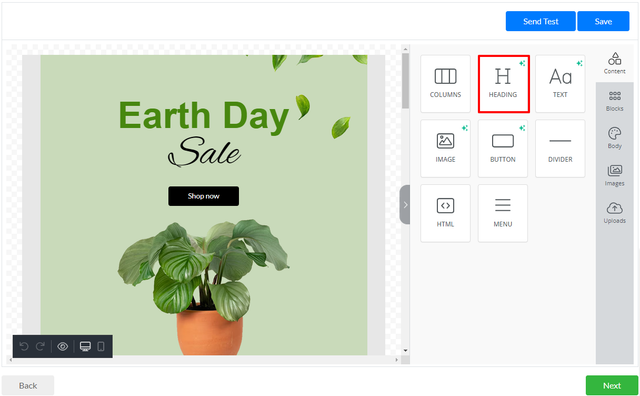
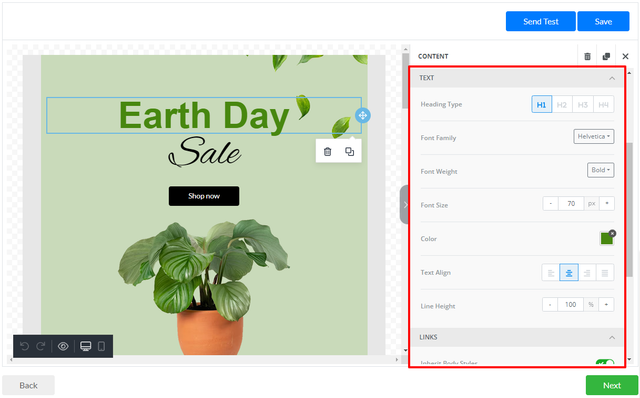
O elemento Cabeçalho tem as seguintes definições:
- Texto:
- Tipo de cabeçalho
- H1
- H2
- H3
- H4
- Família de tipo de letra
- Lista de tipos de letra disponíveis
- Espessura do tipo de letra
- Regular
- Ousado
- Tamanho do tipo de letra em píxeis
- Cor
- Alinhamento do texto
- Altura da linha em %
- Tipo de cabeçalho
- Ligações
- Estilo de corpo herdado
- Sim
- Não
- Cor
- Sublinhar
- Estilo de corpo herdado
- separador Geral
- Preenchimento do recipiente
- Topo
- Direita
- Esquerda
- Inferior
- ou valor único para cada lado
- Preenchimento do recipiente
- Design reativo
- Ocultar em Computador/Dispositivo móvel
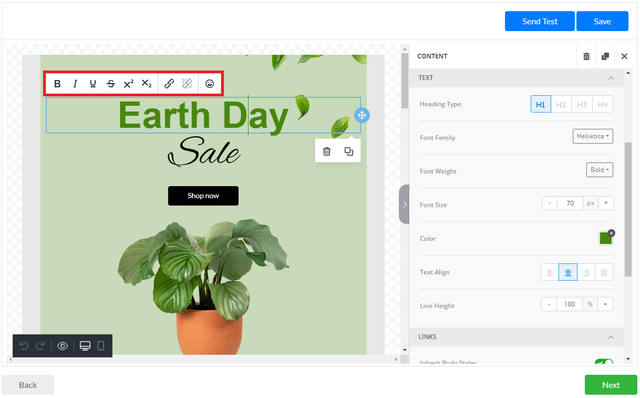
É possível ajustar o texto no elemento Cabeçalho com um painel de ferramentas de rápido acesso. Estão disponíveis as seguintes definições no painel de acesso rápido de Cabeçalho: Negrito, Itálico, Sublinhar, Rasurar, Superior à linha, Inferior à linha, Inserir/Editar ligação, Emoções.
Texto
Texto: O Texto é uma ferramenta integrada que lhe permite adicionar texto aos designs. O elemento Texto pode ser adicionado no design apenas numa Linha existente. Se uma Linha estiver dividida em várias Colunas, é possível adicionar o elemento Texto a cada Coluna.
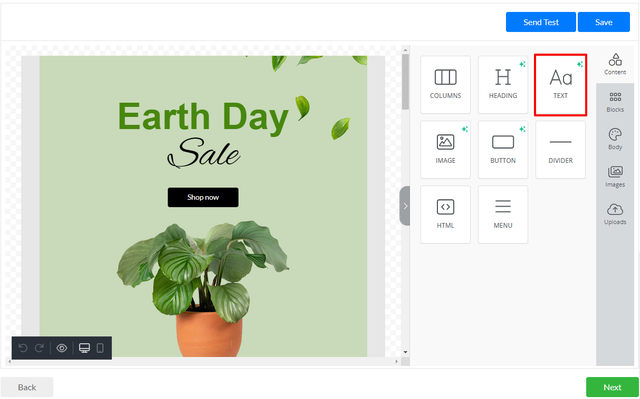
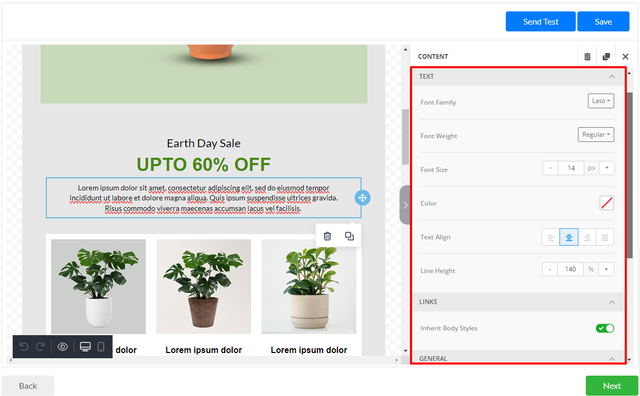
O elemento Texto tem as seguintes definições:
- Texto
- Família do tipo de letra
- Lista de tipos de letra disponíveis
- Espessura do tipo de letra
- Regular
- Negrito
- Tamanho do tipo de letra em píxeis
- Cor
- Alinhamento do texto
- Altura da linha em %
- Família do tipo de letra
- Ligações
- Estilo de corpo herdado
- Sim
- Não
- Cor
- Sublinhar
- Estilo de corpo herdado
- Geral
- Preenchimento do recipiente
- Topo
- Direita
- Esquerda
- Inferior
- ou valor único para cada lado
- Preenchimento do recipiente
- Design reativo
- Ocultar em Computador/Dispositivo móvel
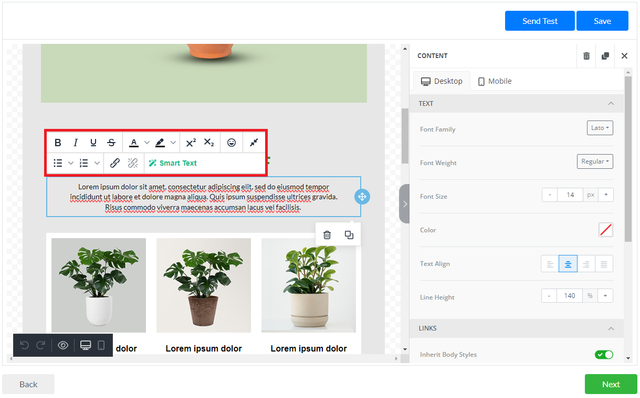
É possível ajustar o texto no elemento Cabeçalho com um painel de ferramentas de rápido acesso. Estão disponíveis as seguintes definições no painel de acesso rápido de Cabeçalho:
- Negrito
- Itálico
- Sublinhar
- Rasurado
- Cor do texto
- Cor de fundo
- Superior à linha
- Inferior à linha
- Inserir/Editar ligação
- Personalizado
- Abrir website
- Enviar e-mail
- Ligar para número de telefone
- Especial
- Cancelar subscrição
- Ver online
- Partilhar no Facebook
- Partilhar no Twitter
- Personalizado
- Emoções
- Lista com marcas
- Predefinição
- Círculo
- Quadrado
- Lista numerada
- Predefinição
- Alfa inferior
- Grego inferior
- Romano inferior
- Alfa superior
- Romano superior
Imagem
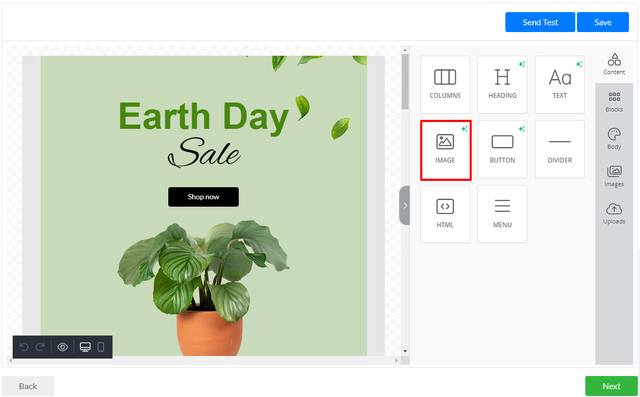
Imagem: Para tornar os seu e-mails atrativos, pode adicionar imagens com esta ferramenta. O elemento Imagem pode ser adicionado ao design apenas numa Linha existente. Se uma Linha estiver dividida em várias Colunas, é possível adicionar o elemento Imagem a cada Coluna.
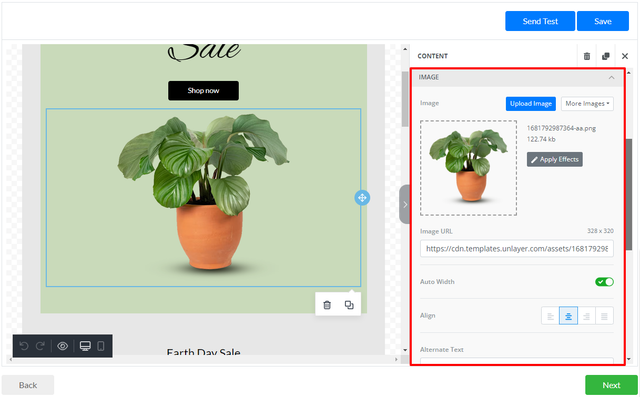
O elemento Texto tem as seguintes definições:
- Imagem
- Carregar imagem
- Arraste e largue a imagem
- URL da imagem
- Largura automática
- Auto
- Manualmente
- Alinhar
- Esquerda
- Centro
- Direita
- Justificar
- Texto alternativo
- Ação
- Abrir o website
- URL
- Destino
- Novo separador
- Mesmo separador
- Enviar e-mail
- Enviar e-mail para
- Assunto
- Corpo
- Ligar para número de telefone
- Telefone
- Abrir o website
- Geral
- Preenchimento do recipiente
- Topo
- Direita
- Esquerda
- Inferior
- ou valor único para cada lado
- Preenchimento do recipiente
- Design reativo
- Ocultar em Computador/Dispositivo móvel
Botão
Botão: Adicione qualquer tipo de botão ao seu e-mail. Pode alterar as cores e os estilos. O elemento Botão pode ser adicionado ao design apenas numa Linha existente. Se uma Linha estiver dividida em várias Colunas, é possível adicionar o elemento Botão a cada Coluna.
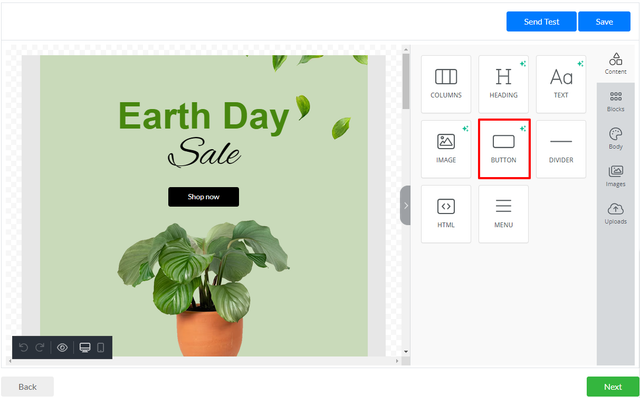
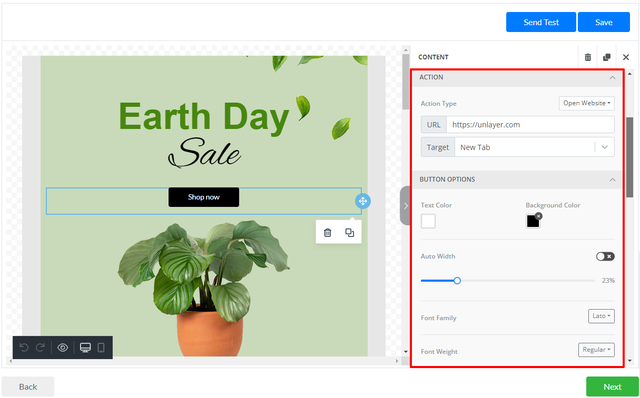
O elemento Texto tem as seguintes definições:
- Ação
- Abrir o website
- URL
- Destino
- Novo separador
- Mesmo separador
- Enviar e-mail
- Enviar e-mail para
- Assunto
- Corpo
- Ligar para número de telefone
- Telefone
- Ligações especiais
- Cancelar subscrição
- Ver online
- Abrir o website
- Opções do botão
- Cor do texto
- Cor de fundo
- Largura automática
- Auto
- Manualmente
- Família do tipo de letra
- Espessura do tipo de letra
- Regular
- Negrito
- Tamanho do tipo de letra
- Alinhamento
- Esquerda
- Centro
- Direita
- Justificar
- Espaçamento
- Altura da linha
- Preenchimento
- Topo
- Direita
- Esquerda
- Inferior
- ou valor único para cada lado
- Margem
- Lado
- Topo
- Direita
- Esquerda
- Inferior
- ou valor único para cada lado
- Tipo
- Sólido
- Pontilhado
- Tracejado
- Largura
- Lado
- Margem arredondada
- Canto
- Superior esquerda
- Superior direita
- Inferior esquerda
- Inferior direita
- ou valor único para cada lado
- Arredondar valor
- Canto
- Geral
- Preenchimento do recipiente
- Topo
- Direita
- Esquerda
- Inferior
- ou valor único para cada lado
- Preenchimento do recipiente
- Design reativo
- Ocultar em Computador/Dispositivo móvel
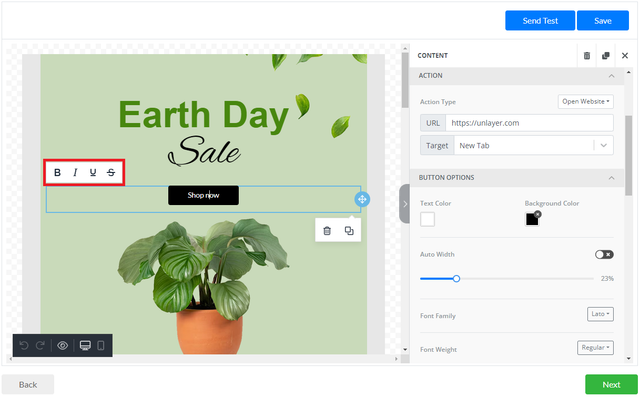
É possível ajustar o texto no elemento Botão com um painel de ferramentas de rápido acesso Estão disponíveis as seguintes definições no painel de acesso rápido de Botão:
- Negrito
- Itálico
- Sublinhar
- Rasurado
Divisor
Divisor: Confere espaçamento adequado em qualquer ponto pretendido do design. O elemento Divisor pode ser adicionado ao design apenas numa Linha existente. Se uma Linha estiver dividida em várias Colunas, é possível adicionar o elemento Divisor a cada Coluna.
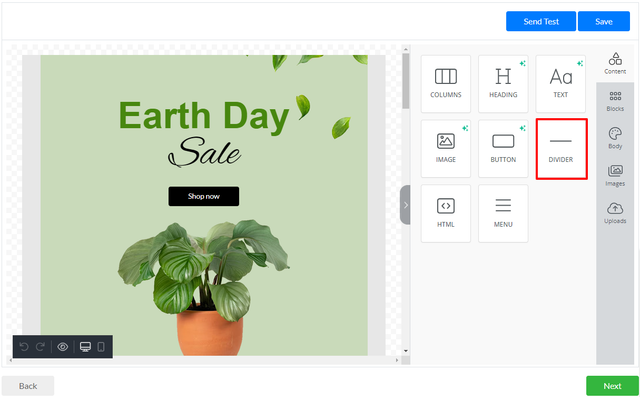
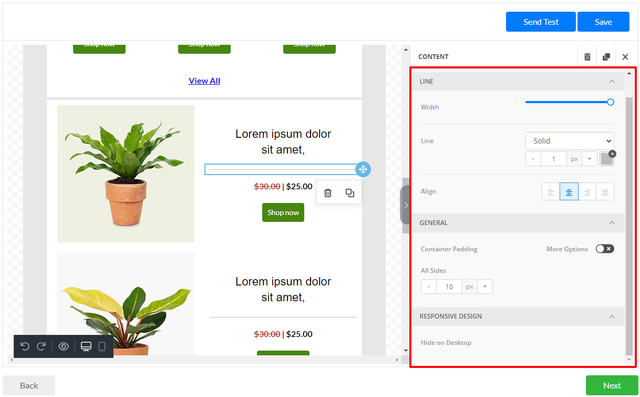
O elemento Divisor tem as seguintes definições:
- Linha
- Largura
- Linha
- Tipo
- Sólido
- Pontilhado
- Tracejado
- Peso
- Cor
- Tipo
- Alinhar
- Esquerda
- Centro
- Direita
- Justificar
- Geral
- Preenchimento do recipiente
- Topo
- Direita
- Esquerda
- Inferior
- ou valor único para cada lado
- Preenchimento do recipiente
- Design reativo
- Ocultar em Computador/Dispositivo móvel
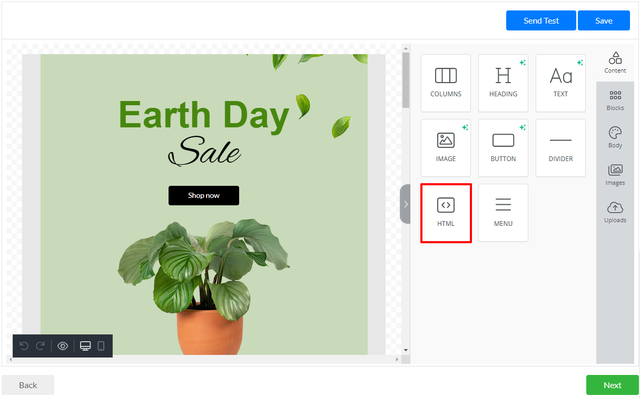
Elemento HTML
HTML: O HTML tem uma ferramenta integrada para os utilizadores adicionarem HTML personalizado aos seus designs. O elemento HTML pode ser adicionado ao design apenas numa Linha existente. Se uma Linha estiver dividida em várias Colunas, é possível adicionar o elemento HTML a cada Coluna.
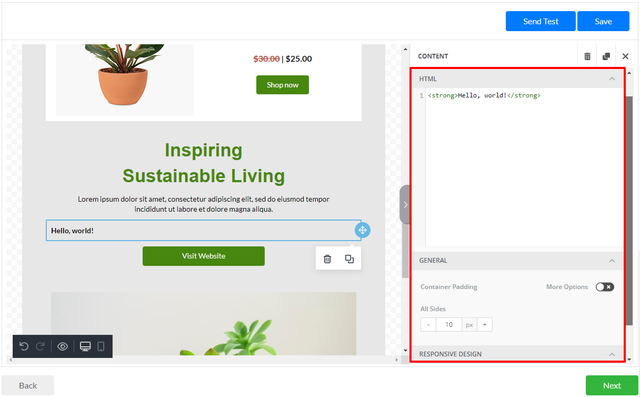
O elemento HTML tem as seguintes definições:
- HTML
- Área para adicionar/editar código HTML
- Geral
- Preenchimento do recipiente
- Topo
- Direita
- Esquerda
- Inferior
- ou valor único para cada lado
- Preenchimento do recipiente
- Design reativo
- Ocultar em Computador/Dispositivo móvel
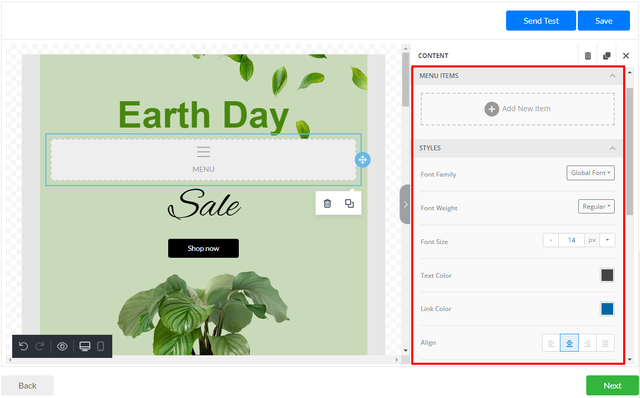
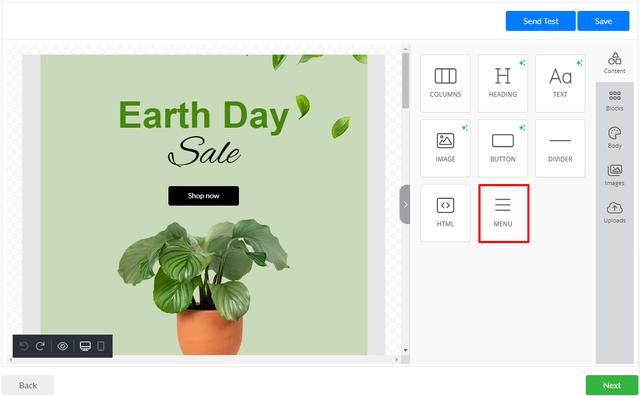
Menu
Menu: Menu é uma ferramenta integrada usada para criar menus de navegação. O elemento Menu pode ser adicionado ao design apenas numa Linha existente. Se uma Linha estiver dividida em várias Colunas, é possível adicionar o elemento Menu a cada Coluna.
O elemento Menu tem as seguintes definições:
- Itens de Menu
- Texto
- Ação
- Abrir o website
- URL
- Destino
- Novo separador
- Mesmo separador
- Enviar e-mail
- Enviar e-mail para
- Assunto
- Corpo
- Ligar para número de telefone
- Telefone
- Ligações especiais
- Cancelar subscrição
- Ver online
- Abrir o website
- Eliminar item
- adicionar um item novo
- Estilos
- Família do tipo de letra
- Espessura do tipo de letra
- Regular
- Negrito
- Tamanho do tipo de letra
- Cor do texto
- Cor da ligação
- Alinhar
- Esquerda
- Direita
- Centro
- Justificar
- Esquema
- Horizontal
- Vertical
- Separador
- Preenchimento
- Topo
- Direita
- Esquerda
- Inferior
- ou valor único para cada lado
- Geral
- Preenchimento do recipiente
- Topo
- Direita
- Esquerda
- Inferior
- ou valor único para cada lado
- Preenchimento do recipiente
- Design reativo
- Ocultar em Computador/Dispositivo móvel