Limite a sua resposta automática para que responda apenas às mensagens que correspondam às regras que escolher — por exemplo, apenas a e-mails com um determinado assunto. Este guia mostra como adicionar condições personalizadas a uma resposta automática.
Etapa 1 — Abrir as Definições
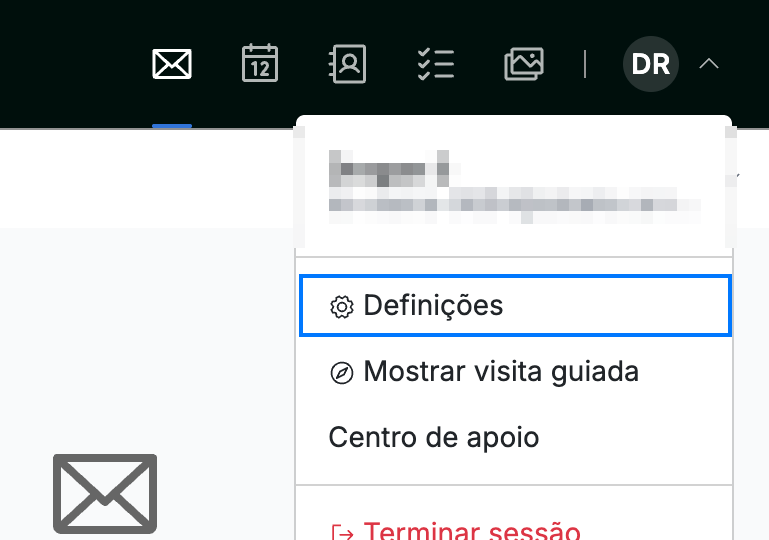
Clique no seu avatar no canto superior direito e selecione Definições.
Etapa 2 — Selecionar Respostas automáticas
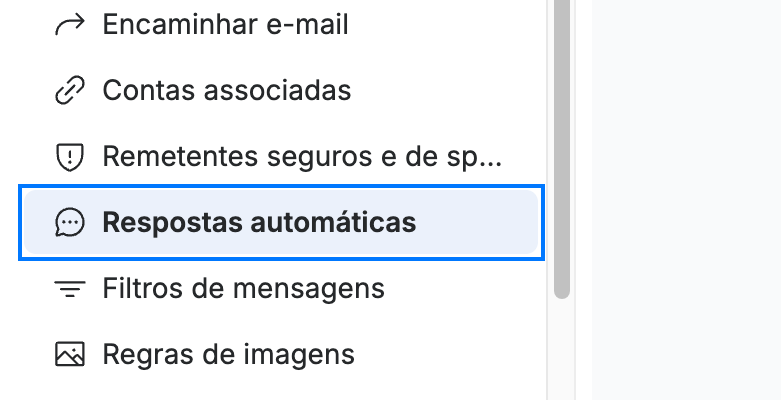
Selecione Respostas automáticas na barra lateral das definições.
Etapa 3 — Abrir uma nova resposta automática
Clique em Nova resposta automática para abrir um formulário de resposta automática em branco.
Nota: Os campos Assunto e Mensagem são obrigatórios (marcados com um asterisco). Preencha-os antes de guardar, mesmo quando só precisar de definir condições.

Etapa 4 — Aplicar condições personalizadas
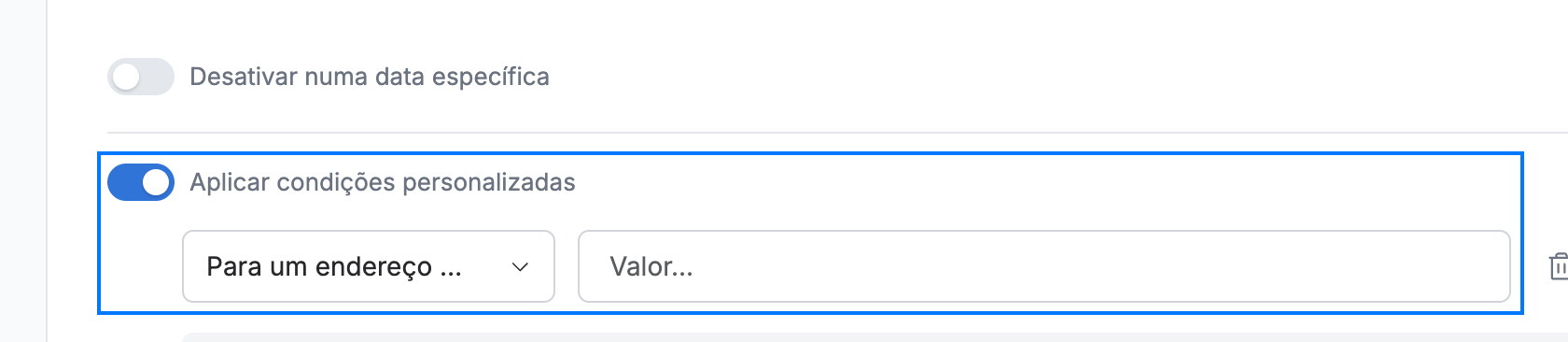
Clique no botão Aplicar condições personalizadas para revelar os campos de condição. Defina uma condição escolhendo um campo — Para um endereço específico, A partir de um endereço específico, Quando recebe como CC ou O assunto contém — e o texto que deve conter. Clique em Adicionar condição para exigir mais do que uma.
Nota: Com condições definidas, a resposta automática é enviada apenas às mensagens correspondentes. Deixe as condições desativadas para responder a todas as mensagens recebidas.
Clique em Adicionar na parte inferior do formulário para guardar a resposta automática.
Explore nossos outros guias para tirar o máximo partido do Webmail.