A barra de ferramentas de formatação na janela de composição contém todas as ferramentas para estilizar texto, adicionar estrutura e inserir conteúdo no seu e-mail. Este guia agrupa as ferramentas pela sua função para que consiga encontrar qualquer uma delas num relance.
Etapa 1 — Abra a barra de ferramentas de formatação
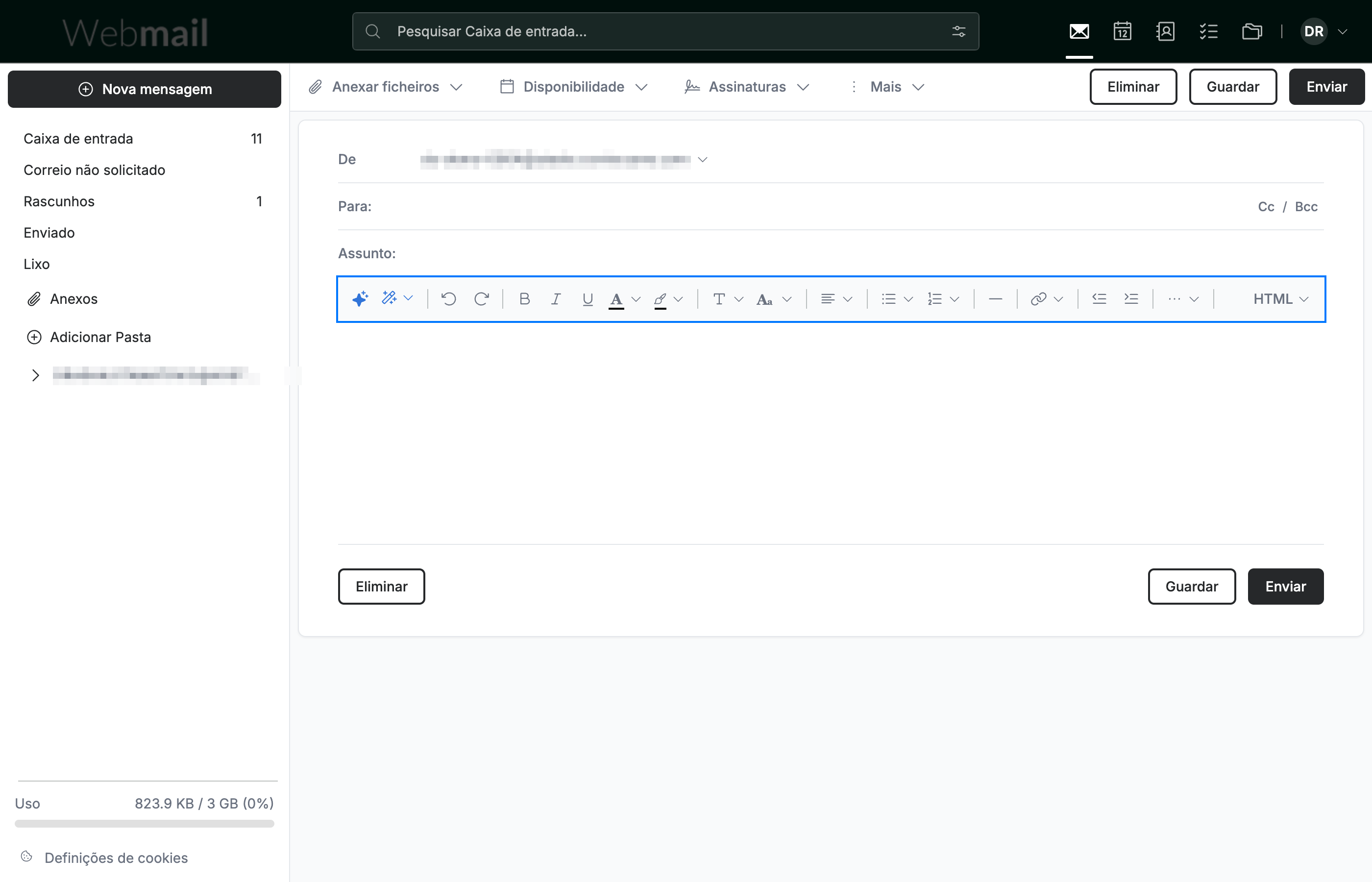
Clique em Nova mensagem na barra lateral e, em seguida, clique dentro do corpo da mensagem. A barra de ferramentas de formatação (azul) aparece acima do corpo e mantém-se visível enquanto escreve. Quando a janela é estreita, a barra de ferramentas agrupa as últimas ferramentas num menu ··· na extremidade direita, pelo que a posição exata de uma ferramenta pode variar — utilize os grupos abaixo para encontrar cada ferramenta pela sua função e não pela sua localização.
Etapa 2 — Ferramentas de estilização e escrita
Estas ferramentas alteram o aspeto do seu texto e ajudam a escrevê-lo. Cada grupo de funções está delimitado com a sua própria cor:
- Assistência de escrita (azul) — Ajude-me a escrever gera um rascunho a partir de uma instrução curta; Refinar reescreve ou melhora o texto selecionado.
- Estilização de texto (laranja) — Tipo de letra e Tamanho da letra; Negrito, Itálico e Sublinhado; Cor do texto e Cor de fundo.
- Edição (verde) — Desfazer e Refazer; Remover formatação (no menu ···, consulte a etapa 4) retira a estilização do texto selecionado e devolve-o a texto simples.
Dica: Utilize Ctrl + B / Ctrl + I / Ctrl + U (⌘ + B / I / U no Mac) para aplicar negrito, itálico e sublinhado sem sair do teclado.

Etapa 3 — Ferramentas de esquema, inserção e código-fonte
Estas ferramentas estruturam a mensagem e adicionam-lhe conteúdo. Cada grupo de funções está delimitado com a sua própria cor:
- Parágrafos e listas (azul) — Alinhamento de texto; Lista com marcas e Lista numerada; Diminuir avanço e Aumentar avanço.
- Inserção de conteúdo (laranja) — Inserir ligação. Inserir imagem, Inserir tabela e Inserir caracter especial encontram-se no menu ··· (consulte a etapa 4).
- Divisores e mais (verde) — Linha horizontal adiciona um divisor; o ··· abre ferramentas adicionais (ver Etapa 4); o controlo HTML alterna o modo de composição entre texto formatado e texto simples.
Dica: Prima Ctrl + K (⌘ + K no Mac) para adicionar uma ligação ao texto selecionado sem abrir o menu.

Etapa 4 — Abra o menu Mais
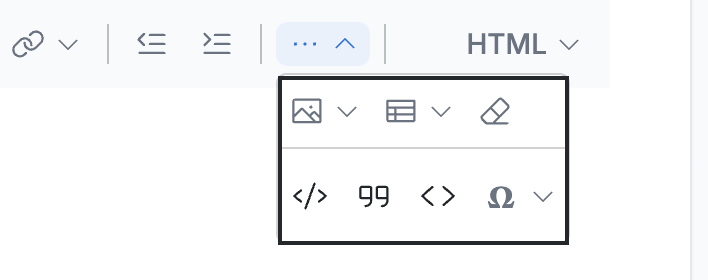
Clique em ··· na extremidade direita da barra de ferramentas para abrir o menu adicional. Contém Inserir imagem, Inserir tabela e Remover formatação na linha superior e Bloco de código, Citação, Código embutido e Inserir caracter especial abaixo.
Nota: Numa janela de navegador mais larga, as ferramentas da linha superior aparecem diretamente na barra de ferramentas de formatação e apenas as ferramentas de estrutura permanecem em ···.
Explore nossos outros guias para tirar o máximo partido do Webmail.