O Calendário mantém os seus compromissos, lembretes e agendas partilhadas numa única vista. Esta visita guiada mostra as áreas principais para que possa começar a adicionar e a organizar eventos.
Etapa 1 — Conheça o Calendário
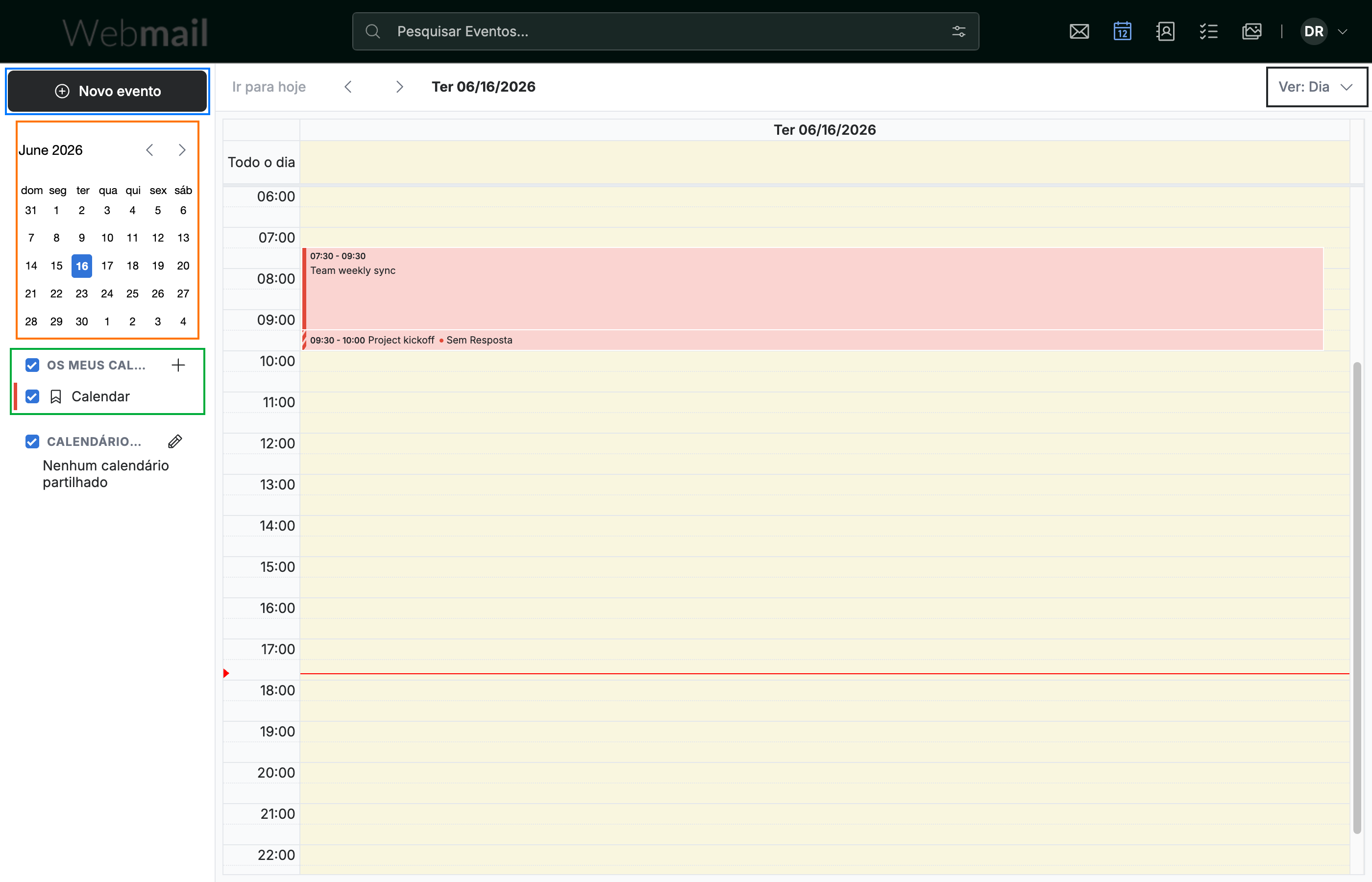
O Calendário tem quatro áreas a conhecer:
- Novo evento (azul) — inicie um novo compromisso.
- O mini calendário (laranja) — salte rapidamente para qualquer data.
- Os meus calendários (verde) — os seus calendários, cada um com a sua própria cor.
- O menu Ver (preto), no canto superior direito — altere a forma como os eventos são apresentados.
Dica: Clique em qualquer intervalo de tempo vazio na grelha principal para iniciar um evento nessa data e hora.
Etapa 2 — Escolha como ver os seus eventos
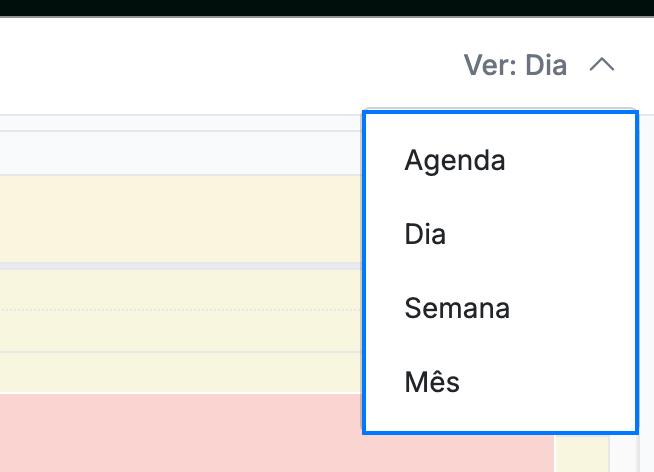
Abra o menu Ver para alternar entre disposições:
- Dia — um único dia em detalhe
- Semana — toda a semana de relance
- Mês — uma vista geral do mês
- Agenda — os seus eventos sob a forma de uma lista simples
Etapa 3 — Adicione um evento
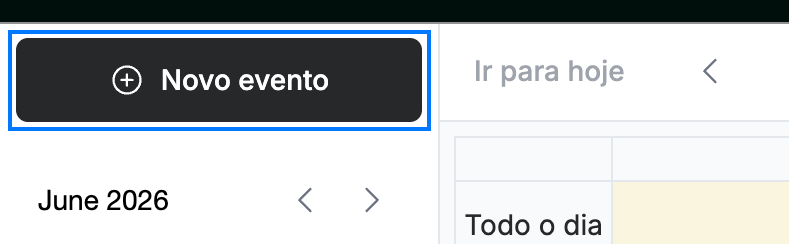
Clique em Novo evento para abrir o formulário do evento, onde pode:
- Definir a data, a hora e a localização
- Adicionar lembretes e fazer o evento repetir-se
- Convidar participantes e verificar a sua disponibilidade
Dica: Ative Repetir no formulário do evento para agendar eventos diários, semanais, mensais ou anuais de uma só vez.
Etapa 4 — Faça a gestão dos seus calendários
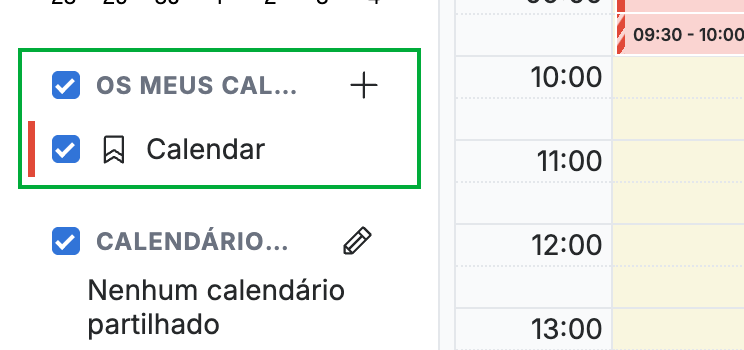
Utilize a lista Os meus calendários para manter calendários separados — por exemplo, profissional e pessoal — cada um com a sua própria cor. A partir daqui pode:
- Adicionar um novo calendário com o botão +
- Mostrar ou ocultar um calendário através da respetiva caixa de verificação
- Partilhar um calendário com outras pessoas
Dica: Utilize o mini calendário acima da lista para saltar diretamente para uma data específica.
Explore nossos outros guias para tirar o máximo partido do Webmail.