O editor tem o seguinte aspeto:
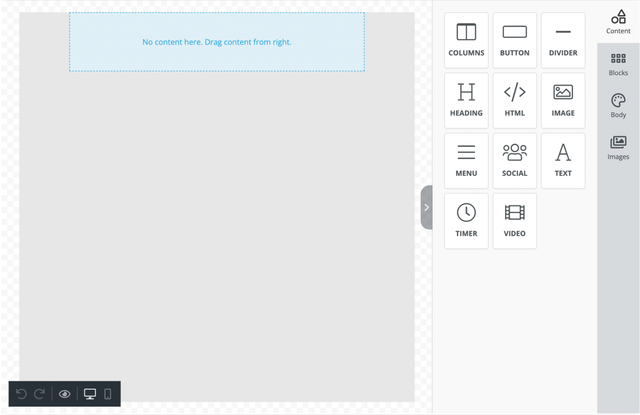
Barra principal do lado direito:
A barra principal do lado direito inclui o separador Conteúdo, o separador Blocos e o separador Corpo.
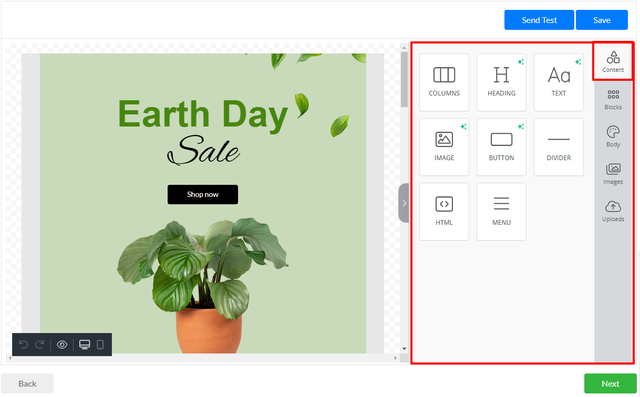
Separador Conteúdo
No separador Conteúdo, pode selecionar elementos e adicioná-los ao modelo do e-mail.
O separador Conteúdo dispõe dos seguintes elementos:
Colunas: Permite adicionar colunas ao modelo para poder organizar melhor o design.
Cabeçalho: Adicione cabeçalhos (de nível 1 a 6) ao design.
Texto: O Texto é uma ferramenta integrada para poder adicionar texto aos seus designs.
Imagem: Para tornar os e-mails mais atrativos, pode adicionar imagens com esta ferramenta.
Botão: Adicione qualquer tipo de botão ao seu e-mail. Pode alterar as cores e os estilos.
Divisor: Confere espaçamento adequado em qualquer ponto pretendido do design.
HTML: Esta ferramenta permite-lhe adicionar HTML personalizado ao design.
Menu: O Menu é uma ferramenta integrada para criar menus de navegação.
O separador Conteúdo tem o seguinte aspeto:
Separador Blocos
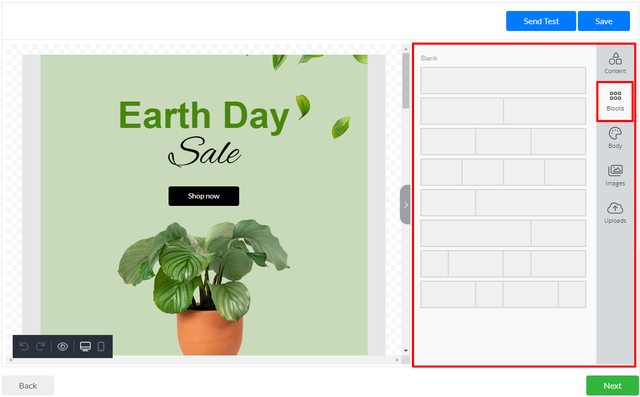
O separador Blocos permite-lhe selecionar a estrutura do bloco e adicioná-lo ao seu modelo.
Cada bloco pode ser dividido em uma, duas, três ou quatro partes iguais, ou duas e quatro partes diferentes.
Separador Corpo
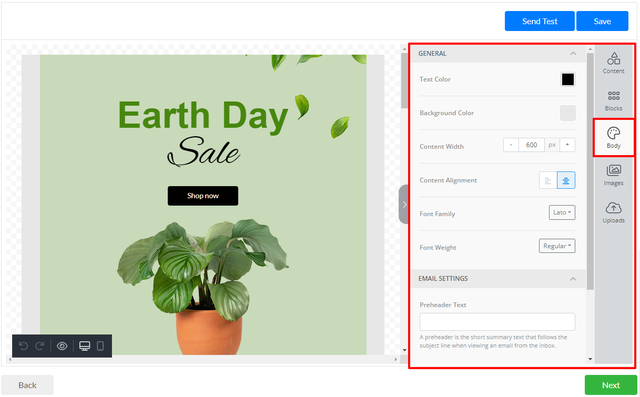
No separador Corpo, dispõe de várias definições personalizadas para o corpo do seu modelo.
O separador Corpo permite-lhe gerir o corpo do modelo do seu e-mail.
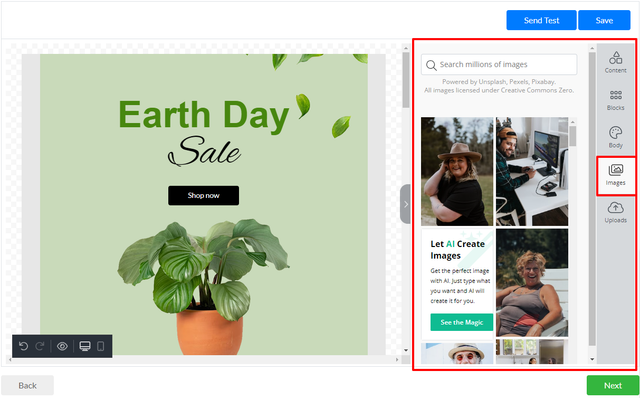
Separador Imagens
Esta página poderosa permite-lhe encontrar e utilizar milhões de imagens licenciadas por Creative Commons Zero.
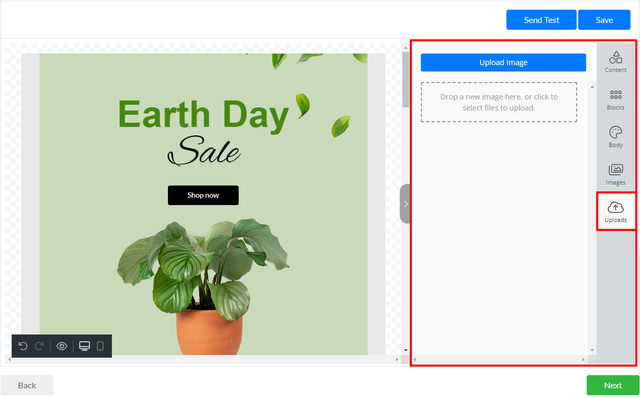
Separador Carregamentos
Após o carregamento para o modelo, o ficheiro multimédia estará disponível na página Carregamentos. Pode reutilizar os ficheiros multimédia em locais diferentes no modelo.
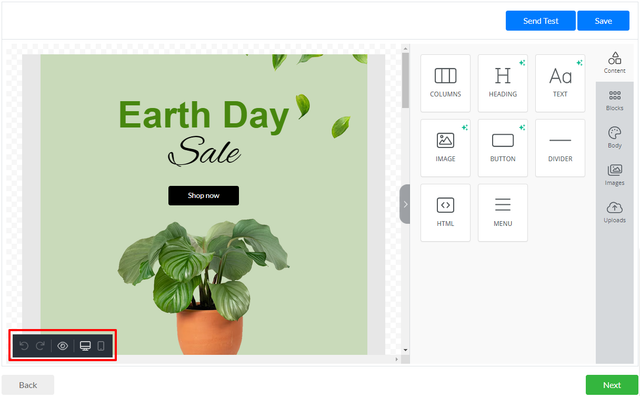
Barra Ação
A barra Ação permite-lhe:
Anular uma ação
Refazer uma ação
Pré-visualizar um modelo
Mudar para tamanho de modelo para computador
Mudar para tamanho de modelo para dispositivo móvel
Ativar/Desativar o modo de editor em ecrã completo
Barra Informações
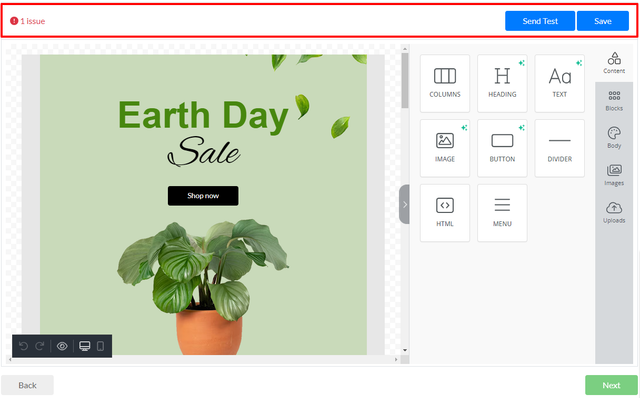
As Notificações de erro são apresentadas na barra de informações. Quando um utilizador clica na mensagem de problema, a informação sobre o problema existente será apresentada.
Esta barra inclui os botões “Enviar teste” e “Guardar”. Estes permitem ao utilizador enviar um e-mail de teste e guardar o modelo com as alterações atuais.
Barra flutuante
A barra flutuante é única para cada tipo de elementos e tem definições diferentes. Aparece quando clica em qualquer elemento no modelo (bloco, botão, imagem, etc.)
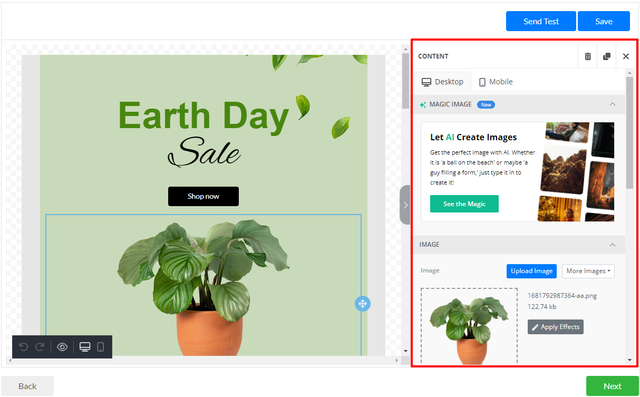
Adicionalmente, a barra flutuante permite eliminar e copiar um elemento selecionado, bem como alternar entre definições relativas ao tamanho de modelo para computador e dispositivo móvel para o elemento selecionado.