O painel de leitura é onde uma mensagem aberta é apresentada. Escolha a disposição que melhor se adequa ao seu ecrã e estilo de leitura — uma divisão lado a lado, uma divisão em cima e em baixo, ou uma vista de página total. Este guia mostra como alternar entre as três opções.
Etapa 1 — Abra o menu Ver
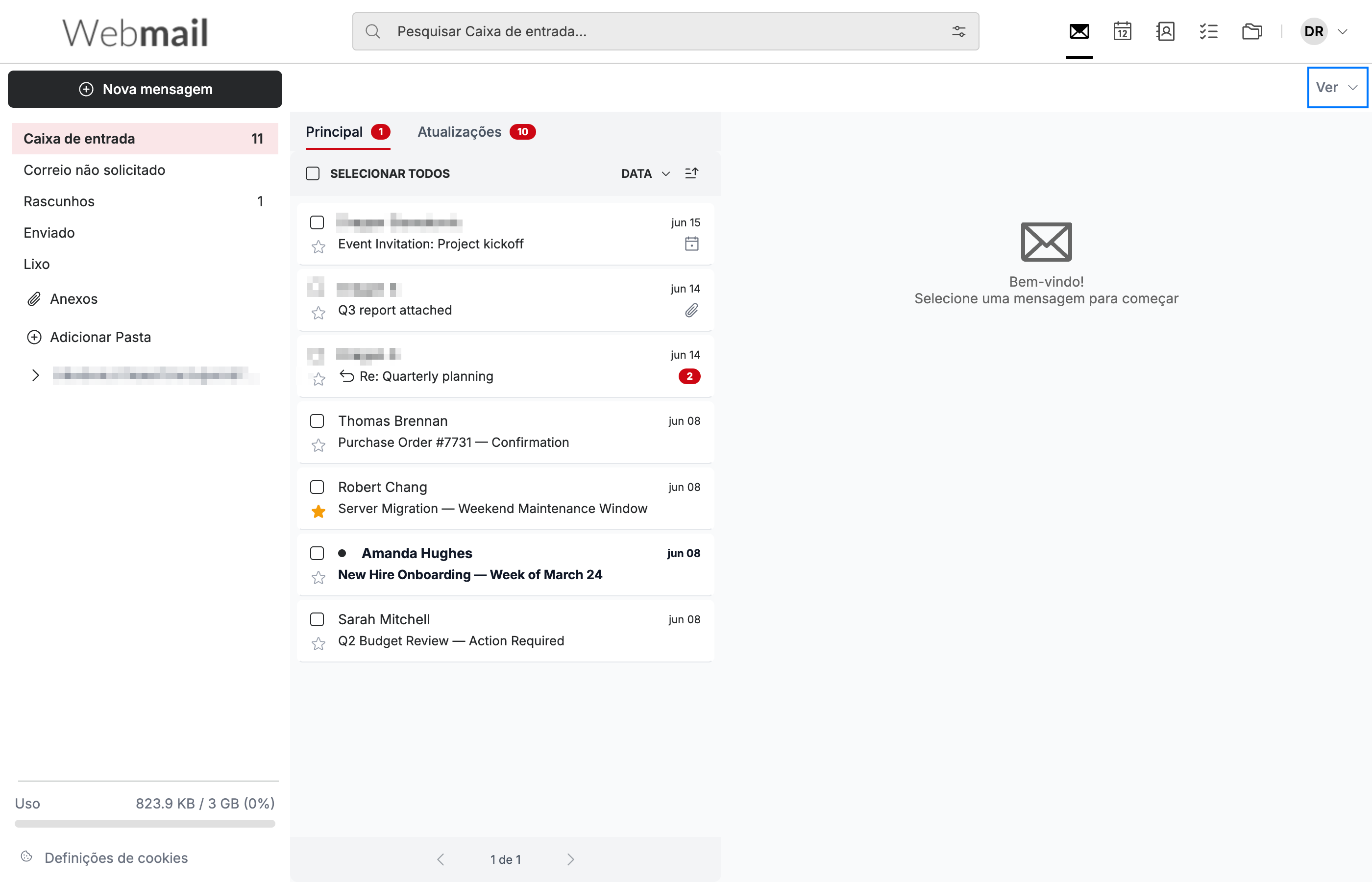
Clique em Ver (azul) na extremidade direita da barra de ferramentas acima da lista de mensagens.
Etapa 2 — Escolha uma disposição
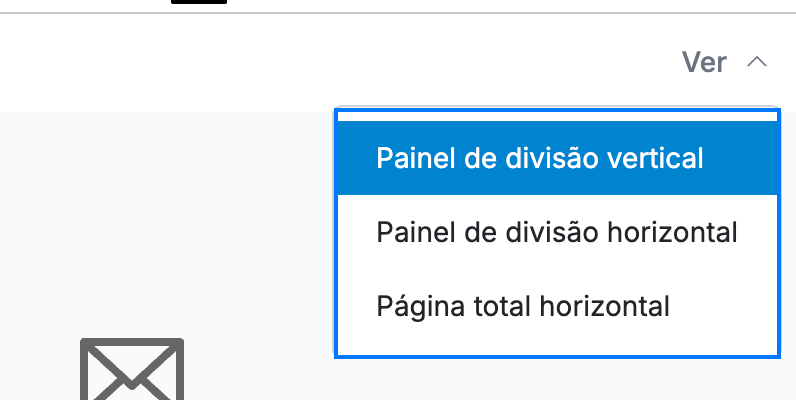
Selecione uma das três disposições no menu Ver (azul): Painel de divisão vertical, Painel de divisão horizontal ou Página total horizontal.
Nota: O menu Ver só está disponível quando não há nenhuma mensagem aberta. Volte à lista de mensagens para alterar a disposição.
Etapa 3 — Painel de divisão vertical
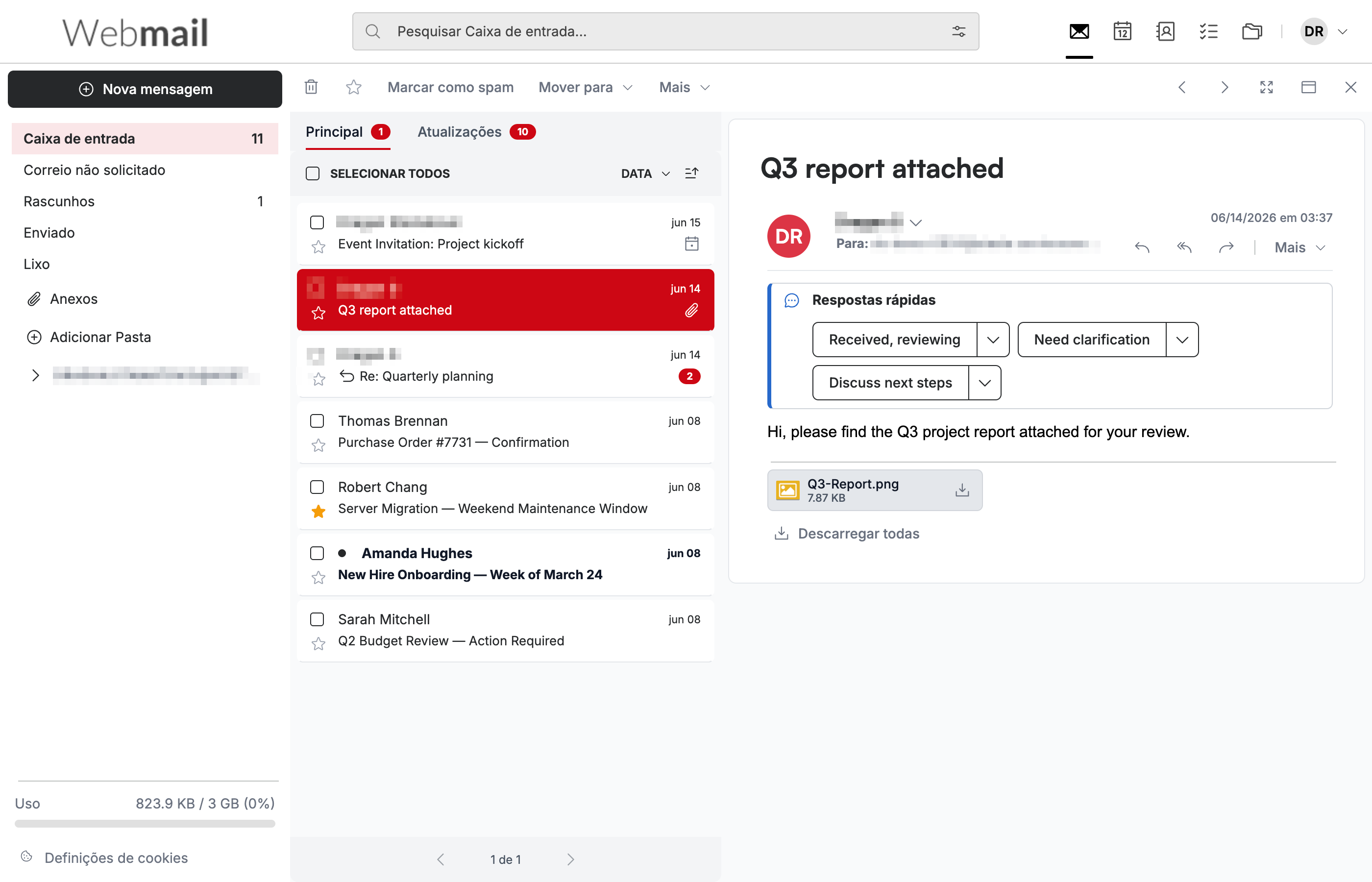
Selecione Painel de divisão vertical para colocar a lista de mensagens à esquerda e o painel de leitura à direita. Esta é a disposição predefinida e funciona bem em ecrãs largos.
Etapa 4 — Painel de divisão horizontal
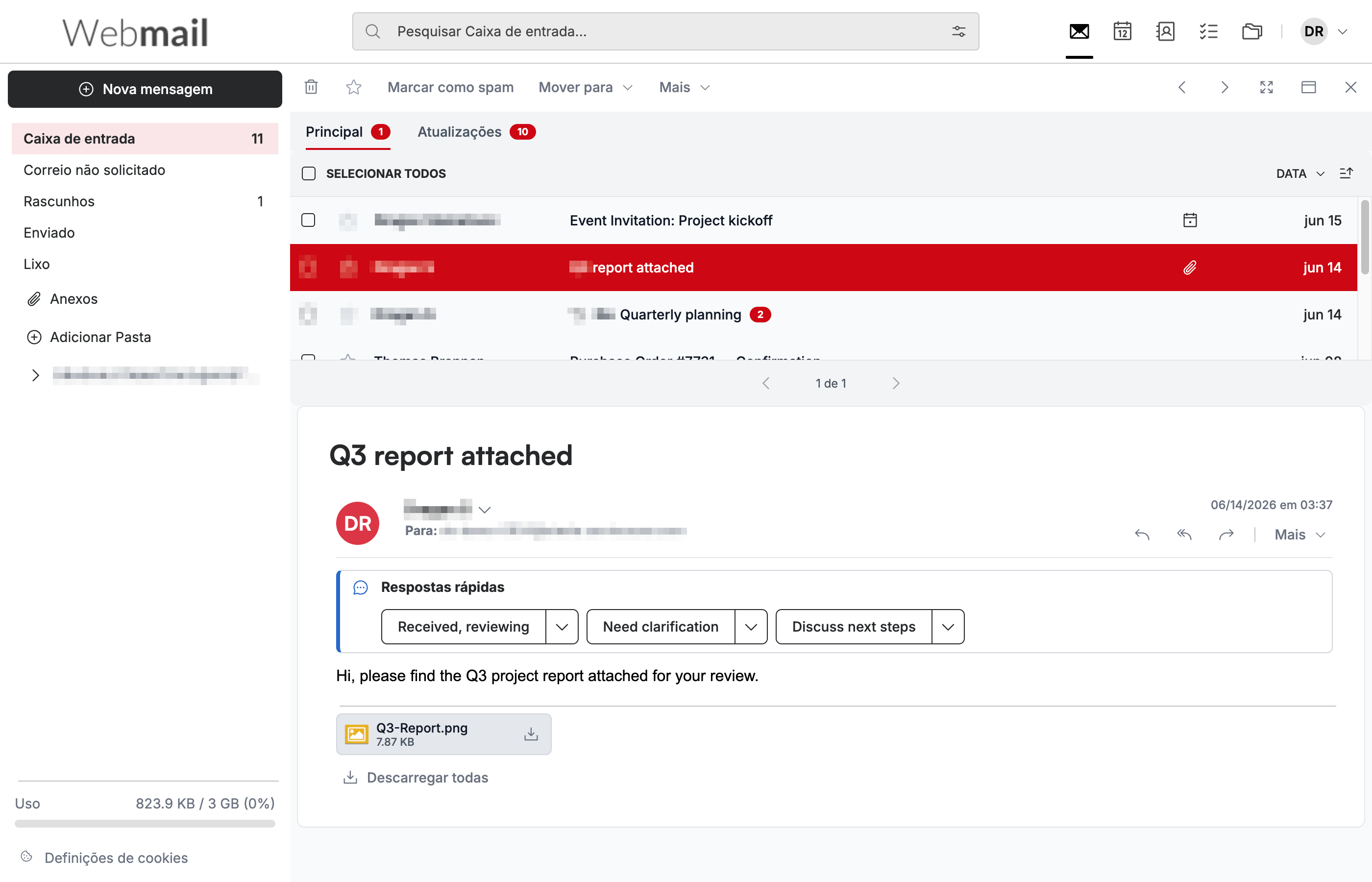
Selecione Painel de divisão horizontal para colocar a lista de mensagens no topo e o painel de leitura por baixo.
Etapa 5 — Página total horizontal
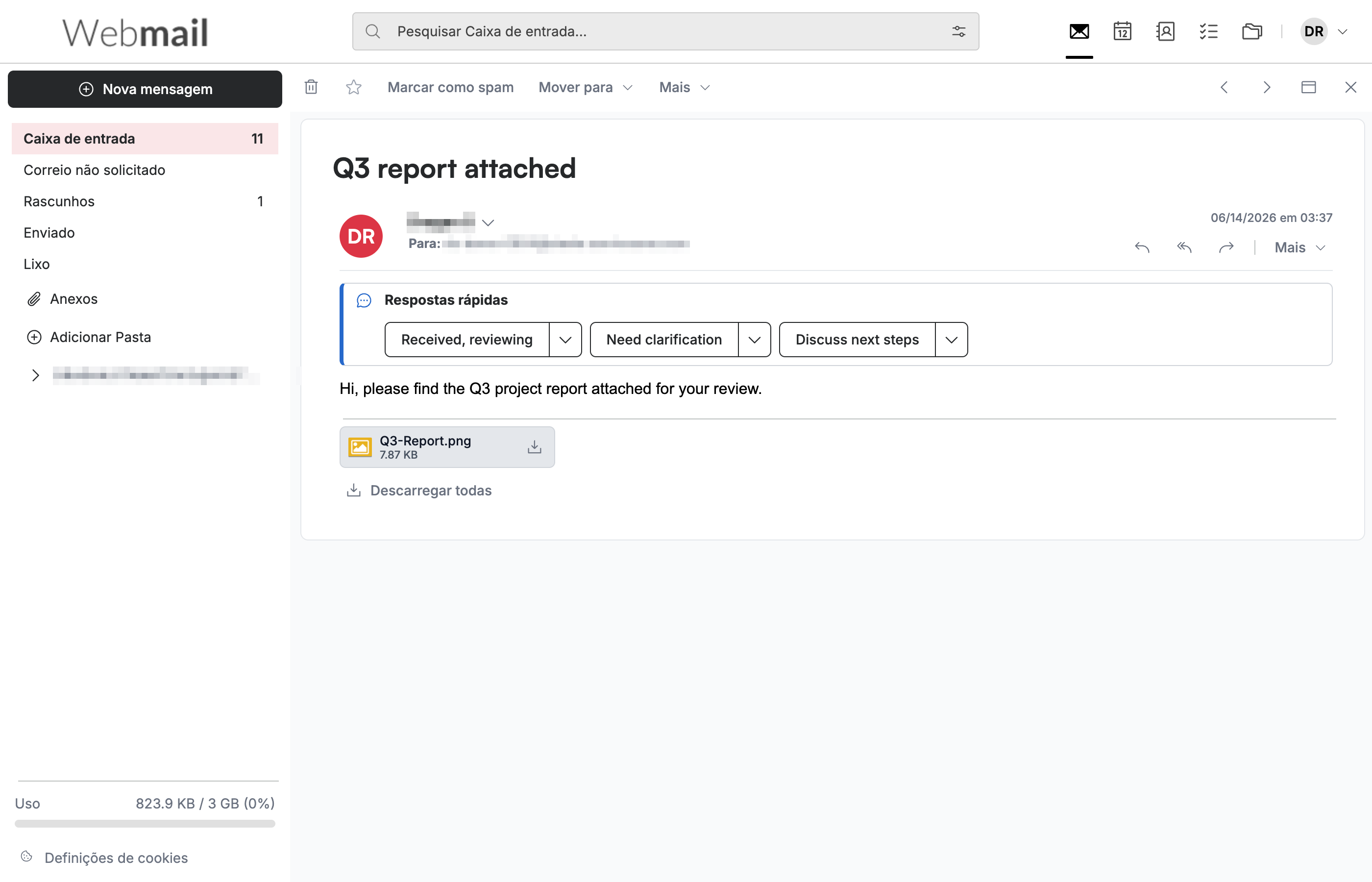
Selecione Página total horizontal para abrir cada mensagem na sua própria página de largura total em vez de um painel de divisão. Use o controlo de retrocesso para voltar à lista de mensagens.
Dica: A Página total oferece mais espaço para ler mensagens longas e conteúdo largo, como tabelas ou imagens grandes.
Explore nossos outros guias para tirar o máximo partido do Webmail.