O painel Remetentes seguros e de spam controla que mensagens chegam à sua Caixa de entrada. Este guia mostra como ajustar o filtro de spam, verificar que o correio recebido é autêntico e manter as suas listas de remetentes seguros e bloqueados.
Etapa 1 — Abrir as Definições
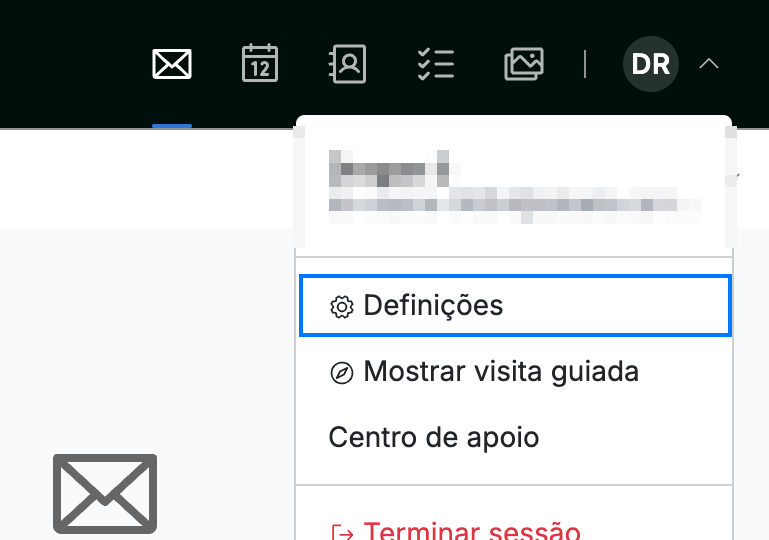
Abra o menu do utilizador clicando nas suas iniciais no canto superior direito e, em seguida, clique em Definições.
Etapa 2 — Selecionar Remetentes seguros e de spam
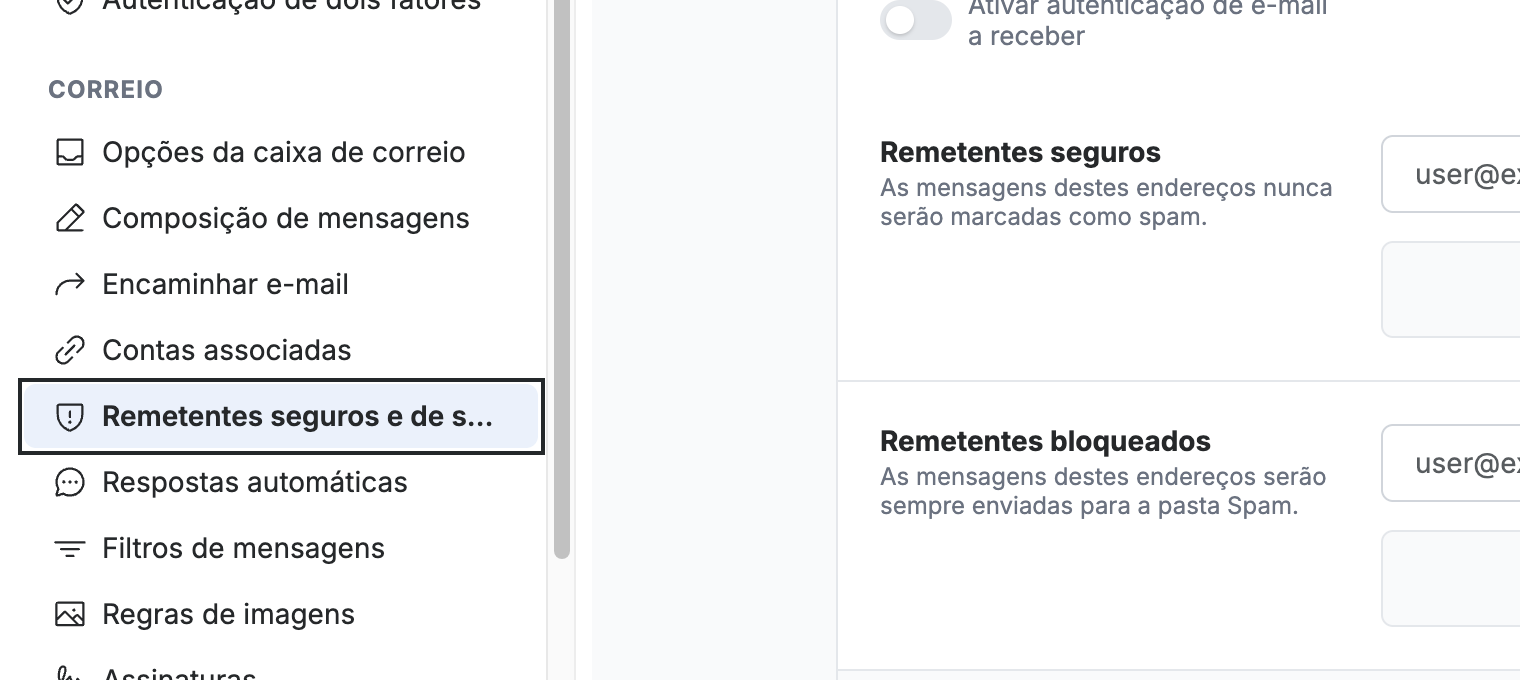
Selecione Remetentes seguros e de spam na barra lateral esquerda, na secção Correio.
Etapa 3 — Ativar o filtro de spam e definir a intensidade do filtro
Selecione Ativar filtro de spam (azul) para ativar a filtragem de spam e, em seguida, defina a Força do filtro (laranja) como Ligeiro, Padrão ou Agressivo.
Dica: Comece com Padrão. O Agressivo deteta mais spam, mas tem maior probabilidade de assinalar correio legítimo.

Etapa 4 — Escolher o resultado do filtro
Defina o Resultado do filtro para controlar o que acontece às mensagens que o filtro assinala como spam:
- Eliminar — a mensagem é descartada de imediato.
- Marcar e entregar — a mensagem é marcada como spam e entregue na sua Caixa de entrada.
- Quarentena — a mensagem é retida para revisão em vez de ser entregue.

Etapa 5 — Ativar a autenticação de e-mail a receber
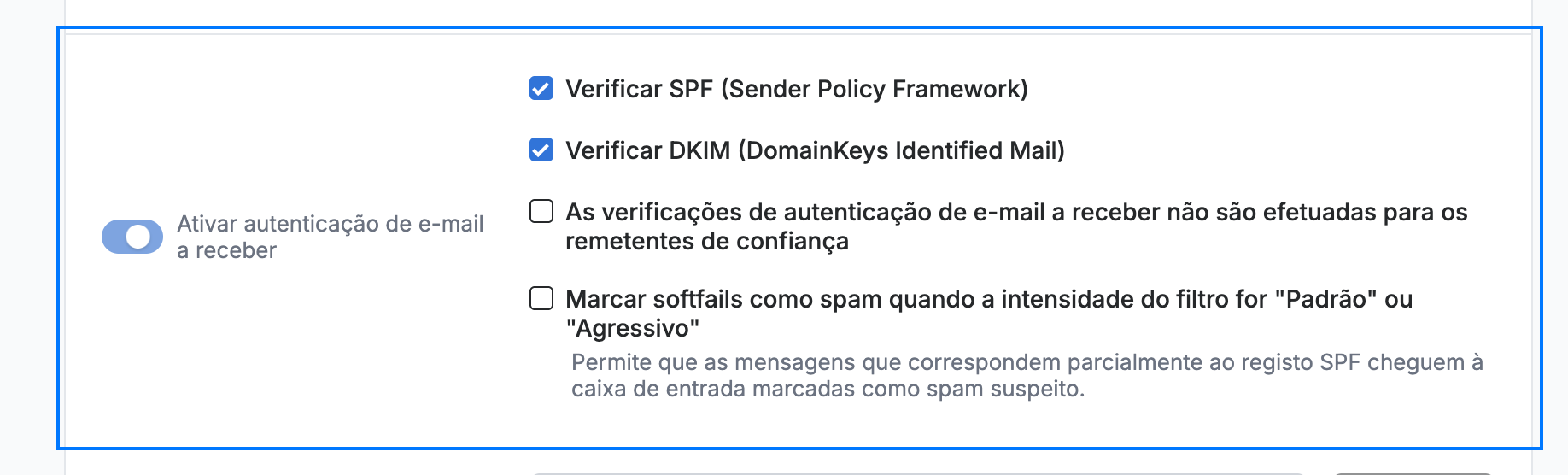
Selecione Ativar autenticação de e-mail a receber para verificar que o correio recebido provém realmente do domínio que afirma. A secção expande-se com estas opções:
- Verificar SPF (Sender Policy Framework) — confirma que o servidor de envio está autorizado a enviar pelo domínio.
- Verificar DKIM (DomainKeys Identified Mail) — confirma que a mensagem não foi alterada em trânsito.
- Os remetentes de confiança contornam as verificações de autenticação de e-mail a receber — ignora estas verificações para os endereços da sua lista de remetentes seguros.
- Marcar softfails como spam quando a intensidade do filtro é "Padrão" ou "Agressivo" — trata o correio que apenas corresponde parcialmente ao registo SPF como suspeito de spam.
Nota: A autenticação de e-mail a receber está desativada por predefinição. Ative-a apenas se compreender o SPF e o DKIM — verificações rigorosas podem assinalar correio legítimo de remetentes mal configurados.
Etapa 6 — Adicionar remetentes seguros e bloqueados
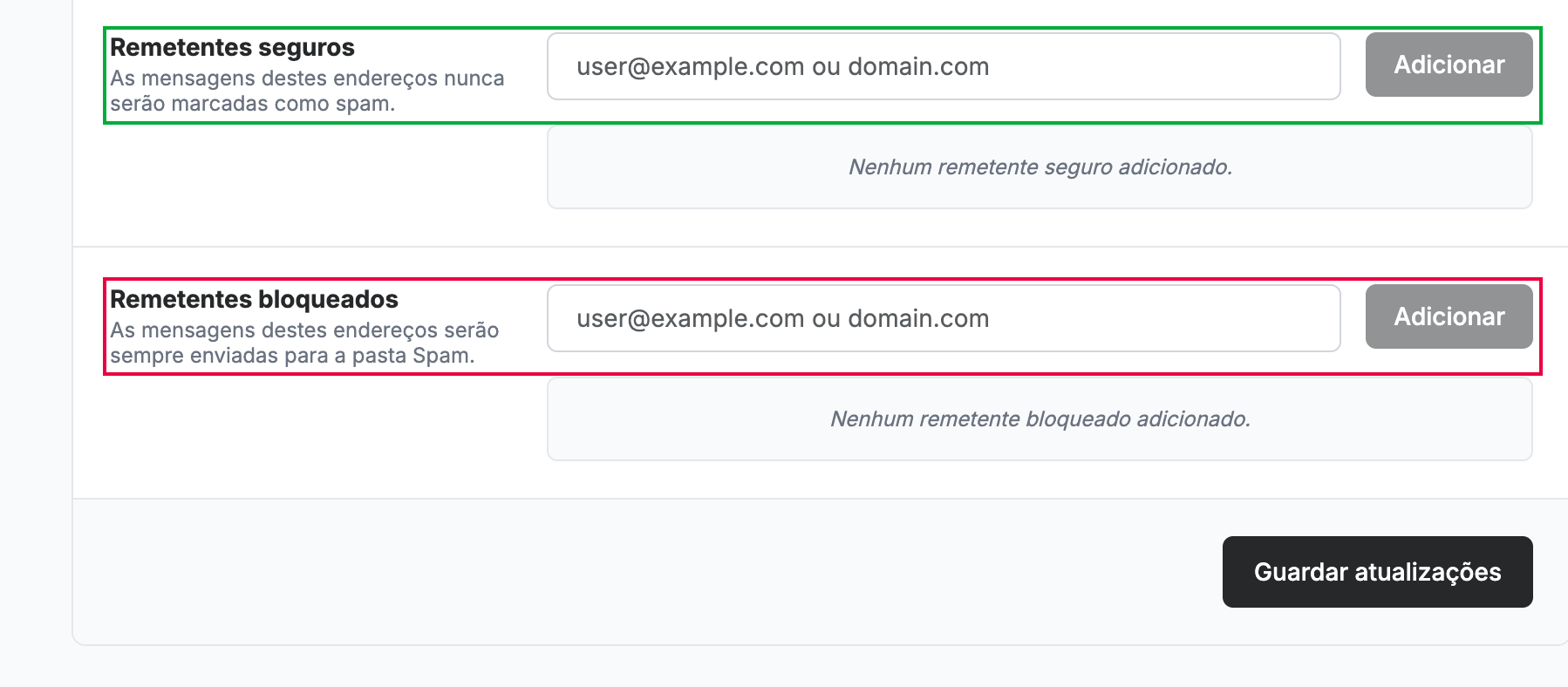
Introduza um endereço em Remetentes seguros (verde) e clique em Adicionar — o correio destes endereços nunca é marcado como spam. Introduza um endereço em Remetentes bloqueados (vermelho) e clique em Adicionar — o correio destes endereços é sempre enviado para a pasta de Spam.
Dica: Introduza um domínio completo (por exemplo, `example.com`) para confiar ou bloquear todos os remetentes desse domínio.
Etapa 7 — Guardar as suas alterações
Clique em Guardar atualizações para aplicar as definições do filtro de spam e dos remetentes.

Explore nossos outros guias para tirar o máximo partido do Webmail.