O Webmail reúne o seu e-mail, calendário, contactos, tarefas e armazenamento de ficheiros num único local. Esta visita guiada percorre cada área para que saiba onde está tudo e como começar.
Etapa 1 — Conheça a disposição
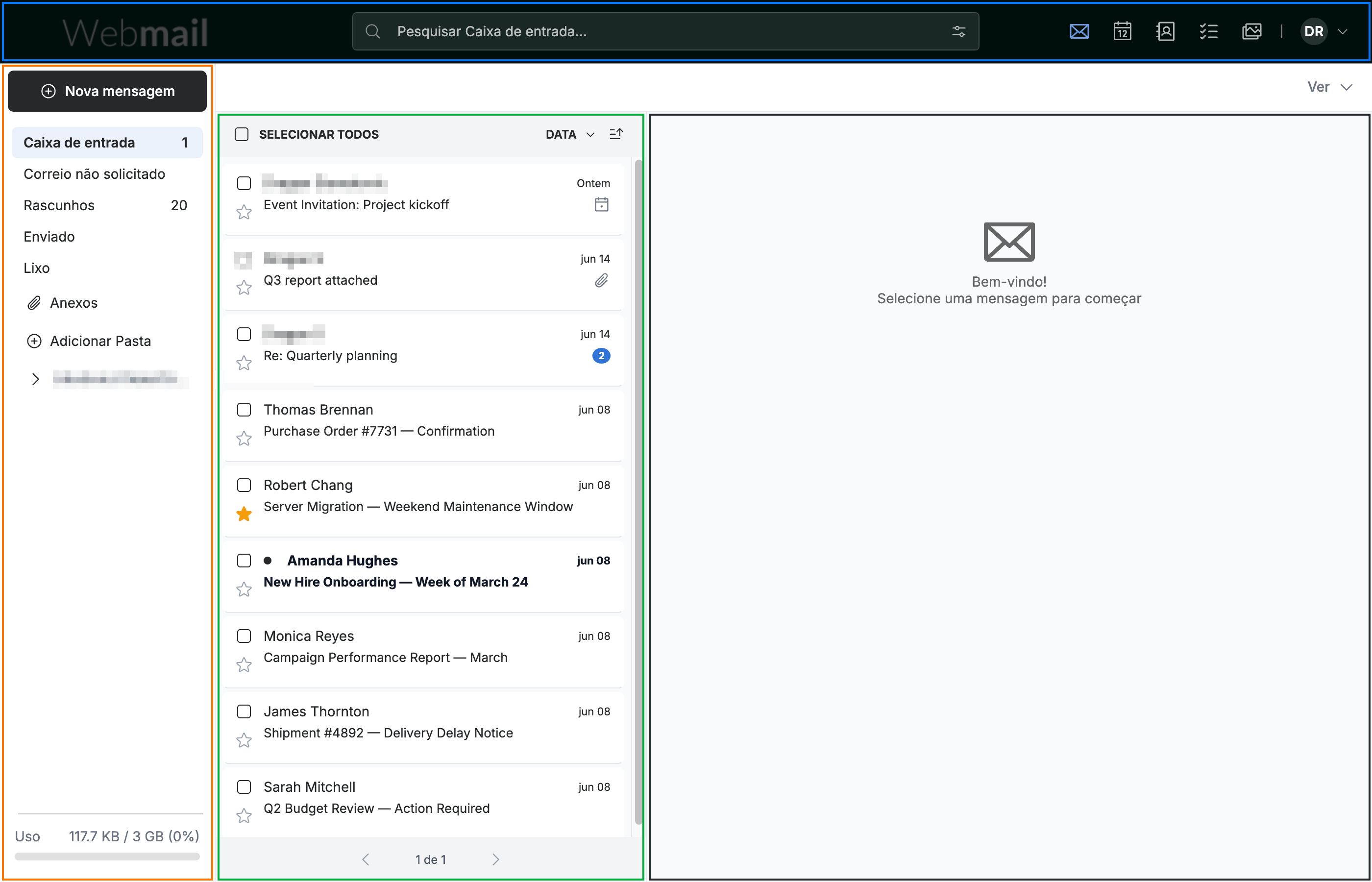
Ao iniciar sessão, o Webmail abre na sua caixa de entrada, dividida em quatro áreas:
- A barra de navegação (azul), ao longo do topo — pesquisa global, o seletor de módulos e o menu da sua conta.
- A barra lateral (laranja) — o botão Nova mensagem e as suas pastas de correio.
- A lista de mensagens (verde) — os seus e-mails na pasta atual.
- O painel de leitura (preto) — a mensagem selecionada abre aqui.
Dica: Utilize os ícones no canto superior direito da barra de navegação para alternar entre Correio, Calendário, Contactos, Tarefas e Armazenamento Online a qualquer momento.
Etapa 2 — Envie e faça a gestão de e-mail no Correio
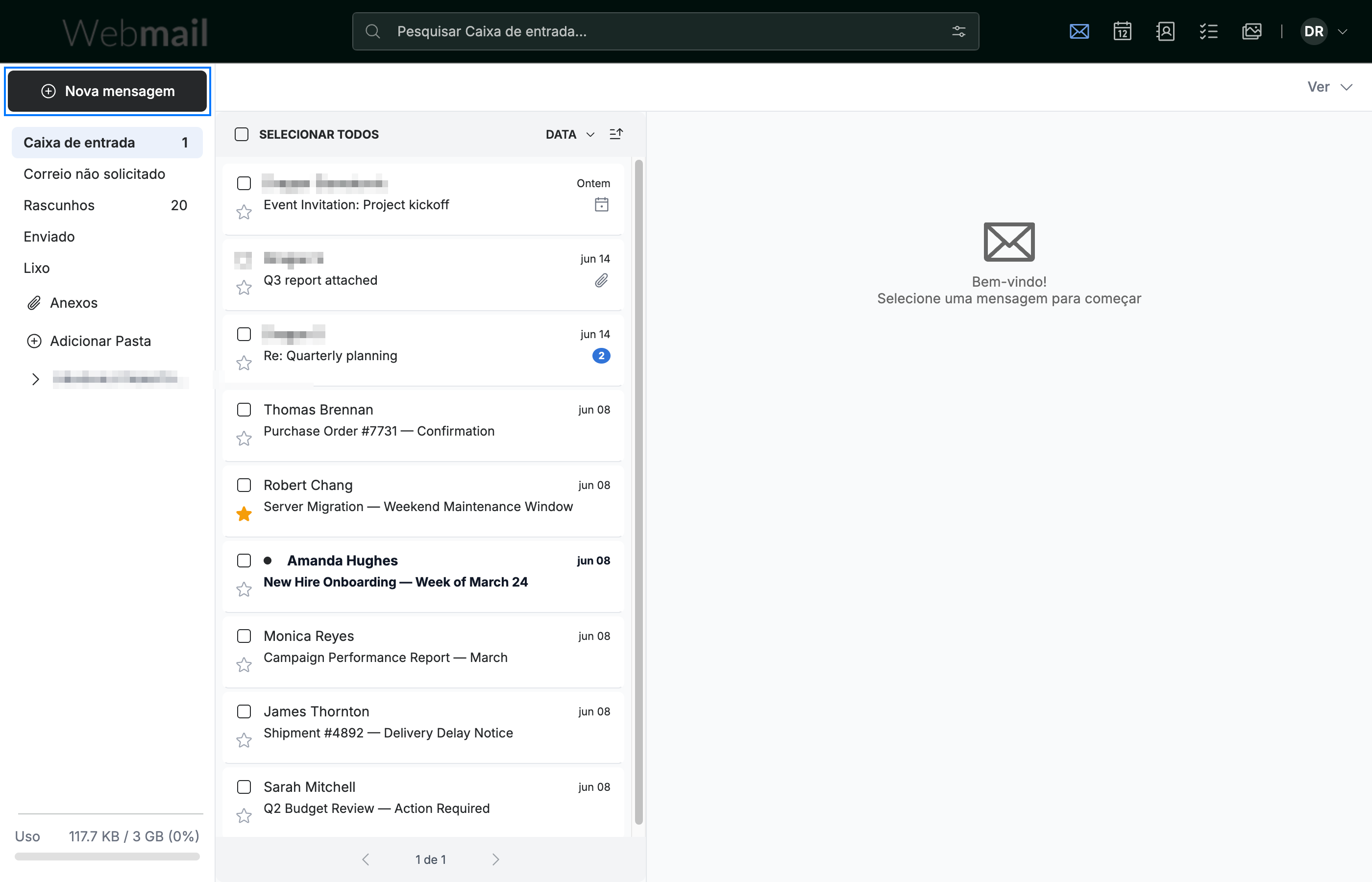
Clique em Nova mensagem (azul) para começar a compor. No módulo de Correio pode:
- Ler e responder a mensagens no painel de leitura
- Arquivar correio em pastas a partir da barra lateral
- Marcar com estrela, sinalizar e pesquisar para se manter organizado
Dica: Clique com o botão direito em qualquer mensagem para obter ações rápidas, como responder, mover ou eliminar, sem a abrir.
Etapa 3 — Planeie o seu tempo no Calendário
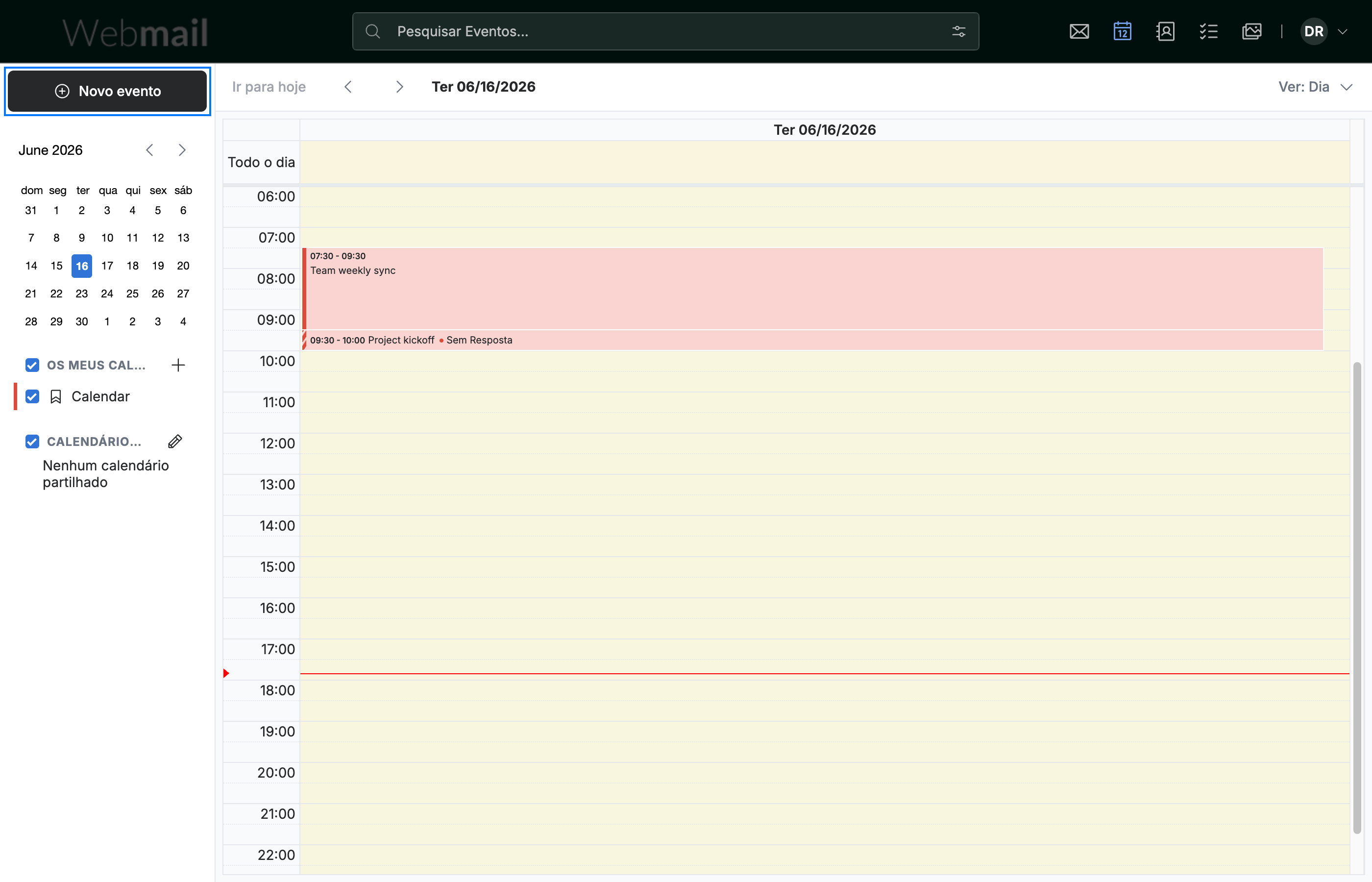
Clique em Novo evento (azul) para adicionar um compromisso. O Calendário permite-lhe:
- Alternar entre as vistas Day, Week, Month e Agenda
- Definir lembretes e eventos recorrentes
- Convidar participantes e verificar a sua disponibilidade
Dica: Pode transformar qualquer e-mail num evento a partir do menu Mais da mensagem.
Etapa 4 — Mantenha as pessoas em Contactos
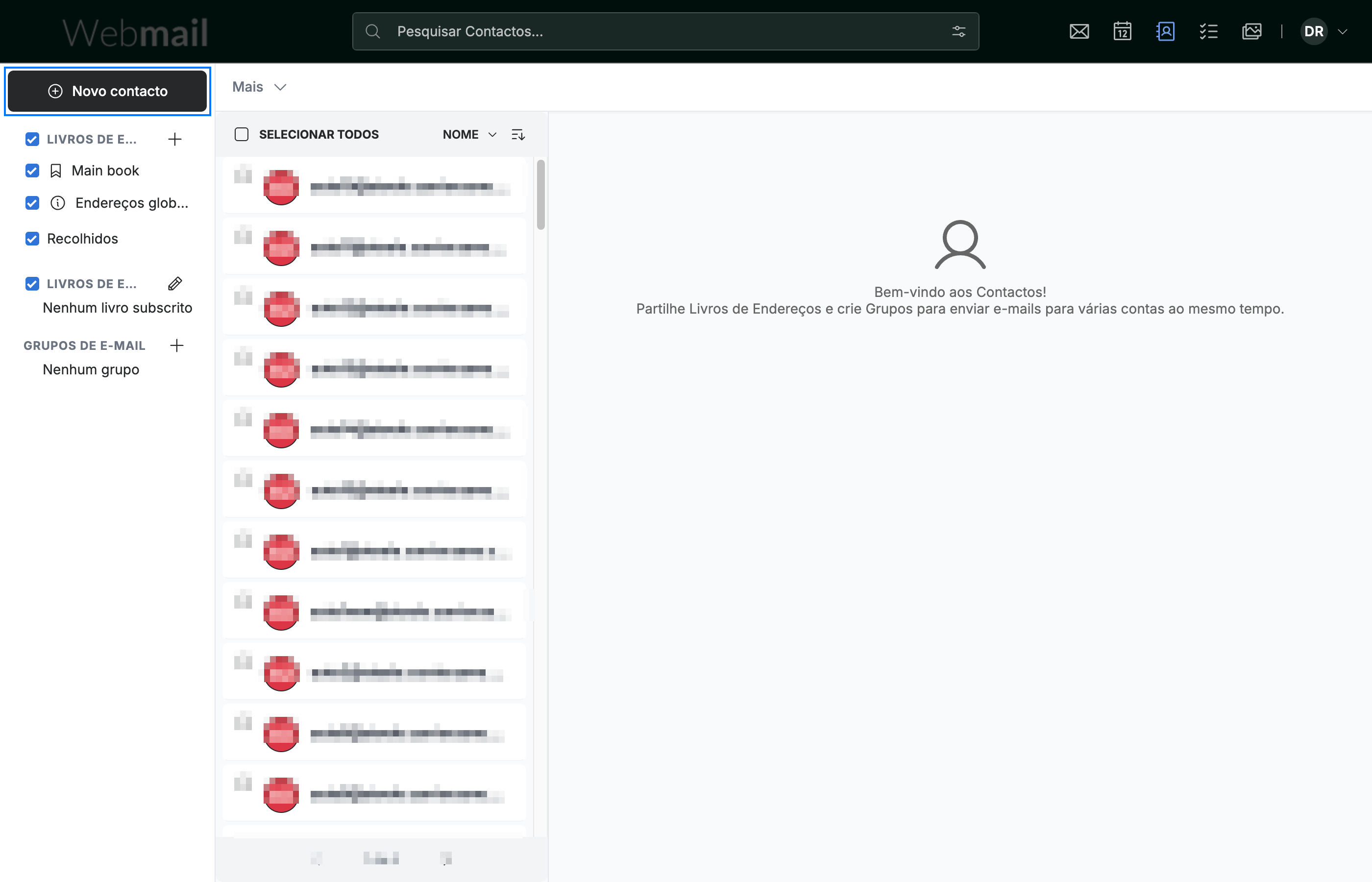
Clique em Novo contacto (azul) para adicionar alguém. O módulo de Contactos permite-lhe:
- Guardar e-mails, números de telefone, moradas e datas de aniversário
- Agrupar contactos e criar grupos de e-mail
- Importar e exportar o seu livro de endereços
Dica: Adicione um remetente aos seus contactos com um único clique utilizando o ícone Smart Contacts em qualquer e-mail aberto.
Etapa 5 — Acompanhe tarefas em Tarefas
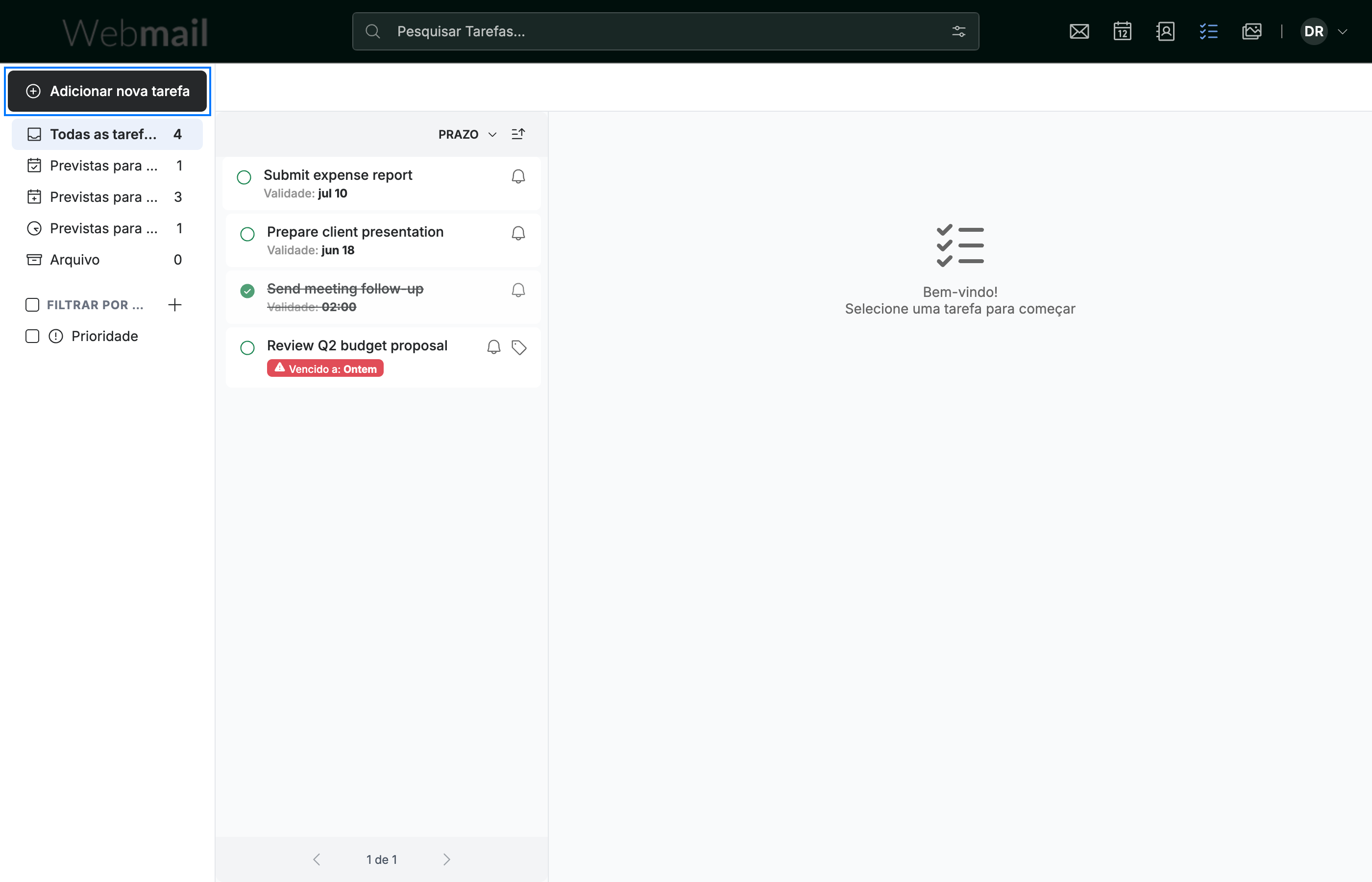
Clique em Adicionar nova tarefa (azul) para criar uma tarefa. Em Tarefas pode:
- Definir datas de vencimento e lembretes
- Organizar tarefas com etiquetas
- Marcar tarefas como concluídas à medida que as termina
Dica: Filtre as suas tarefas por data de vencimento para se concentrar no que vem a seguir.
Etapa 6 — Guarde ficheiros no Armazenamento Online
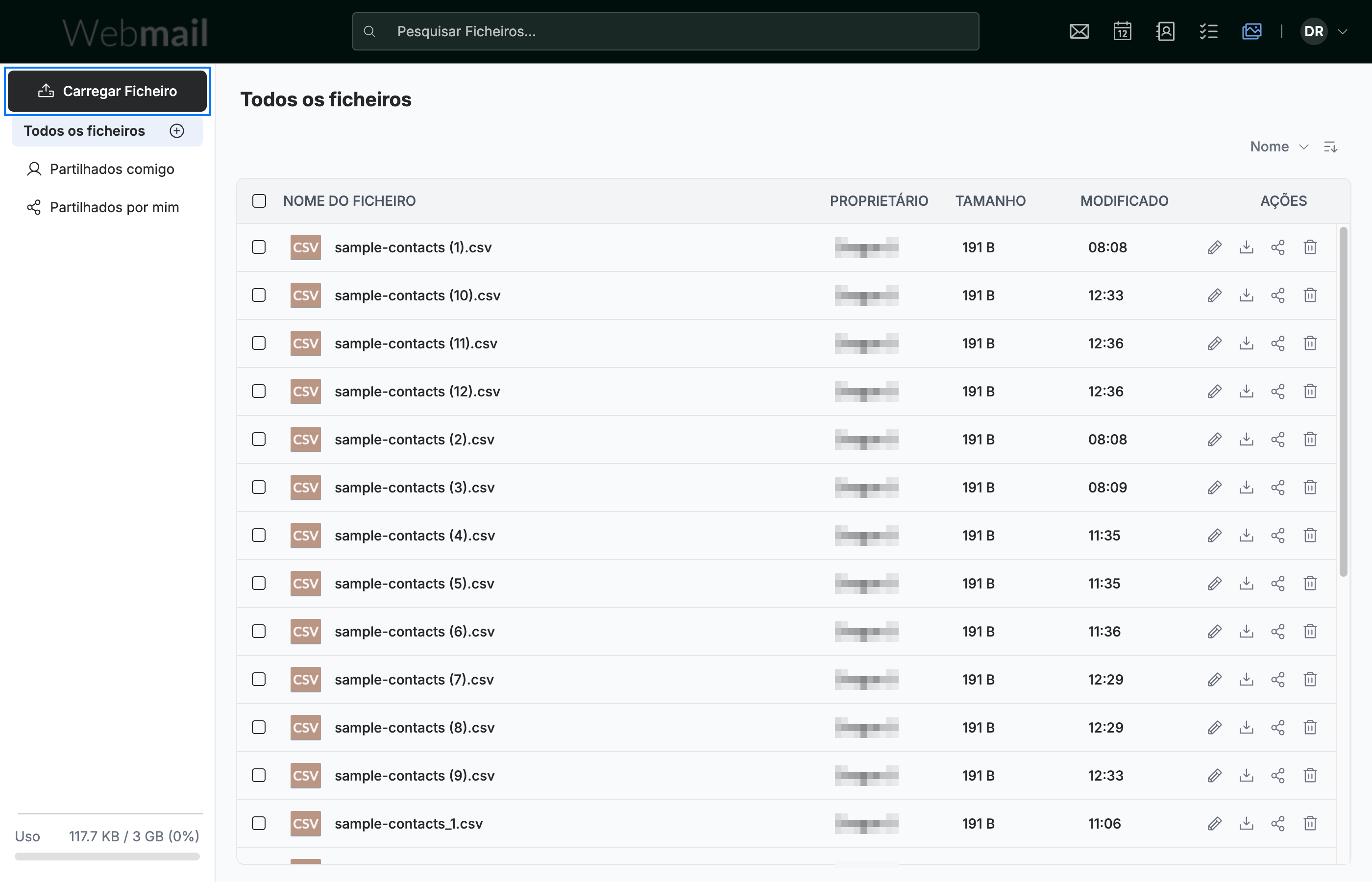
Clique em Carregar Ficheiro (azul) para adicionar um ficheiro. O Armazenamento Online permite-lhe:
- Manter documentos num só local, separados da sua caixa de correio
- Organizar ficheiros em pastas
- Partilhar ficheiros com outras pessoas
Dica: Guardar ficheiros grandes aqui, em vez de os enviar como anexos de e-mail, ajuda a manter a sua caixa de correio dentro do limite de armazenamento.
Explore nossos outros guias para tirar o máximo partido do Webmail.