Adicione a sua conta de Webmail à aplicação Mail no seu Mac para poder ler e enviar correio a partir do macOS. Este guia utiliza IMAP, que mantém o seu correio sincronizado em todos os seus dispositivos.
Antes de começar: Os nomes de servidor e as portas indicados abaixo são um exemplo — utilize sempre os valores apresentados na sua própria conta, em Definições > Configurar app de e-mail > Outras aplicações de e-mail. Recomendamos IMAP em vez de POP para que o seu correio se mantenha sincronizado.
Etapa 1 — Encontre as definições do servidor
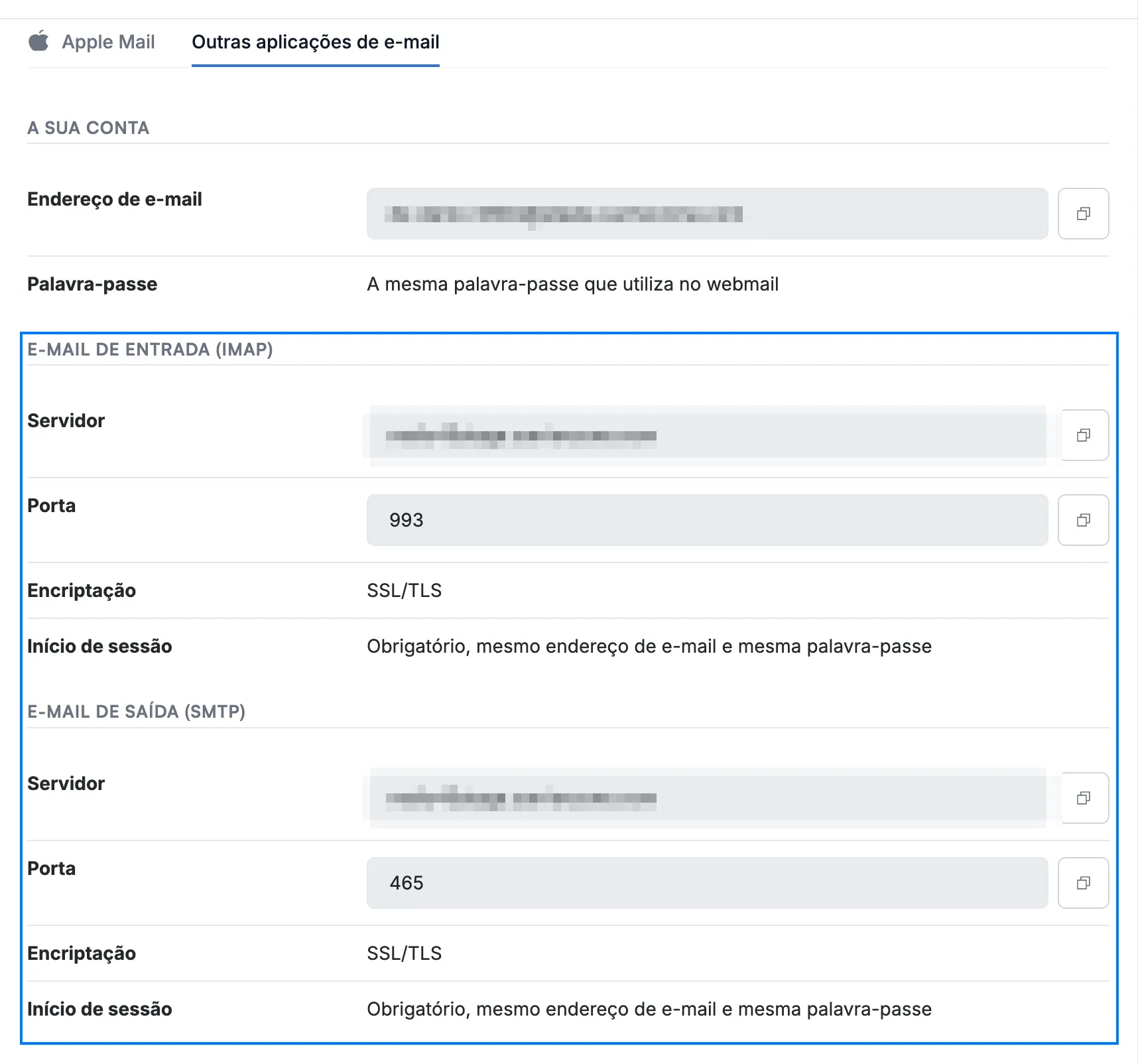
No Webmail, aceda a Definições > Configurar app de e-mail e clique em Outras aplicações de e-mail. Anote os detalhes do servidor (azul): os valores Servidor, Porta e Encriptação das secções E-mail de entrada (IMAP) e E-mail de saída (SMTP) — as portas seguras são 993 para receção e 465 para envio. A sua palavra-passe é a mesma que utiliza para iniciar sessão no Webmail.
Etapa 2 — Reveja as definições a introduzir
Reveja os valores que anotou na Etapa 1 — todas as aplicações de e-mail pedem os mesmos:
- Tipo de conta: IMAP
- Nome de utilizador: o seu endereço de e-mail completo do Webmail
- Palavra-passe: a palavra-passe que utiliza para iniciar sessão no Webmail
- Servidor de receção: o nome de anfitrião da Etapa 1, porta 993, segurança SSL/TLS
- Servidor de envio: o nome de anfitrião da Etapa 1, porta 465, segurança SSL/TLS, com o mesmo nome de utilizador e palavra-passe
Dica: Se a sua aplicação tentar encontrar as definições automaticamente e não o conseguir, escolha a respetiva configuração manual ou avançada e introduza estes valores pessoalmente.
Etapa 3 — Adicione a conta no Mail
Clique em Mail > Adicionar conta na barra de menus e introduza o seu endereço de e-mail. Se o Mail lhe pedir para escolher um fornecedor, escolha a opção para outra conta de correio e, em seguida, introduza o seu nome, endereço de e-mail e palavra-passe e siga os passos apresentados no ecrã. Se o Mail não conseguir configurar a conta automaticamente, pede as definições dos servidores de correio de receção e de envio — introduza os valores da Etapa 2 (o guia da Apple para adicionar contas de e-mail no Mail no Mac tem mais detalhes).
Dica: Se o Mail não conseguir ligar-se, confirme o nome de anfitrião e que as portas 993 e 465 utilizam SSL/TLS.
Explore os nossos outros guias para tirar o máximo partido do Webmail.