O assistente “Criar um e-mail” fornece orientações para criar um e-mail e configurar uma lista de distribuição.
Para usar o assistente, no “Menu principal”, pode clicar em "Criar um e-mail". Em alternativa, pode clicar no separador “Criar um e-mail” em qualquer página.
Passo 1: Detalhes do e-mail
Neste passo, pode ver ou editar as informações da sua empresa, alterar o endereço de e-mail de remetente, o nome do e-mail, atribuir ao e-mail uma linha de assunto, e escolher as opções de Redes sociais.
As informações da sua empresa aparecem no rodapé de todos os e-mails enviados como informações de contacto.
Pode clicar em “Editar” para alterar as informações da sua empresa.
A legislação dos EUA requer que todos os e-mails comerciais incluam um endereço físico do remetente
O seu e-mail será enviado do “Endereço de e-mail de remetente”. Para alterar o endereço de e-mail de remetente, clique no menu pendente e selecione outro e-mail.
NOTA: pode selecionar apenas e-mails confirmados. Deve adicionar um novo e-mail nas definições e confirmá-lo
NOTA: se um utilizador tiver uma campanha de e-mail por concluir, o Announcer Pro irá propor continuar a campanha ou iniciar a criação de uma nova.
Passo 2: Escolher contactos
Neste passo, selecione a lista (ou listas) de contactos para os quais pretende enviar o e-mail. Também pode adicionar contactos neste passo.
Selecionar lista(s) de contactos:
Selecione uma ou mais listas de contactos para os quais pretende enviar o seu e-mail.
Se estiver a usar o Announcer Pro pela primeira vez, é necessário configurar primeiro uma lista de contactos (ver abaixo) e, em seguida, selecionar uma ou mais listas de contactos para os quais pretende enviar o seu e-mail.
Adicionar contactos. Dispõe de três opções para configurar listas de contactos:
1. A partir de uma folha de cálculo:
Um número ilimitado de contactos é permitido, mas o Announcer Pro apenas pode importar 1500 contactos de cada vez. Se tiver mais do que 1500 contactos, será necessário importar várias vezes.
Crie uma folha de cálculo dos contactos (ou seja, Microsoft Excel) e guarde como um ficheiro .CSV. Nota: a folha de cálculo tem de conter cabeçalhos de colunas e a informação mínima necessária é o endereço de e-mail do contacto.
Clique no botão "procurar" e localize e selecione no seu computador o ficheiro CSV que pretende carregar. Clique no botão "Carregar”.
Selecione as listas às quais pretende adicionar os contactos. (Também pode criar uma lista nova e adicionar os contactos a esta lista.)
Decida se pretende enviar uma mensagem de aceitação a estes contactos.
Recomenda-se que o faça se os contactos não forem clientes ou não tenham já concedido a respetiva autorização para lhes enviar e-mails. (Outros fatores incluem: a idade da lista, o sector, a origem da sua lista, o tipo de empresa em que trabalha e os fornecedores de serviços de Internet dos contactos). Este passo confirma que o endereço de e-mail é válido, mas também garante que as suas listas são compostas por contactos que estão realmente interessados em receber e-mails seus. Se o decidir fazer, os contactos não receberão e-mails seus até que tenham clicado numa ligação da mensagem de aceitação. Quando um contacto clica na ligação, o respetivo estado é alterado pelo Announcer Pro e passará a receber e-mails seus.
Se decidir enviar uma mensagem de aceitação, clique na marca de verificação (para a adicionar) que se situa à esquerda de “Enviar mensagem de aceitação para os subscritores”.
Clique no botão “importar”.
Como importar contactos com um ficheiro CSV
Passo 1 – Criar uma folha de cálculo em .csv
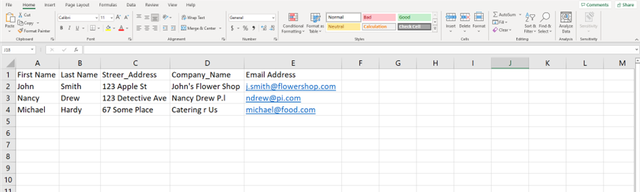
Crie uma folha de cálculo com todos os seus contactos. A folha de cálculo pode ser criada no Microsoft Excel ou no Open Office. Adicione todos os contactos pretendidos. Para que a lista de contactos seja carregada com êxito, são necessários cabeçalhos de colunas na folha de cálculo.
NOTA: abaixo encontra-se um exemplo de folha de cálculo. No mínimo, é necessário o cabeçalho de coluna Email numa versão final da sua folha de cálculo. Todos os outros campos e dados são opcionais.
Passo 2 – Guardar ficheiro
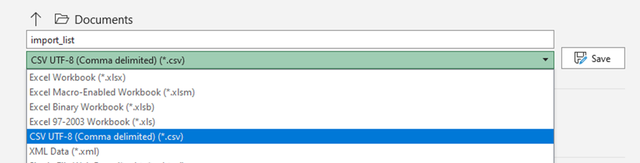
Após a criação da folha de cálculo, é necessário guardá-la no formato .csv.
Por exemplo, se usar "Microsoft Office Excel", escolha Ficheiro -> Guardar como
Passo 3 - Carregar ficheiro
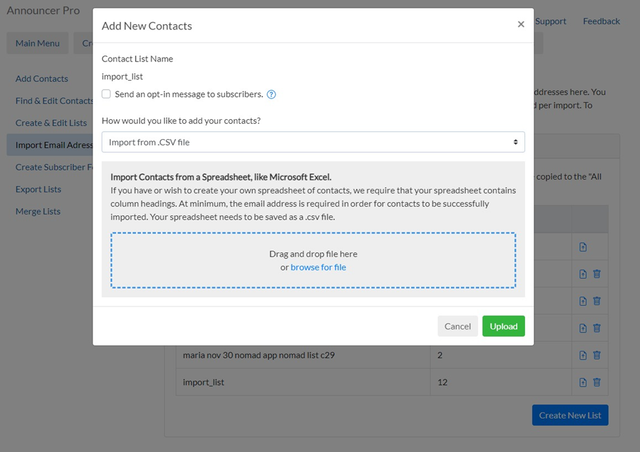
Clique no botão Procurar ficheiro (ou arraste e largue o ficheiro para a área específicada) na secção Importar contactos a partir de uma folha de cálculo, localize a folha de cálculo com os contactos guardada no formato .csv e clique em Carregar
2. Em Cortar e colar lista de e-mail:
Pode escrever manualmente ou usar as funções cortar/copiar e colar para fornecer uma lista de 1 a 1500 e-mails que serão adicionados a uma lista de contactos.
Este método irá reter apenas as informações de e-mail do contacto. Quaisquer outras informações terão de ser adicionadas manualmente.
Passo 3: Escolher modelo
Neste passo, seleciona um modelo que será utilizado para o seu e-mail. O modelo que selecionar dará um grande avanço na criação do e-mail.
Passo 1: clique num modelo
Passo 2: pré-visualize o modelo
Passo 3: clique no botão “Selecionar este modelo”
Passo 4: clique em “Seguinte” para passar ao passo seguinte
Se vir um modelo com uma “marca de verificação” no canto superior esquerdo e pretender usar este modelo, clique em “Seguinte” e abre-se o passo seguinte do assistente.
Pode ver os modelos apresentados e clicar num modelo que pretenda utilizar. Será apresentada uma versão maior do modelo. Se pretender utilizar o modelo, clique no botão “Selecionar este modelo” no ecrã de pré-visualização e o modelo estará pronto para continuar no passo seguinte. Se não pretender utilizar o modelo, clique no botão “Selecionar um modelo diferente”, e voltará ao passo “Escolher modelo” onde poderá continuar a ver os modelos disponíveis. (Pode clicar em “Voltar” para regressar ao passo anterior.)
Passo 4: Editar modelo
O modelo selecionado contém várias imagens e áreas de texto. Neste passo, utiliza as ferramentas de edição para terminar o seu e-mail.
Para obter detalhes específicos sobre como usar o editor, clique na ligação de ajuda no ecrã situada no canto superior esquerdo da página do editor.
Quando terminar a edição do e-mail, clique em "Guardar" e clique em "Seguinte" para continuar para o próximo passo. Clique em "Voltar" para regressar ao passo anterior.
Neste passo, pode também enviar uma cópia de teste do seu e-mail e ver uma pré-visualização do aspeto do seu e-mail para os destinatários, mas é necessário guardar o e-mail antes de pré-visualizar.
Nota: a qualquer momento antes de o enviar, pode efetuar alterações no e-mail ao aceder a "Gerir e-mails".
Passo 5: Agendar e-mail
Neste passo, dispõe de três opções…
Opção 1: Enviar agora
O seu e-mail será imediatamente colocado na fila de e-mails a serem entregues.
Opção 2: Guardar rascunho
Um rascunho do seu e-mail será guardado e estará disponível para editar ou agendar mais tarde em Gerir e-mails.
Opção 3: Agendar
Pode escolher uma data e uma hora para colocar o seu e-mail na fila de e-mails a serem entregues.
Passo 6: E-mail concluído
Este último passo confirma que o e-mail está concluído.
Há informações acerca de e-mail criado e ações adicionais:
“Criar outro e-mail" - Regressa ao primeiro passo do assistente “Criar e-mail” e permite-lhe criar outro e-mail.
"Ir para Gerir e-mails" – Pode editar ou reagendar o e-mail acabado de criar.