Os filtros de mensagens organizam automaticamente o correio recebido — movendo, reencaminhando ou eliminando as mensagens que correspondem às condições que definir. Este guia mostra como criar um filtro a partir do painel Filtros de mensagens: o seu título, regra de correspondência, condições e ação.
Etapa 1 — Abrir as Definições
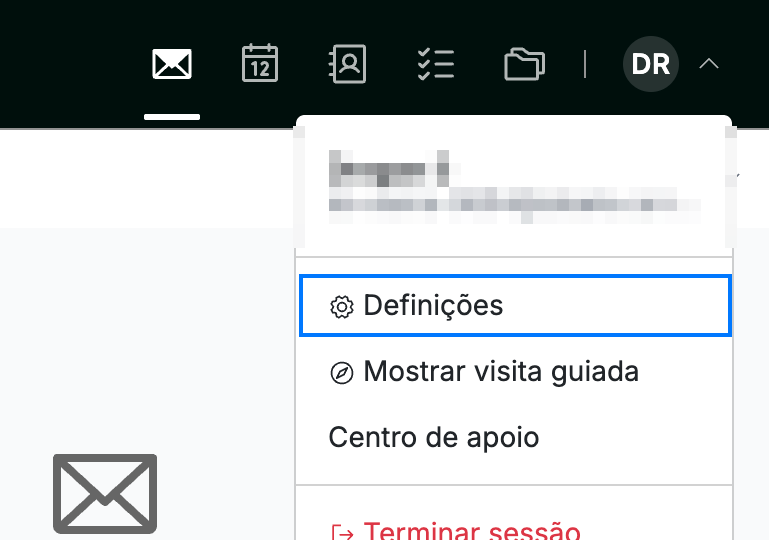
Abra o menu do utilizador clicando nas suas iniciais no canto superior direito e, em seguida, clique em Definições.
Etapa 2 — Selecionar Filtros de mensagens
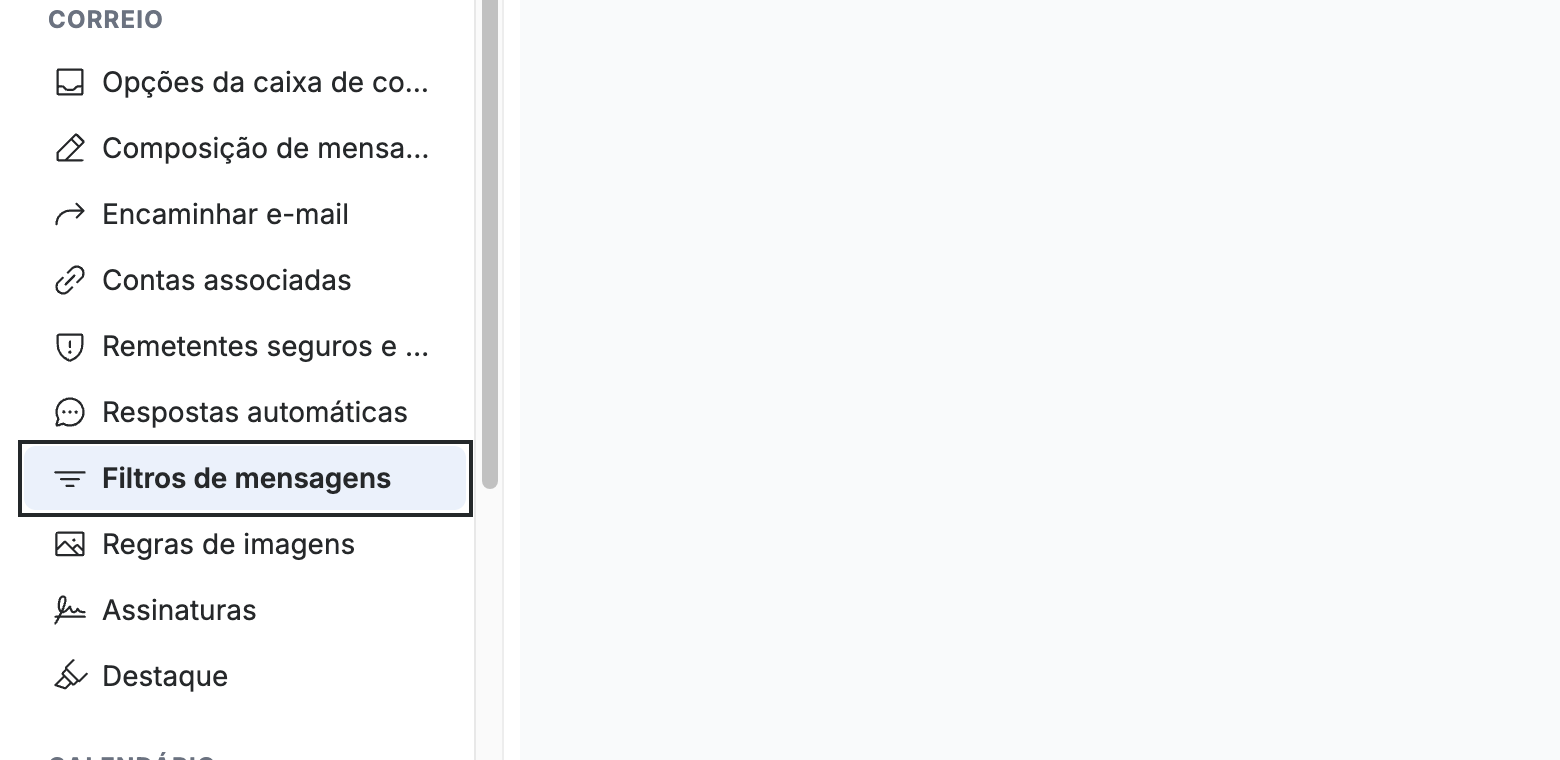
Selecione Filtros de mensagens na barra lateral esquerda, na secção Correio.
Etapa 3 — Clicar em Novo filtro
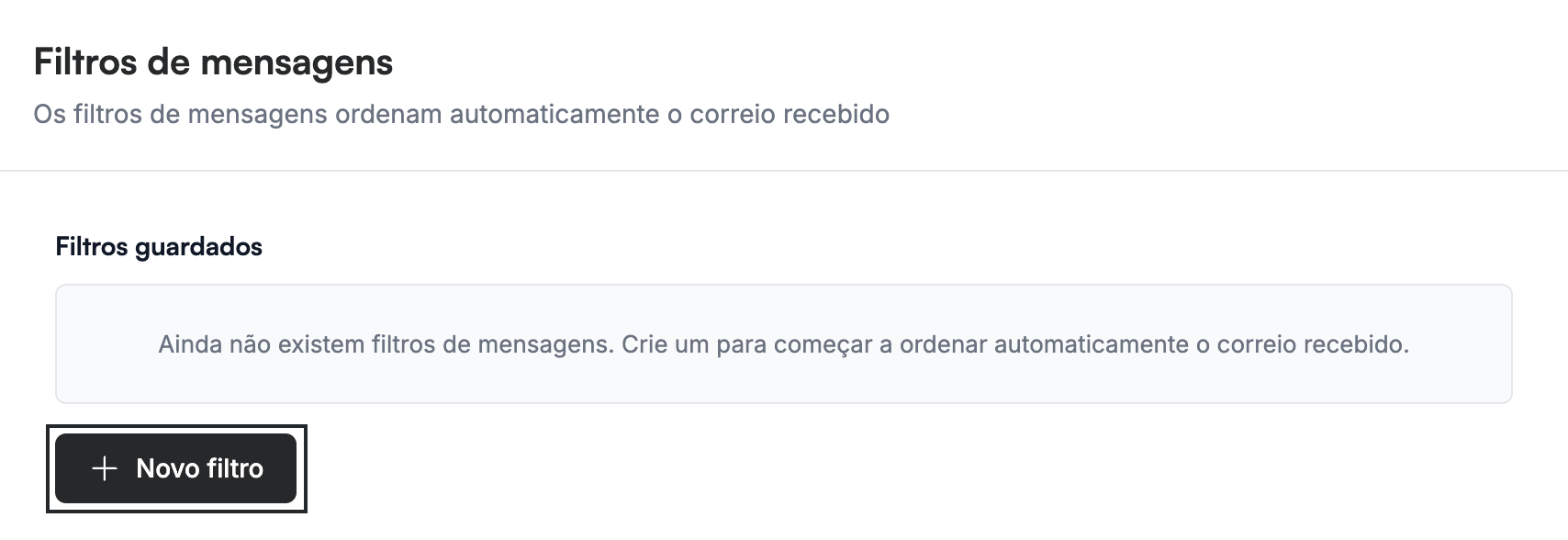
Clique em Novo filtro para abrir o formulário do filtro.
Etapa 4 — Introduzir um título do filtro
Introduza um nome para o filtro no campo Título.

Etapa 5 — Escolher como as condições são correspondidas
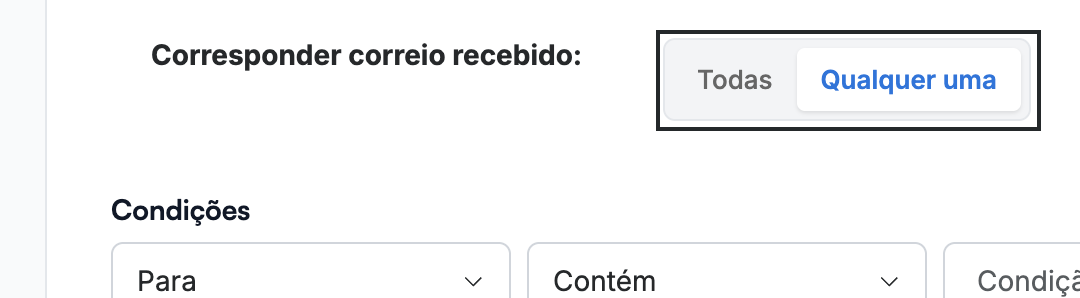
Selecione como o filtro corresponde ao correio recebido: Todas para exigir todas as condições, ou Qualquer uma para corresponder quando pelo menos uma condição for verdadeira.
Etapa 6 — Definir uma condição
Defina uma condição: escolha a parte da mensagem a verificar (Para, Assunto, De, Cc ou Prioridade), a comparação (Contém, Não contém, Igual a, e por aí adiante) e o valor a corresponder. Para corresponder a mais do que uma regra, clique em Adicionar condição.

Etapa 7 — Escolher a ação
Selecione a ação a executar sobre o correio correspondente em Executar a seguinte ação: Copiar ou Mover para uma pasta, Reencaminhar ou Reencaminhar uma cópia para outro endereço, ou Eliminar. Em seguida, defina o destino ao lado.
Nota: O destino muda consoante a ação — Copiar e Mover listam as suas pastas, enquanto Reencaminhar e Reencaminhar uma cópia pedem um endereço de e-mail.

Etapa 8 — Guardar o filtro
Clique em Adicionar para criar o filtro. É adicionado aos seus filtros guardados e começa a organizar o novo correio recebido.
Dica: Para editar ou remover um filtro mais tarde, regresse a este painel e selecione-o na lista de filtros guardados.

Explore nossos outros guias para tirar o máximo partido do Webmail.