A janela de composição é onde escreve e envia e-mail no Webmail. Esta visita guiada percorre as suas áreas principais para que saiba onde está tudo antes de enviar a sua primeira mensagem.
Etapa 1 — Conheça a disposição
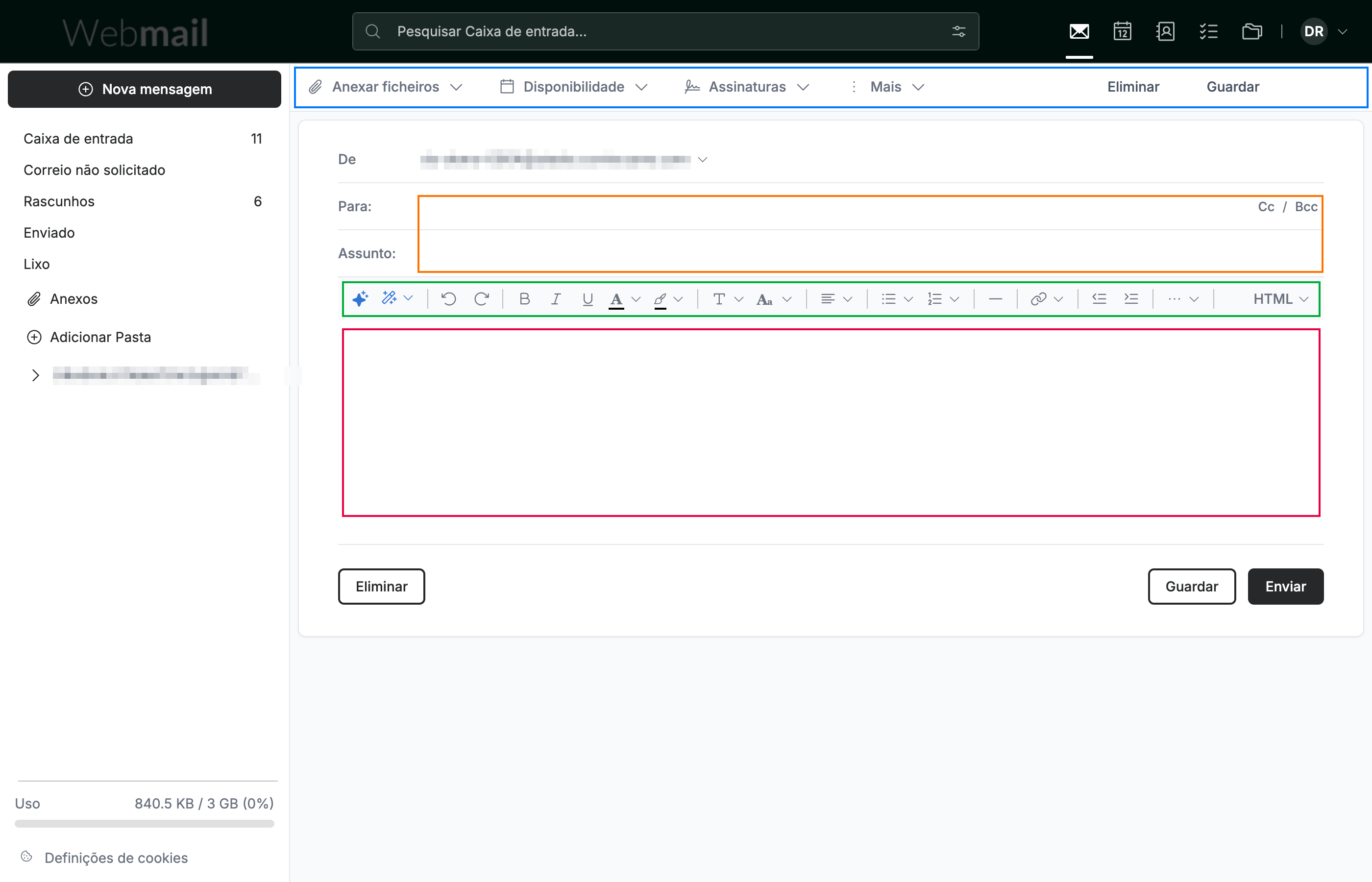
Clique em Nova mensagem para abrir a janela de composição. Tem quatro áreas principais:
- A barra de ações (azul), ao longo do topo — anexar ficheiros, disponibilidade, assinaturas, mais opções e enviar.
- Os campos de destinatário e assunto (laranja) — para quem vai a mensagem e qual é o seu tema.
- A barra de formatação (verde) — estilos de texto, ferramentas de escrita com IA e o alternador HTML/Texto.
- O Corpo da mensagem (vermelho) — onde escreve o seu e-mail.
Dica: Prima Ctrl + Enter (Windows/Linux) ou ⌘ + Enter (Mac) para enviar a mensagem sem usar o rato.
Etapa 2 — Adicione destinatários e um assunto
Enderece a sua mensagem:
- Introduza o destinatário principal no campo Para (azul).
- Clique em Cc ou Bcc (verde) para adicionar destinatários em cópia ou em cópia oculta.
- Introduza um breve resumo no campo Assunto (laranja).
Dica: Os destinatários em Bcc ficam ocultos de todos os restantes na mensagem.

Etapa 3 — Formate a sua mensagem
Utilize a barra de formatação (verde) para dar estilo ao seu texto. Inclui as ferramentas de IA Ajude-me a escrever e Refinar à esquerda, controlos de tipo de letra e parágrafo, ligações e imagens, e um alternador HTML / Texto à direita para mudar entre texto formatado e texto simples.
Dica: Utilize Ctrl + B, Ctrl + I e Ctrl + U para negrito, itálico e sublinhado.

Etapa 4 — Anexe, agende e envie
A barra de ações dá-lhe tudo o que precisa para concluir a mensagem:
- Anexar ficheiros, Disponibilidade, Assinaturas e Mais (azul) à esquerda.
- Enviar (verde) à direita, quando estiver pronto para a entregar.
Dica: Utilize Guardar em vez de Enviar para manter a mensagem como rascunho e concluí-la mais tarde.

Explore nossos outros guias para tirar o máximo partido do Webmail.