Mantenha a sua conta segura alterando a sua palavra-passe do Webmail. Este guia percorre a sua atualização a partir do painel de definições Alterar palavra-passe.
Etapa 1 — Abrir as Definições
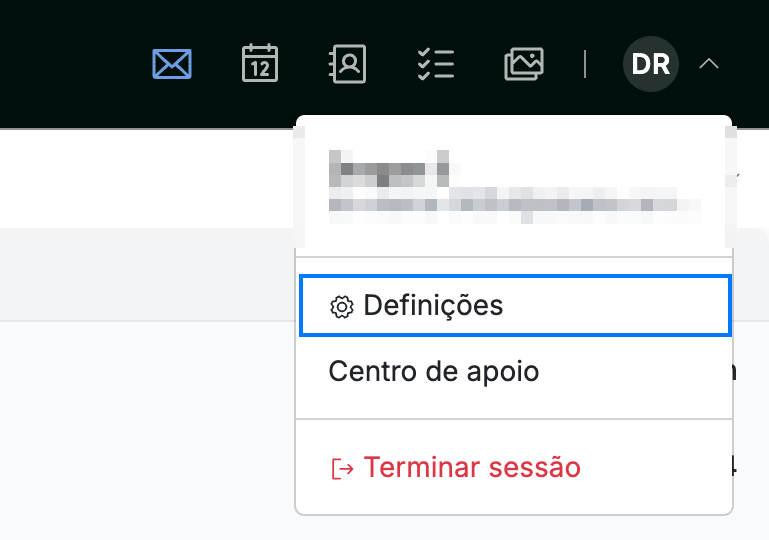
Abra o menu do utilizador clicando nas suas iniciais no canto superior direito e, em seguida, clique em Definições.
Etapa 2 — Selecionar Alterar palavra-passe
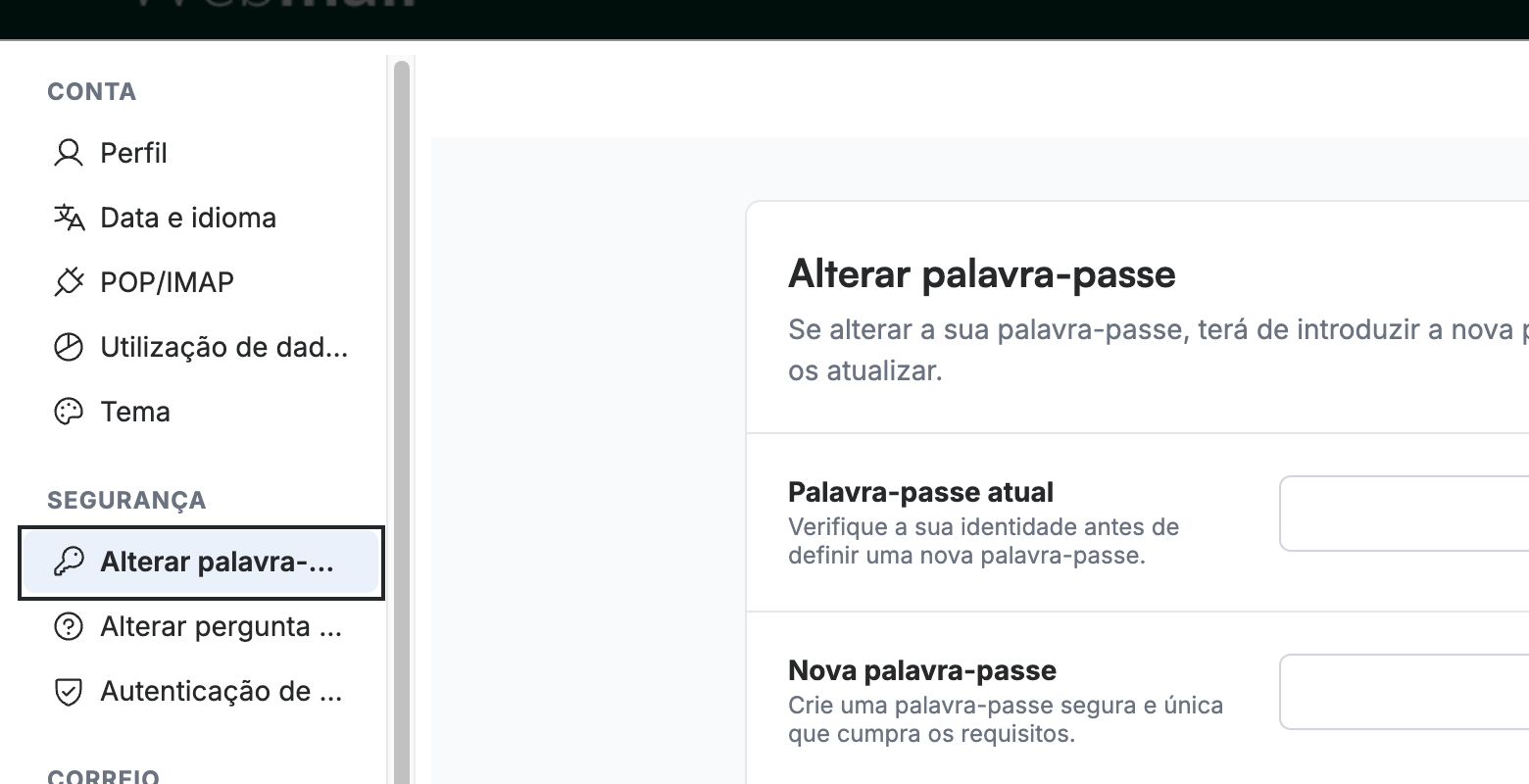
Selecione Alterar palavra-passe na barra lateral esquerda, na secção Segurança.
Etapa 3 — Introduzir a sua palavra-passe atual e nova
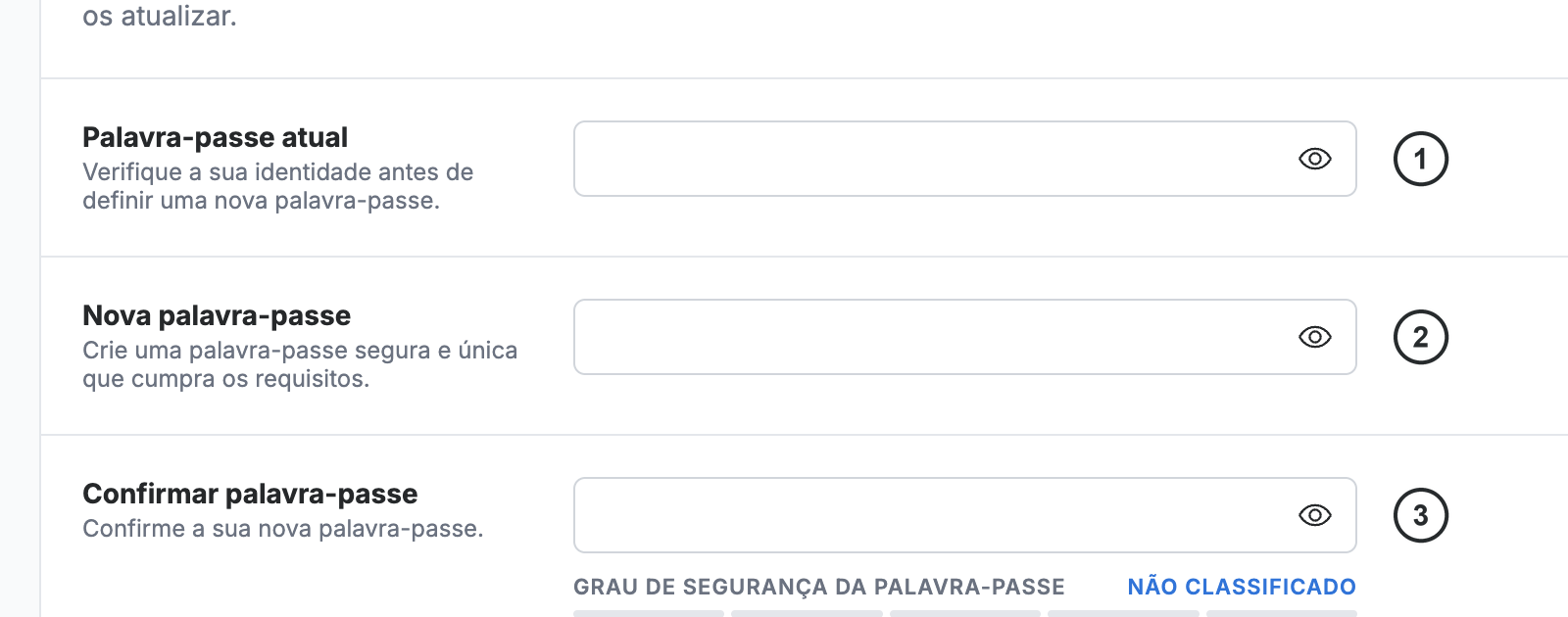
Introduza a sua palavra-passe existente no campo Palavra-passe atual ①, escolha uma palavra-passe no campo Nova palavra-passe ② e, em seguida, introduza-a novamente no campo Confirmar palavra-passe ③. O medidor de Nível de segurança da palavra-passe atualiza-se à medida que escreve, e o ícone de olho em cada campo alterna se o texto está visível.
Nota: A sua nova palavra-passe deve ter entre 8 e 32 caracteres e não pode coincidir com nenhuma das suas últimas 5 palavras-passe.
Etapa 4 — Guardar a sua nova palavra-passe
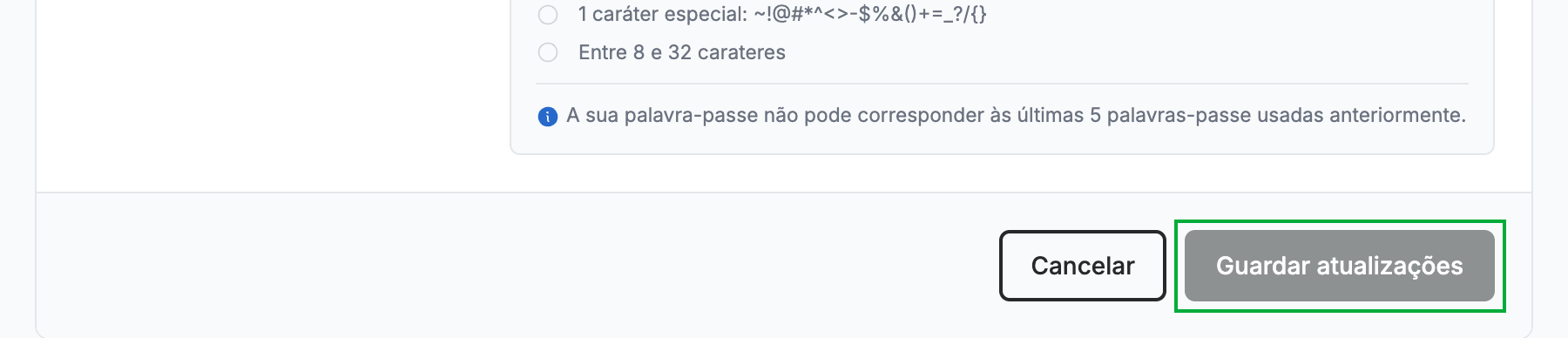
Clique em Guardar atualizações para aplicar a sua nova palavra-passe.
Nota: Após alterar a sua palavra-passe, atualize-a em todos os dispositivos ligados a esta conta (aplicações de correio, telemóveis e outros clientes de e-mail).
Explore nossos outros guias para tirar o máximo partido do Webmail.