Aprenda a utilizar a barra de ferramentas de formatação do Webmail para estilizar o texto da sua mensagem — alterar o tipo de letra, aplicar negrito ou cor, adicionar listas e inserir ligações e imagens — para que os seus e-mails sejam claros e tenham o aspeto que pretende.
Etapa 1 — Encontre a barra de ferramentas de formatação
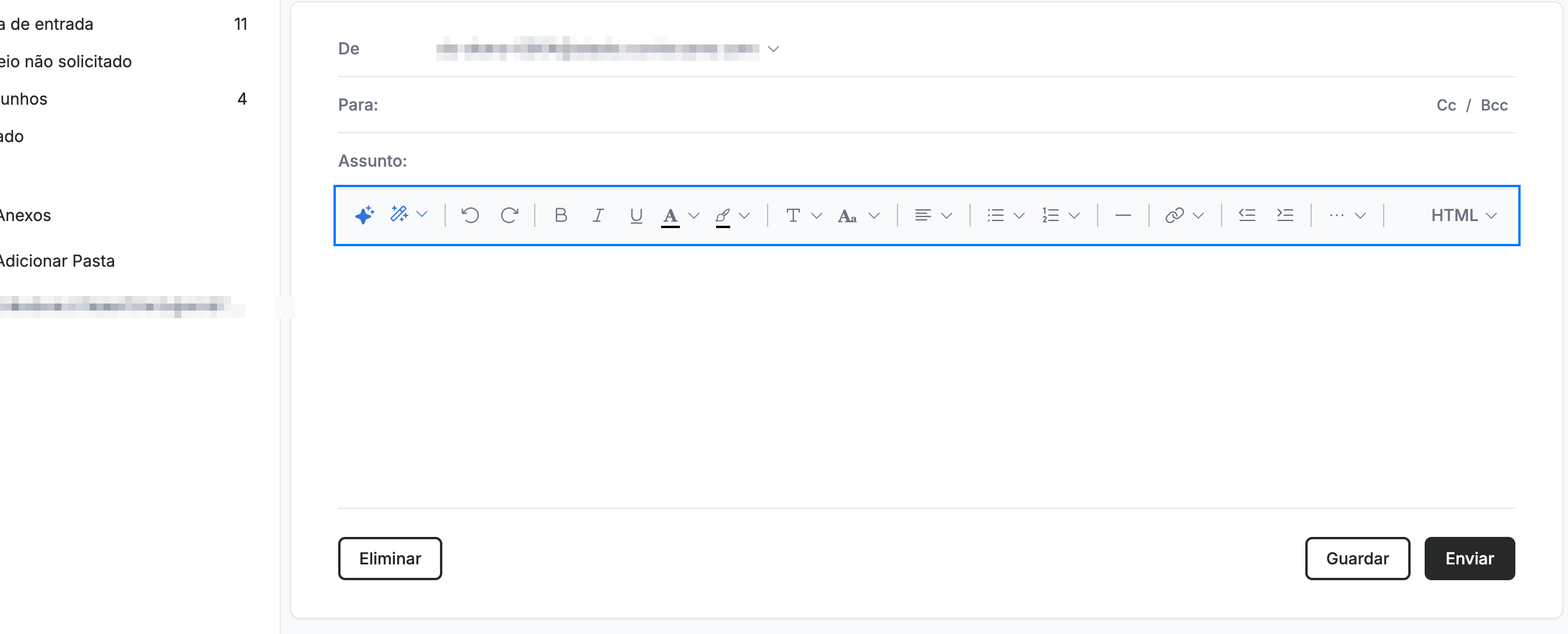
Localize a barra de ferramentas de formatação diretamente acima do corpo da mensagem na janela de composição. Contém todas as ferramentas de estilização de texto abordadas neste guia.
Etapa 2 — Escolha um tipo de letra e um tamanho
Utilize a lista pendente Tipo de letra para escolher um tipo de letra (por exemplo, Arial, Georgia, Courier New ou Tahoma) e a lista pendente Tamanho para definir o tamanho do texto, desde 8pt até à maior opção.

Etapa 3 — Aplique negrito, itálico ou sublinhado
Selecione algum texto e, em seguida, clique em Negrito, Itálico ou Sublinhado para o estilizar.
Dica: Utilize os atalhos de teclado Ctrl+B / Ctrl+I / Ctrl+U (⌘B / ⌘I / ⌘U no Mac) para aplicar estes estilos sem sair do teclado.

Etapa 4 — Altere a cor do texto e de fundo
Clique em Cor do texto para alterar a cor do seu texto, ou em Cor de fundo para o destacar. Cada uma abre uma paleta de amostras de cores para escolher.

Etapa 5 — Alinhe o texto e adicione listas
Utilize Alinhamento para definir o texto à esquerda, ao centro, à direita ou justificado, e os botões Lista com marcas e Lista numerada para transformar linhas numa lista.
Dica: O botão de lista numerada oferece vários estilos — números padrão, letras minúsculas e maiúsculas (a., A.) e algarismos romanos (i., I.).

Etapa 6 — Insira ligações, imagens e estrutura
Clique em Linha horizontal (laranja) para adicionar um separador ou em Inserir ligação (azul) para adicionar uma hiperligação. As restantes ferramentas de inserção estão agrupadas em ··· (verde) — consulte a etapa 7.
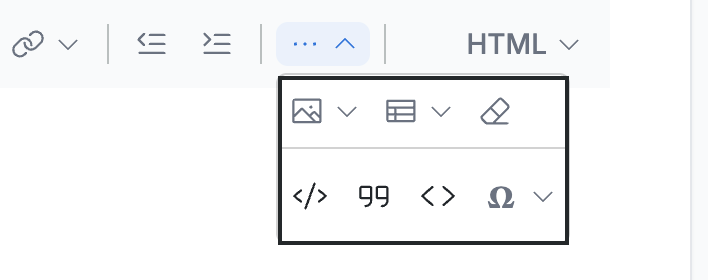
Nota: Numa janela de navegador mais larga, Inserir imagem, Inserir tabela e Remover formatação encontram-se diretamente na barra de ferramentas em vez de estarem em ···.

Etapa 7 — Abra o menu Mais para as ferramentas de estrutura
Clique em ··· na extremidade direita da barra de ferramentas para abrir o menu. Contém Inserir imagem, Inserir tabela e Remover formatação na linha superior e Bloco de código, Citação, Código embutido e Inserir caracter especial abaixo.
Explore nossos outros guias para tirar o máximo partido do Webmail.