Adicione a sua conta de Webmail ao Mozilla Thunderbird para poder gerir o seu correio a partir da aplicação de computador. Este guia utiliza IMAP, que mantém o seu correio sincronizado em todos os seus dispositivos.
Antes de começar: Os nomes de servidor e as portas indicados abaixo são um exemplo — utilize sempre os valores apresentados na sua própria página POP/IMAP. Recomendamos IMAP em vez de POP para que o seu correio se mantenha sincronizado.
Etapa 1 — Encontre as definições do servidor
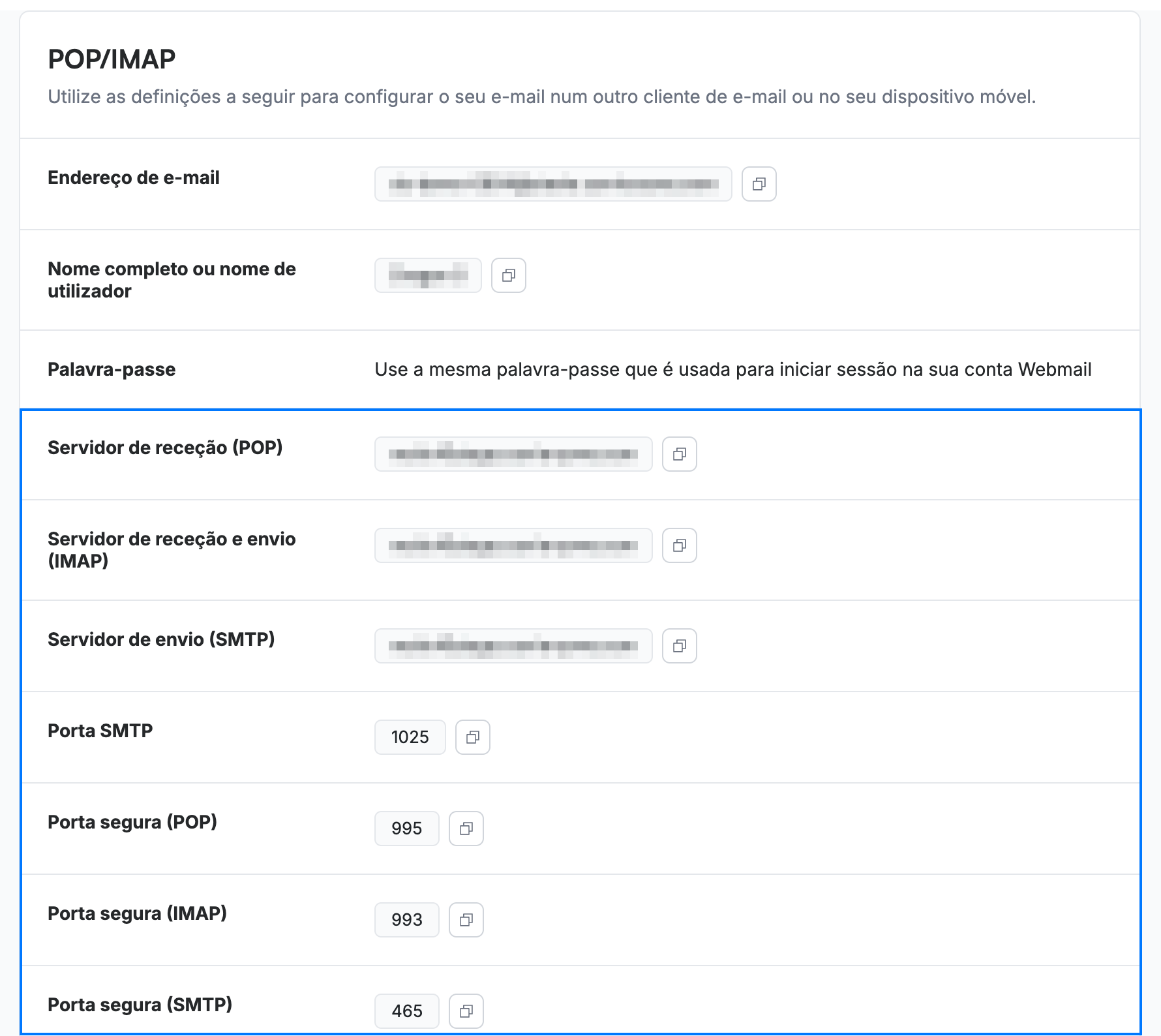
No Webmail, aceda a Definições > POP/IMAP. Anote os detalhes do servidor (azul): o seu Servidor de receção e envio (IMAP), o Servidor de envio (SMTP) e as portas seguras (IMAP 993, SMTP 465). A sua palavra-passe é a mesma que utiliza para iniciar sessão no Webmail.
Etapa 2 — Comece a adicionar uma conta
No Thunderbird, abra o menu (☰) > Novo > Conta de correio existente. Introduza o seu nome, o seu endereço de e-mail completo do Webmail e a sua palavra-passe e, em seguida, clique em Configurar manualmente.
Etapa 3 — Introduza as definições do servidor
Defina o protocolo para IMAP. Para os servidores de receção e de envio, introduza o nome de anfitrião da Etapa 1. Utilize a porta 993 com SSL/TLS para receção e a porta 465 com SSL/TLS para envio, com autenticação por Palavra-passe normal.
Etapa 4 — Teste e conclua
Clique em Testar novamente para verificar as definições e, em seguida, em Concluído. O Thunderbird liga-se e transfere o seu correio.
Dica: Se o teste falhar, verifique novamente o nome de anfitrião e que a segurança da ligação é SSL/TLS para ambos os servidores.
Explore nossos outros guias para tirar o máximo partido do Webmail.