Personalize a interface do Webmail escolhendo um dos temas incorporados ou carregando a sua própria imagem de fundo. Este guia mostra onde encontrar os temas e como aplicar um.
Etapa 1 — Abrir as Definições
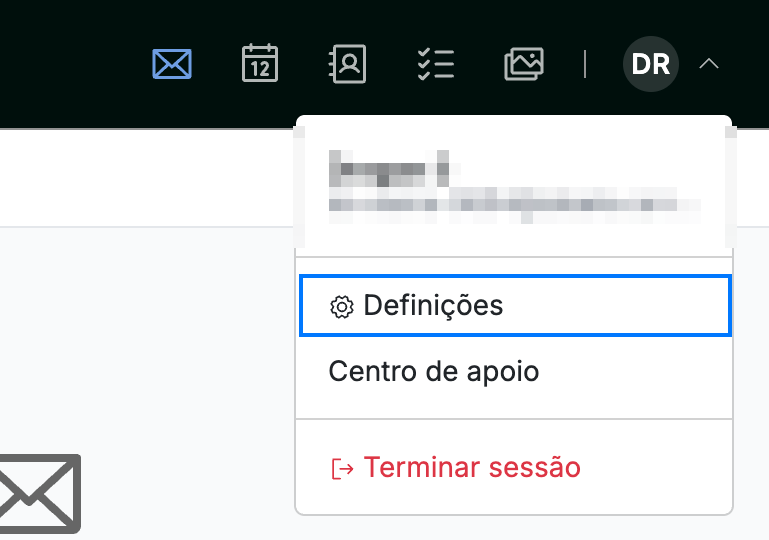
Abra o menu do utilizador clicando nas suas iniciais no canto superior direito e, em seguida, clique em Definições.
Etapa 2 — Selecionar Tema
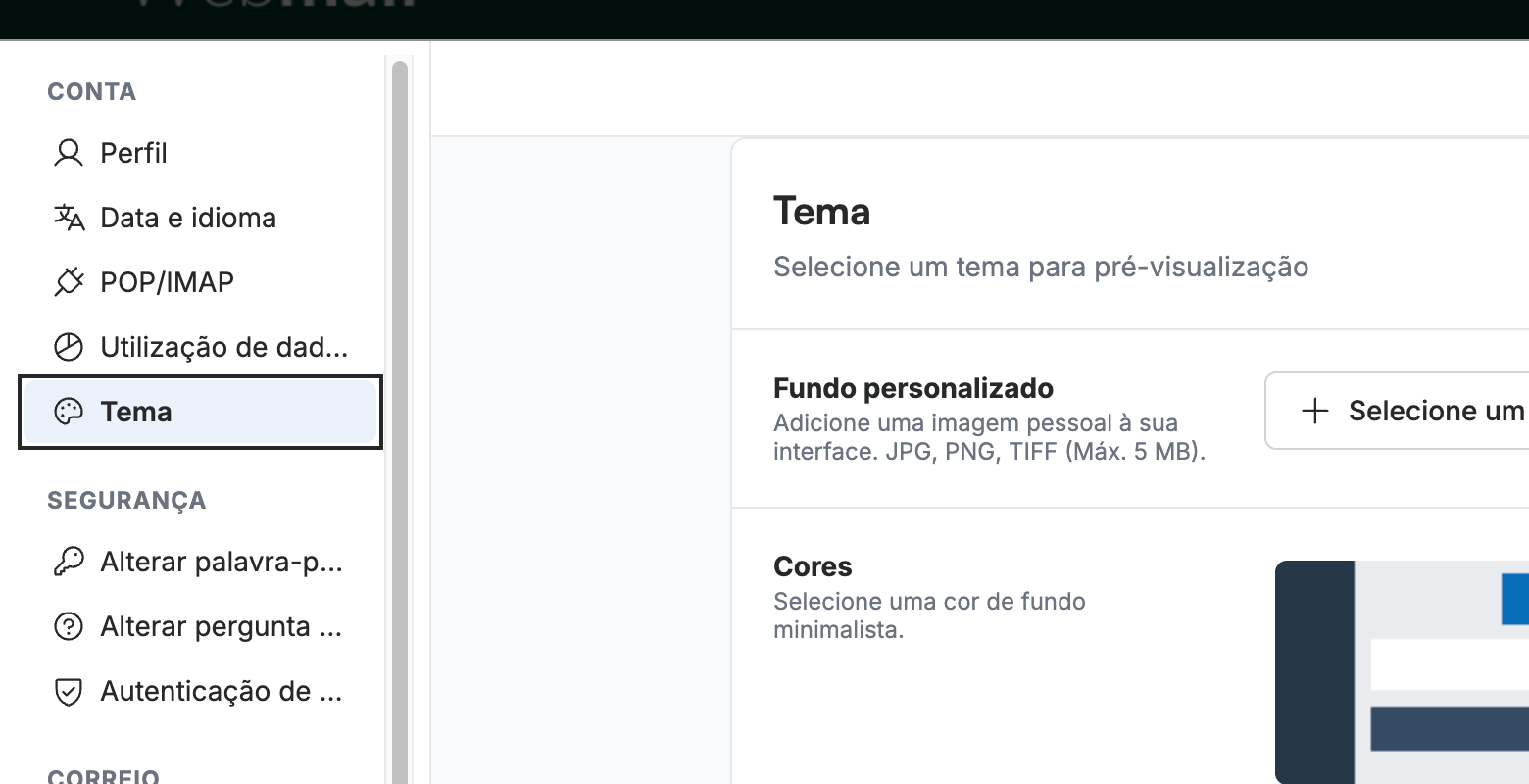
Selecione Tema na barra lateral esquerda, na secção Conta.
Etapa 3 — Escolher um tema
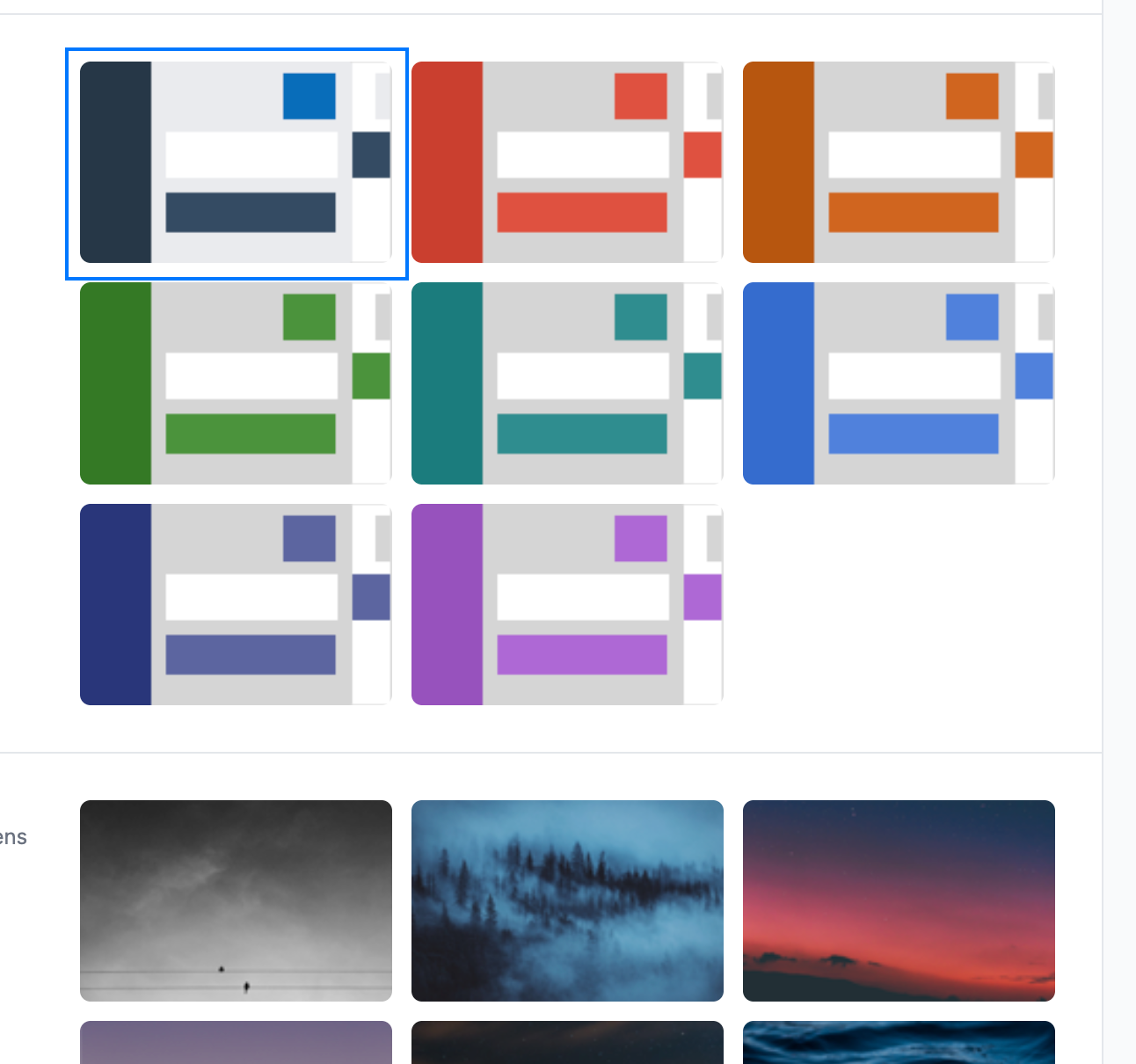
Clique em qualquer tema para o pré-visualizar instantaneamente. O Webmail oferece 24 temas em três famílias: 8 temas de cor que definem a cor de destaque da interface (predefinição, vermelho, laranja, verde, turquesa, azul, azul-marinho e violeta), 8 fundos de imagem escuros e 8 fundos de imagem claros. O seu tema atual fica realçado.
Nota: Selecionar um tema apenas o pré-visualiza — não fica guardado até clicar em Guardar atualizações (consulte a Etapa 5).
Etapa 4 — Adicionar uma imagem de fundo personalizada
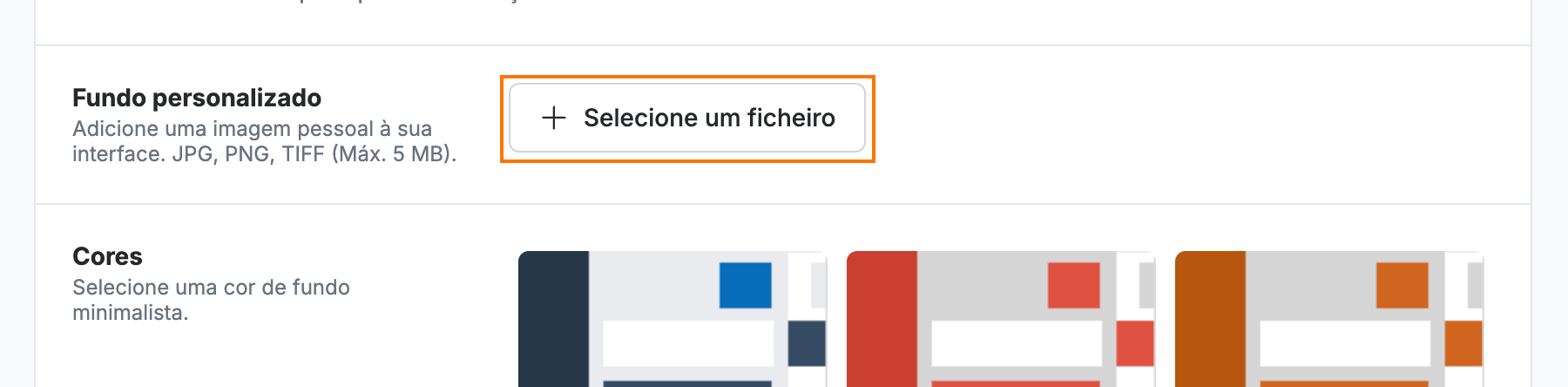
Clique em Selecione um ficheiro em Fundo personalizado para usar a sua própria imagem em vez de um tema incorporado e, em seguida, escolha uma imagem a partir do seu dispositivo.
Etapa 5 — Guardar atualizações
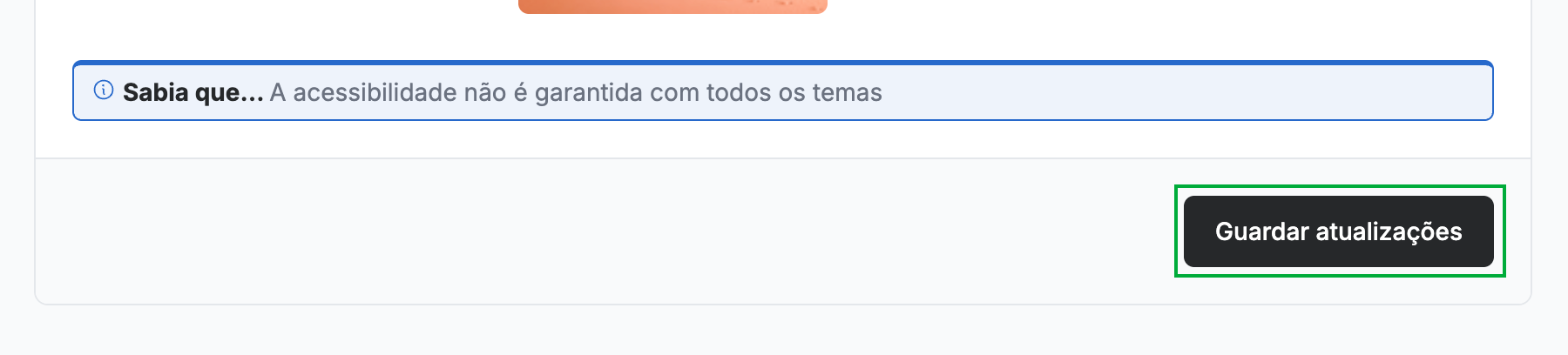
Clique em Guardar atualizações para aplicar o tema ou fundo selecionado.
Explore nossos outros guias para tirar o máximo partido do Webmail.