O painel Composição de mensagem define as predefinições para todos os e-mails que escreve — os seus endereços de envio, a janela de composição, a formatação e algumas salvaguardas úteis. Este guia percorre cada definição do painel.
Etapa 1 — Abrir as Definições
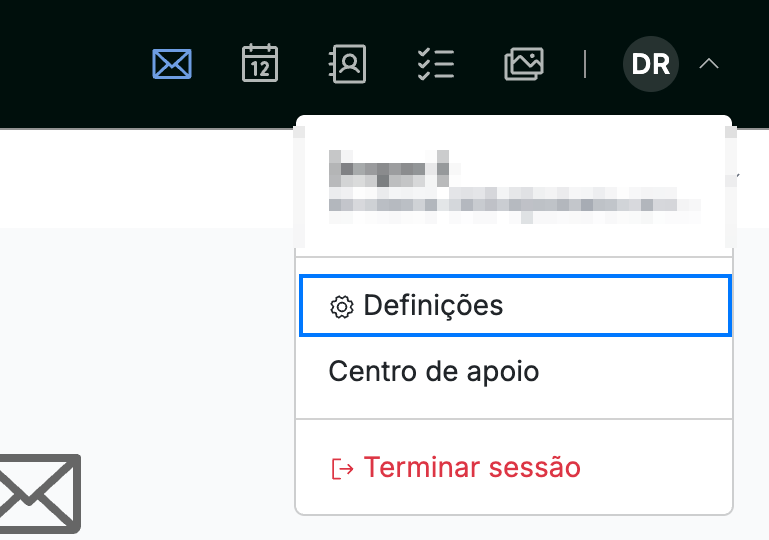
Abra o menu de utilizador clicando nas suas iniciais no canto superior direito e, em seguida, clique em Definições.
Etapa 2 — Selecionar Composição de mensagens
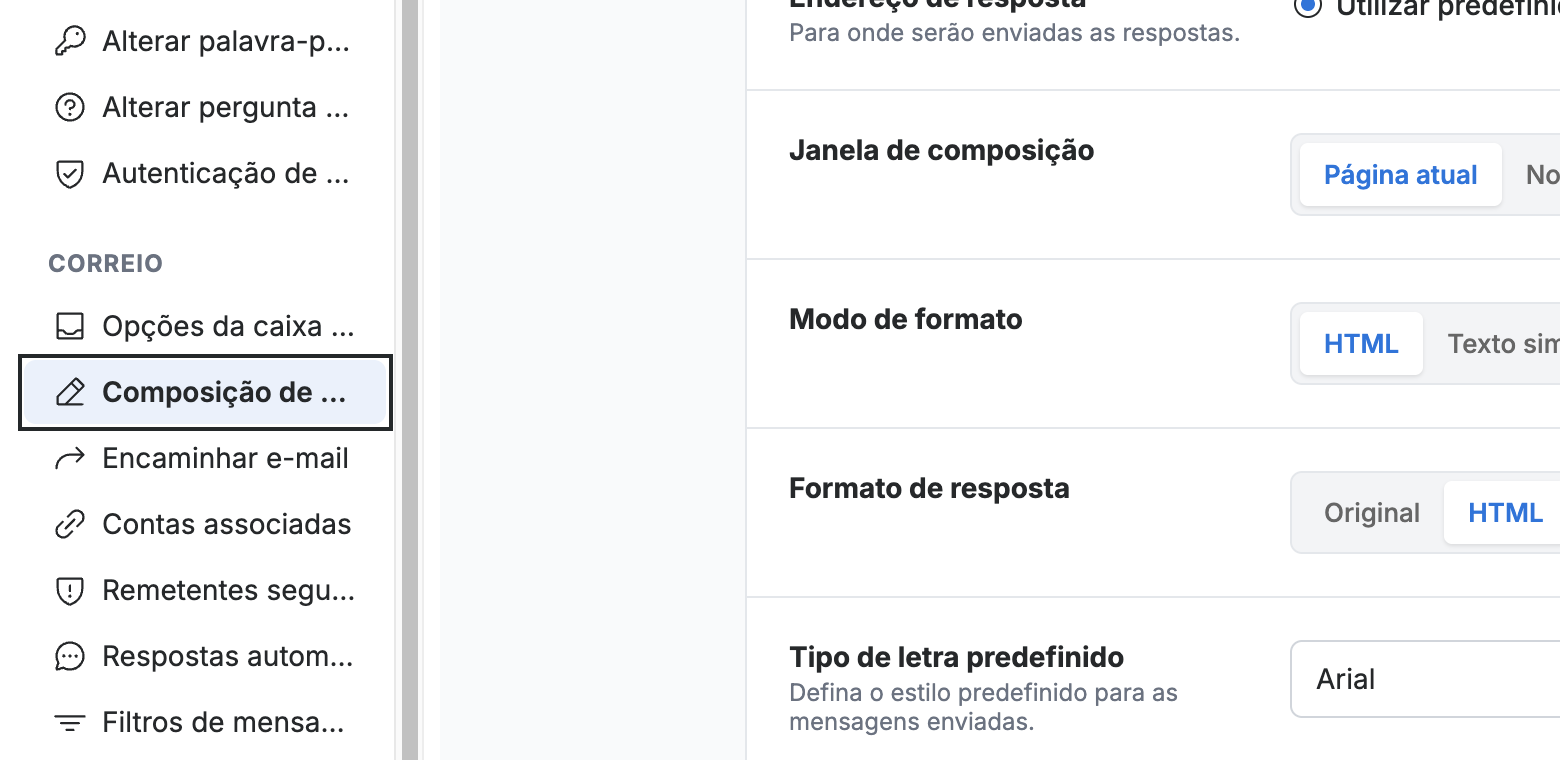
Selecione Composição de mensagens na barra lateral esquerda, na secção Correio.
Etapa 3 — Definir os seus endereços de remetente e de resposta
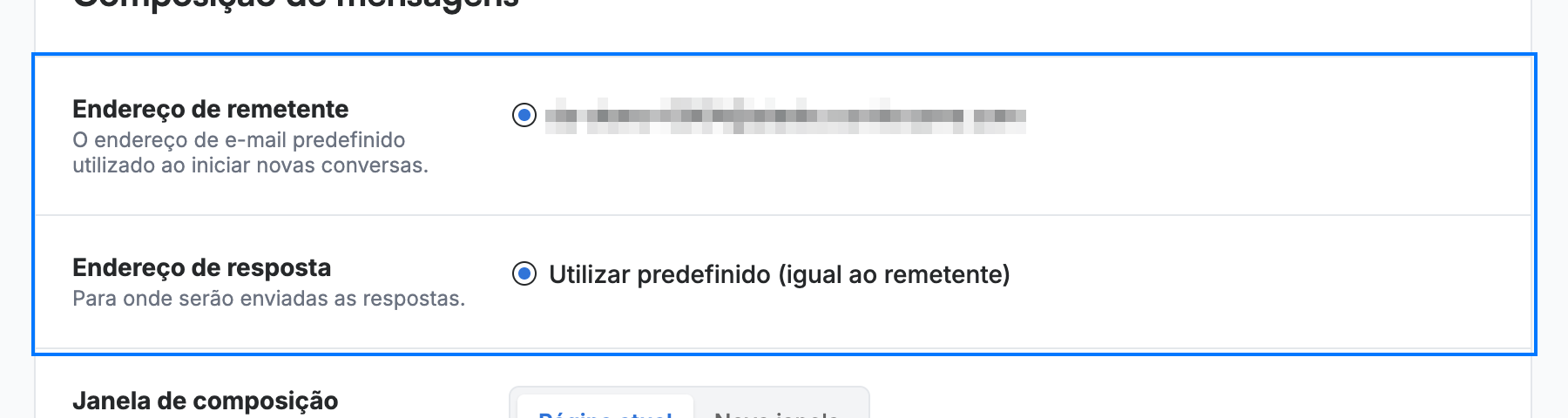
Defina o seu Endereço de remetente predefinido — o endereço utilizado quando inicia uma nova mensagem (o endereço da sua conta, mais quaisquer aliases que tenha configurado). Defina o Endereço de resposta como Utilizar predefinição (igual ao remetente) ou escolha um endereço diferente para onde as respostas devem ser enviadas.
Etapa 4 — Escolher a sua janela de composição e o formato
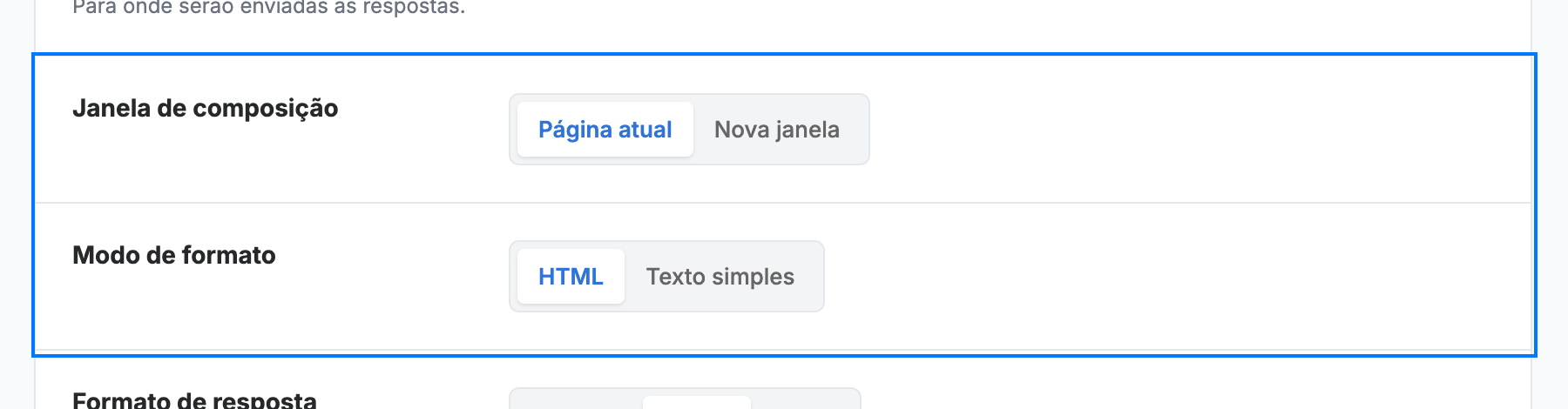
Defina a Janela de composição para abrir novas mensagens na Página atual ou numa Nova janela. Defina o Modo de formato — o editor predefinido para novas mensagens — como HTML para formatação rica ou Texto simples.
Etapa 5 — Definir o seu formato de resposta e o tipo de letra predefinido
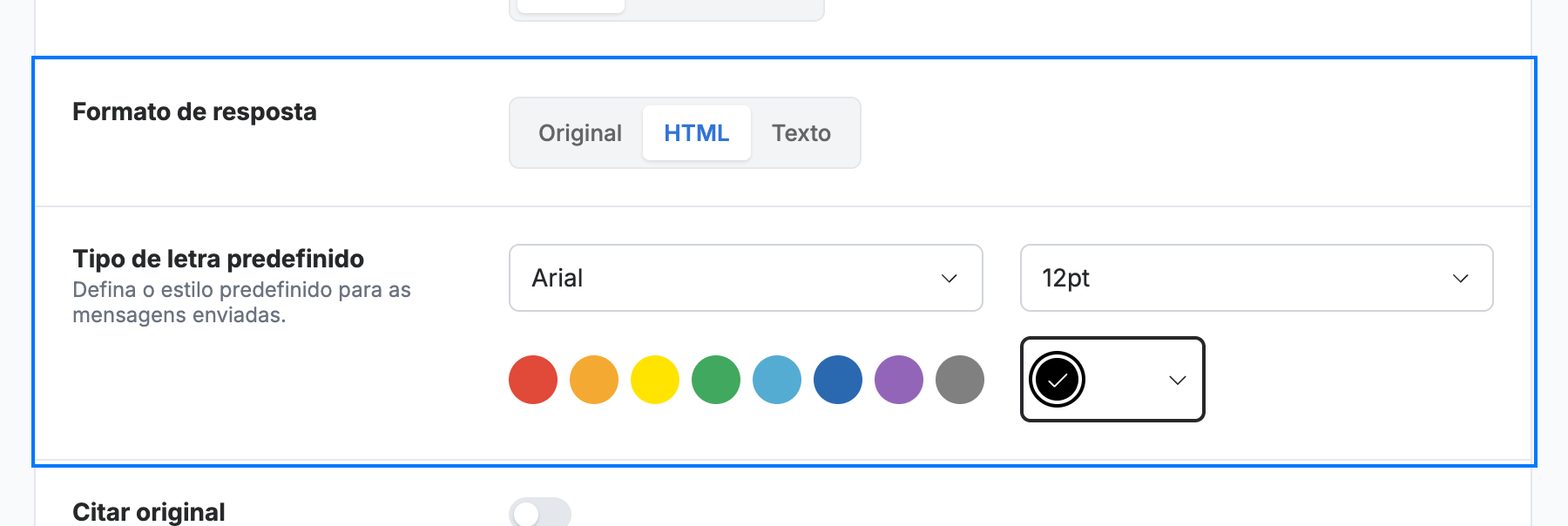
Defina o Formato de resposta utilizado quando responde ou reencaminha: Original (igual à mensagem a que está a responder), HTML ou Texto. Em Tipo de letra predefinido, escolha o tipo de letra, o tamanho e a cor predefinidos para as mensagens enviadas.
Etapa 6 — Definir as opções de citação, anexo e BCC
Defina os três botões de composição:
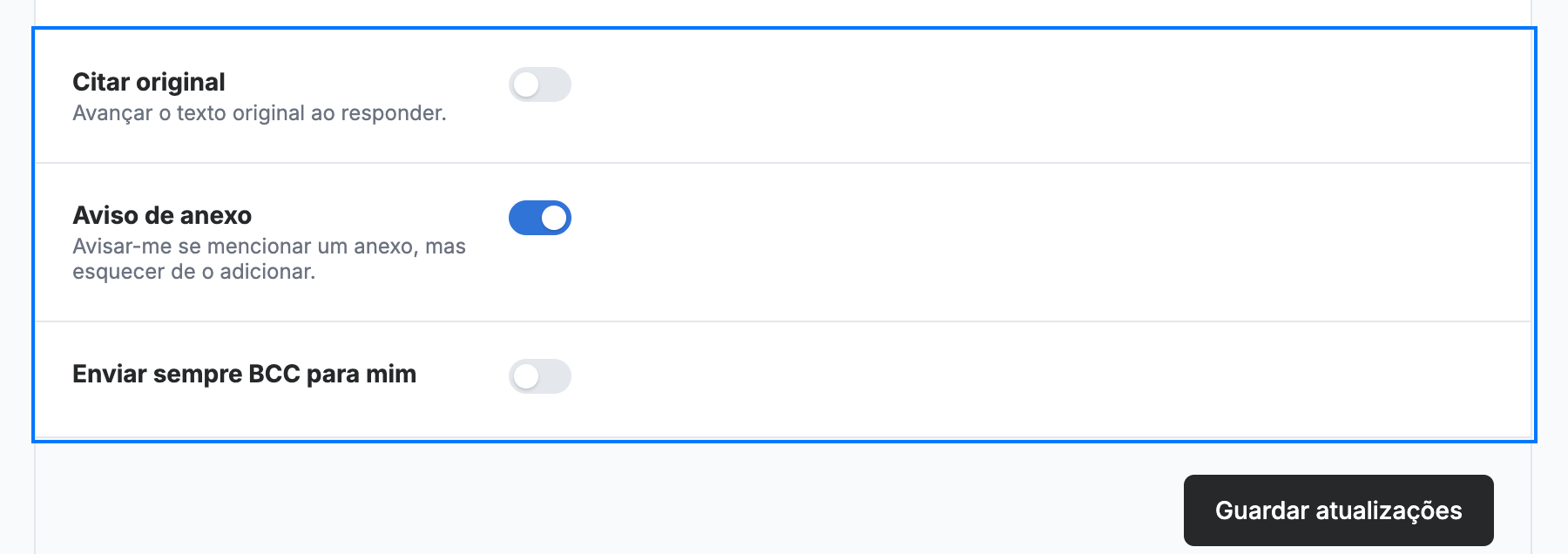
- Citar original — incluir o texto da mensagem original, citado, quando responde ou reencaminha.
- Aviso de anexo — avisá-lo antes de enviar se a sua mensagem mencionar um anexo mas nenhum estiver anexado.
- Enviar sempre BCC para mim — adicionar o seu próprio endereço como destinatário em BCC em todas as mensagens que enviar.
Nota: Com Enviar sempre BCC para mim ativado, é entregue na sua própria caixa de entrada uma cópia oculta de todas as mensagens que enviar.
Etapa 7 — Guardar as suas alterações
Clique em Guardar atualizações para aplicar as suas preferências de Composição de mensagem.

Explore nossos outros guias para tirar o máximo partido do Webmail.