Envie automaticamente uma cópia do correio recebido para outro endereço — útil para monitorizar uma segunda caixa de entrada ou manter uma cópia de segurança do seu correio. Este guia mostra como configurar essa opção a partir do painel Encaminhar e-mail.
Etapa 1 — Abrir as Definições
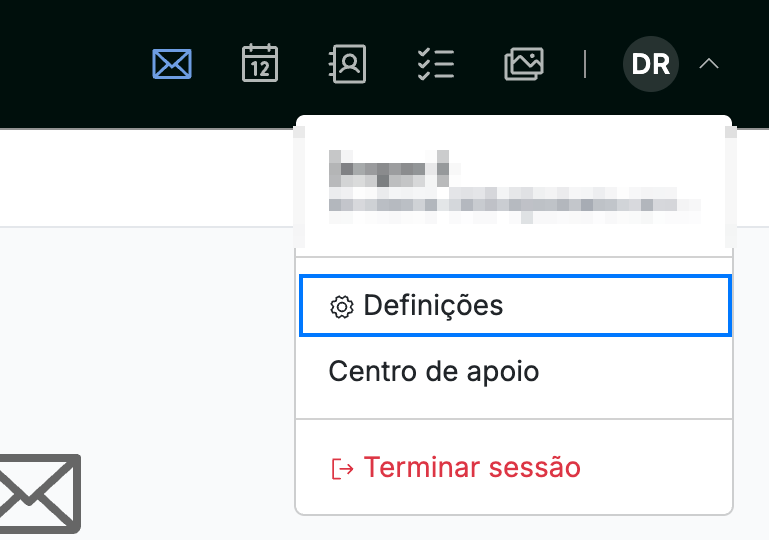
Abra o menu de utilizador clicando nas suas iniciais no canto superior direito e, em seguida, clique em Definições.
Etapa 2 — Selecionar Encaminhar e-mail
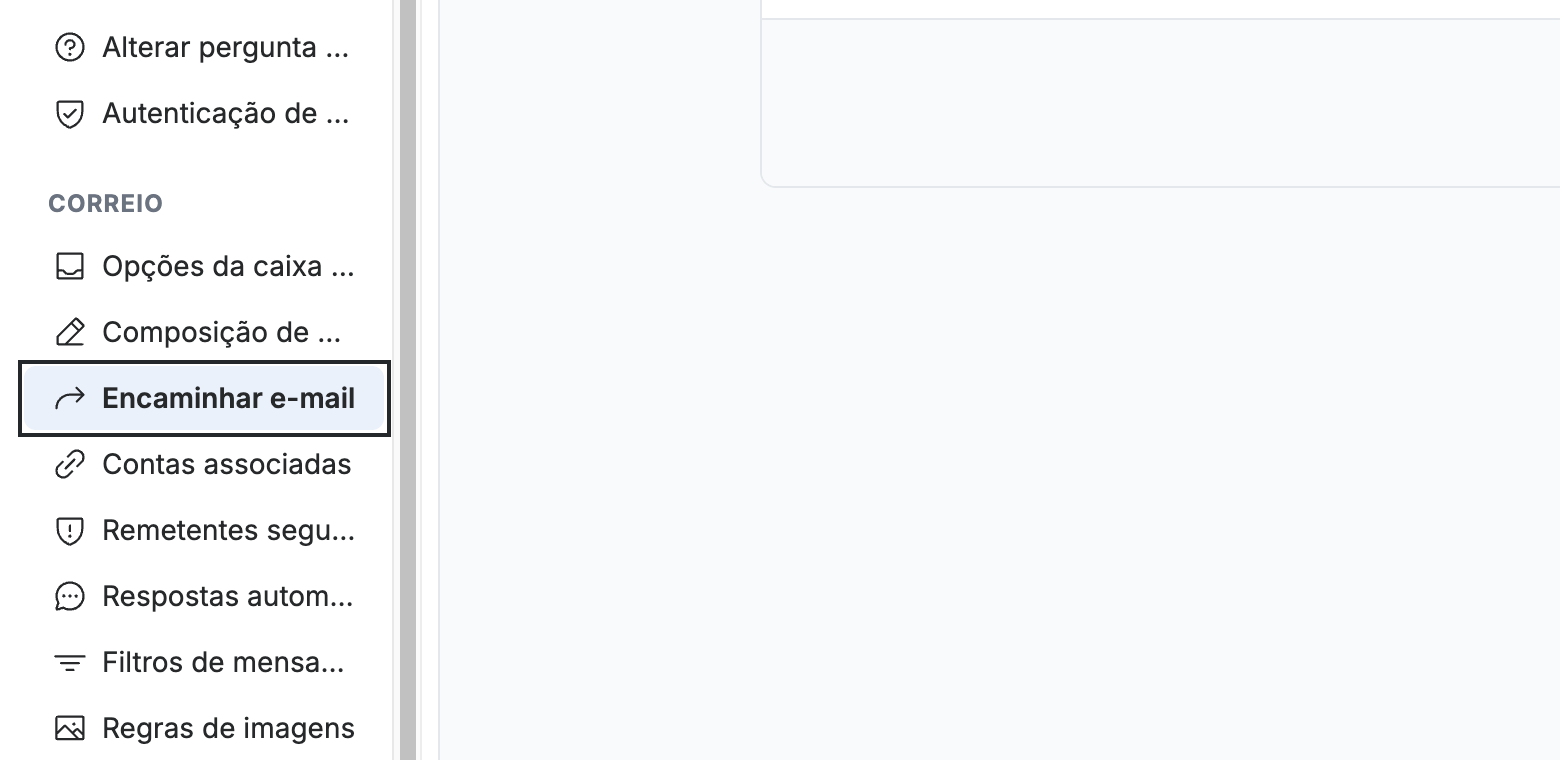
Selecione Encaminhar e-mail na barra lateral esquerda, na secção Correio.
Etapa 3 — Introduzir o endereço de reencaminhamento
Introduza o endereço de destino em Reencaminhar para:. Para reencaminhar para vários endereços, separe-os com vírgulas e sem espaços — por exemplo, `backup@example.com,assistant@example.com`.
Dica: Para deixar de reencaminhar mais tarde, limpe o campo Reencaminhar para: e clique em Guardar atualizações.

Etapa 4 — Guardar as suas alterações
Clique em Guardar atualizações para ativar o reencaminhamento. As novas mensagens recebidas passam então a ser copiadas para o endereço que introduziu.

Explore nossos outros guias para tirar o máximo partido do Webmail.