Sett opp en profesjonell e-postsignatur første gang du logger inn på Webmail. Webmail lager et utkast til signaturen ut fra kontoopplysningene dine, og når du har lagret den, brukes den på all utgående e-post.
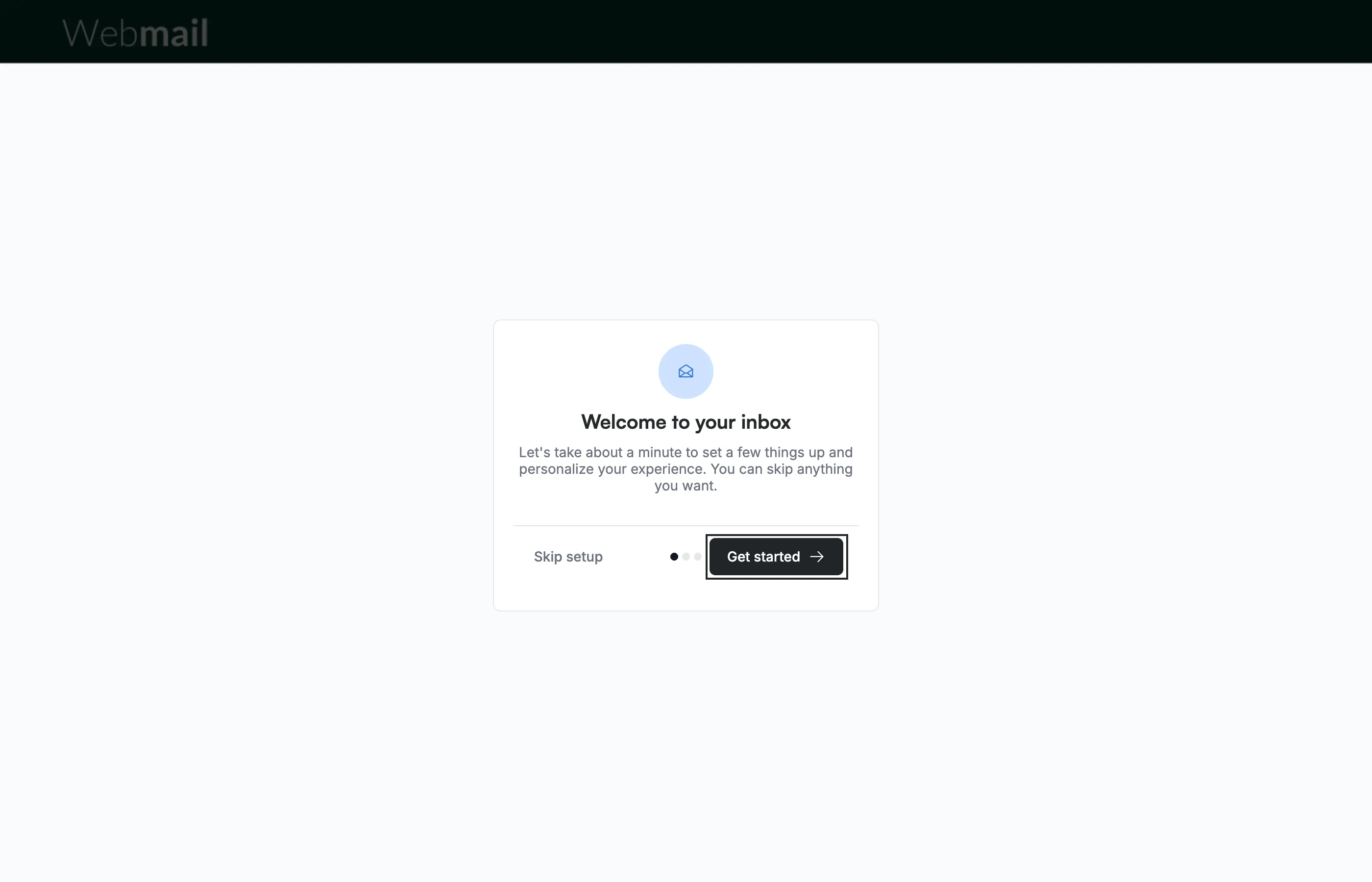
Trinn 1 — Klikk på Get started
Klikk på Get started på skjermen Welcome to your inbox, som åpnes første gang du logger inn. Hvis leverandøren din ber deg om å opprette et sikkerhetsspørsmål, åpnes denne skjermen etter det.
Merk: Skip setup hopper over signaturtrinnet og resten av oppsettet, og de åpnes ikke igjen. Du kan opprette en signatur senere under Innstillinger > Signaturer.
Trinn 2 — Gjennomgå signaturskjermen
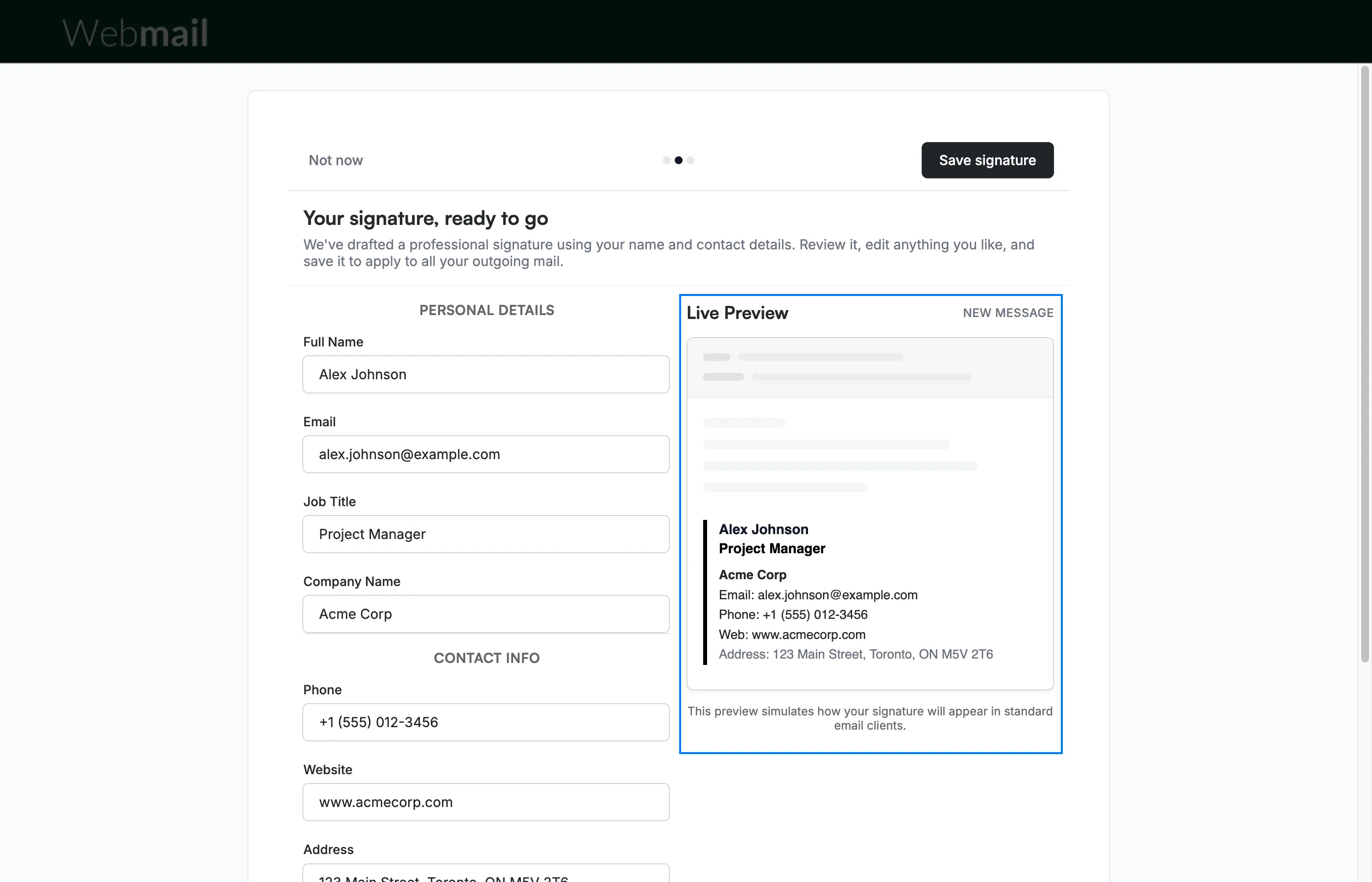
Gjennomgå skjermen Your signature, ready to go. Webmail fyller inn opplysningene den allerede har, for eksempel e-postadressen din. Rediger skjemaet til venstre, og Live Preview til høyre viser hvordan signaturen din ser ut og oppdateres etter hvert som du skriver.
Tips: Du kan endre signaturen din senere under Innstillinger > Signaturer, der du også kan formatere den og legge til bilder, for eksempel en logo, og lenker.
Trinn 3 — Skriv inn dine personlige opplysninger
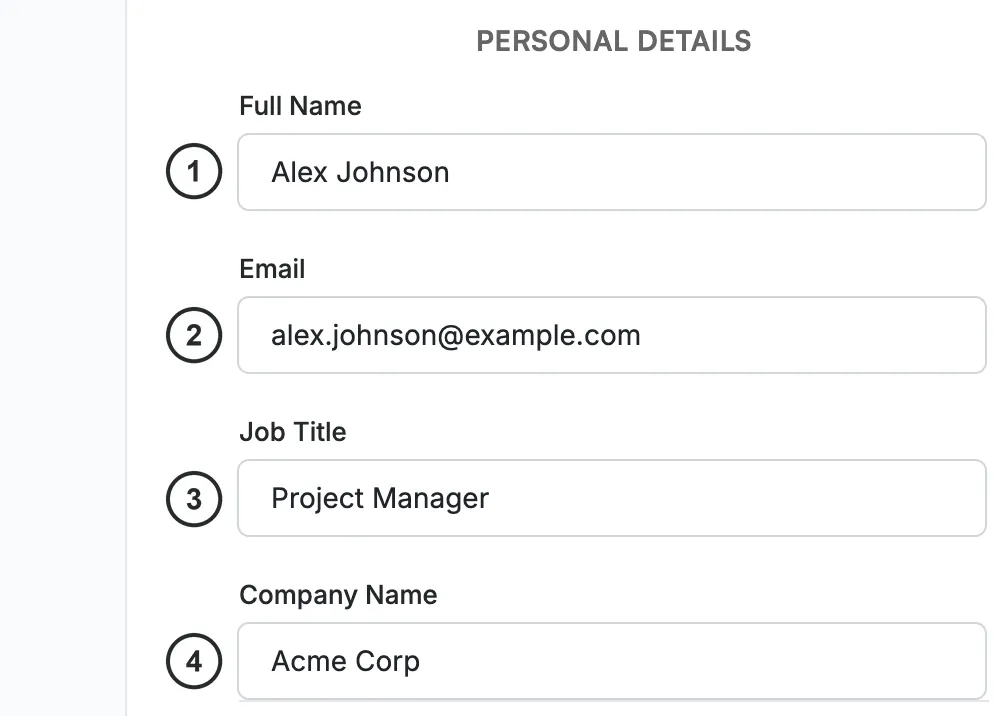
Skriv inn Full Name ①, Email ②, Job Title ③ og Company Name ④ i seksjonen Personal Details.
Trinn 4 — Skriv inn kontaktinformasjonen din
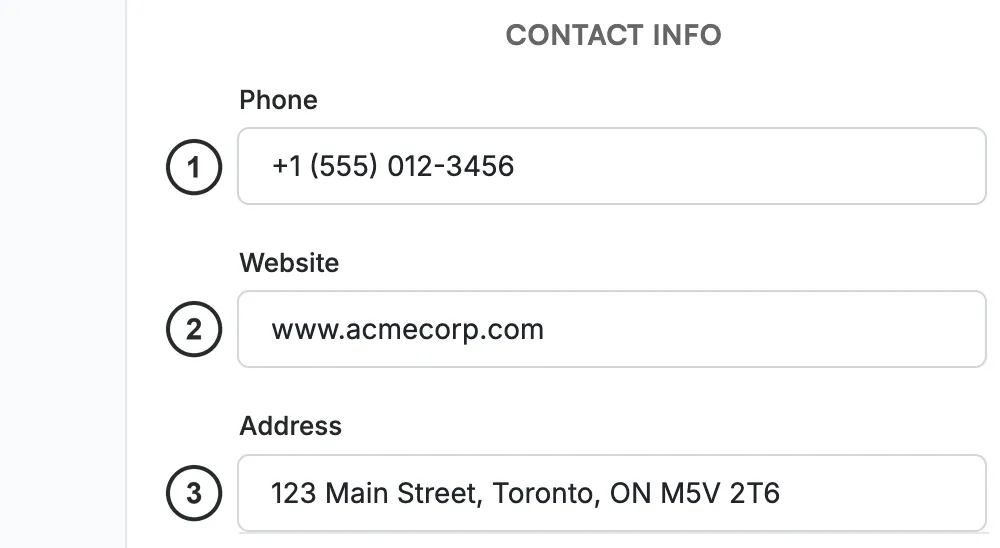
Skriv inn Phone ①, Website ② og Address ③ i seksjonen Contact Info.
Trinn 5 — Velg en aksentfarge for merkevaren
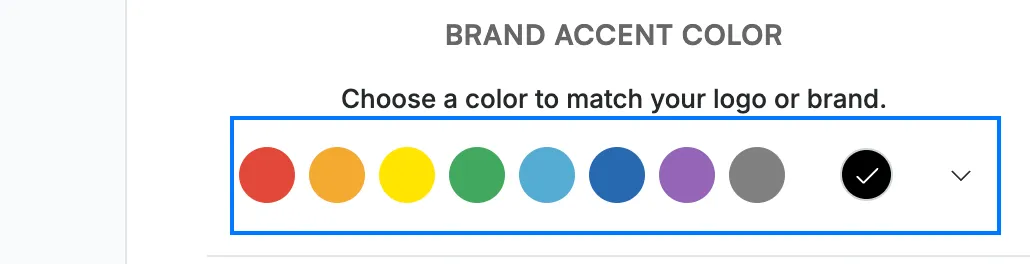
Velg en farge fra paletten Brand Accent Color for å matche logoen eller merkevaren din, eller bruk den egendefinerte fargevelgeren til høyre. Aksentfargen brukes på linjen ved siden av signaturen din i forhåndsvisningen.
Trinn 6 — Lagre signaturen din
Klikk på Save signature for å lagre den som standardsignatur og bruke den på all utgående e-post. For å sette den opp senere i stedet, klikk på Not now. Uansett går oppsettet videre til neste skjerm, der du kan legge til e-posten din på telefonen.

Utforsk våre andre veiledninger for å få mest mulig ut av Webmail.