Oversikt
Sett opp en profesjonell e-postsignatur første gang du logger inn på Webmail. Webmail bygger signaturen fra noen få detaljer og legger den automatisk til i hver melding du sender.
Trinn
Trinn 1 — Gjennomgå skjermen for signaturoppsett
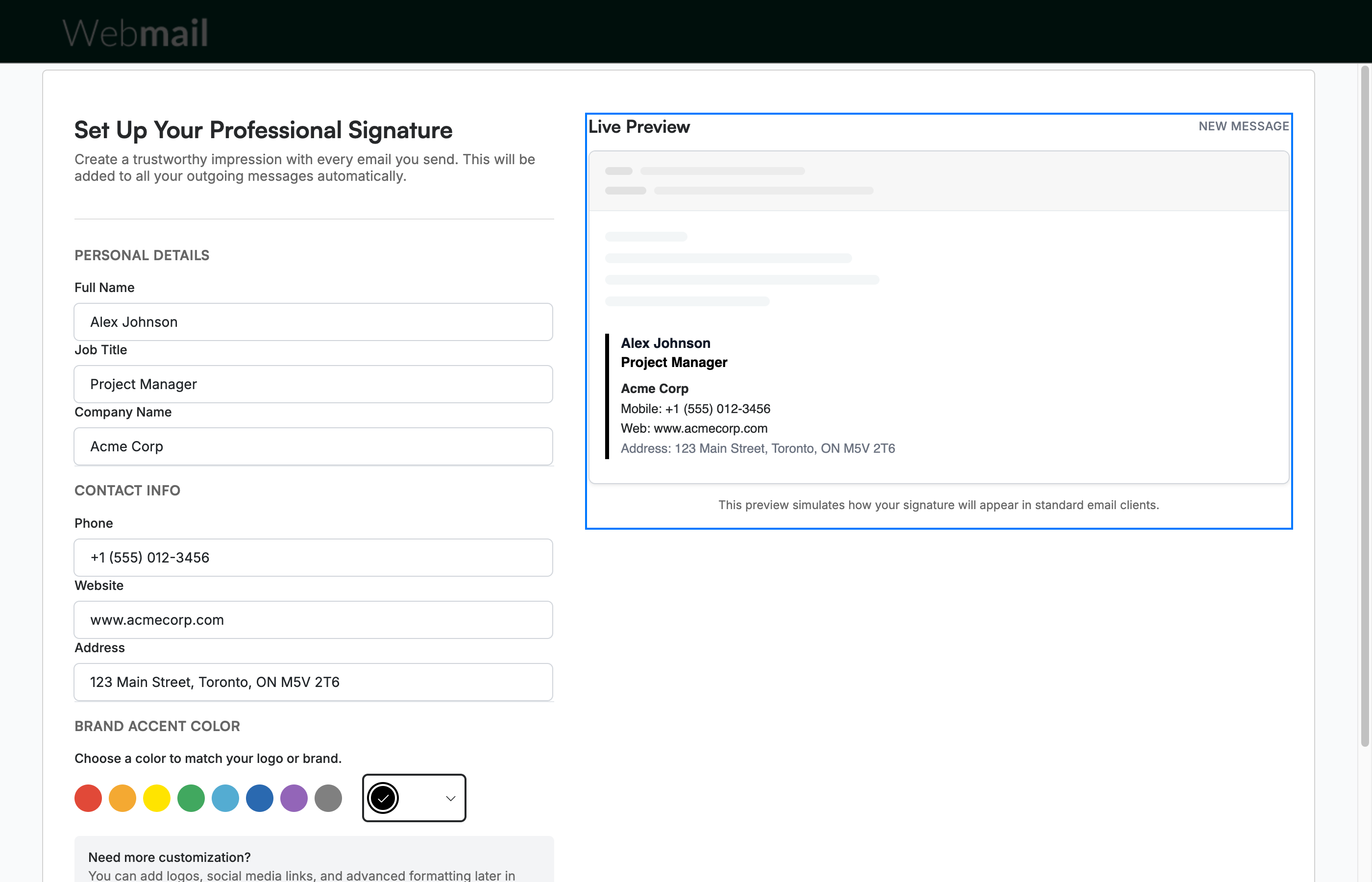
Gjennomgå skjermen Set Up Your Professional Signature, som åpnes automatisk etter at du har opprettet sikkerhetsspørsmålet ditt. Fyll ut skjemaet til venstre, og Live Preview til høyre viser hvordan signaturen din vil se ut og oppdateres etter hvert som du skriver.
Tips: Du kan legge til logoer, lenker til sosiale medier og avansert formatering senere under Settings > Preferences.
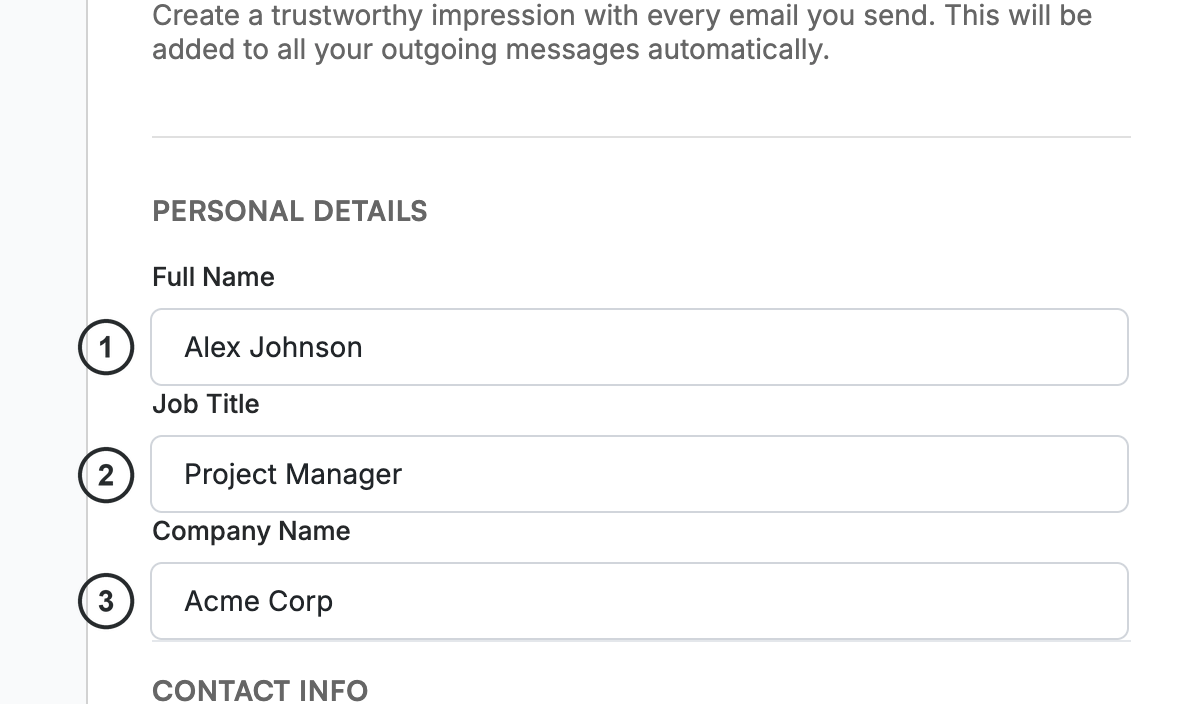
Trinn 2 — Skriv inn dine personlige opplysninger
Skriv inn Full Name ①, Job Title ② og Company Name ③ i seksjonen Personal Details.
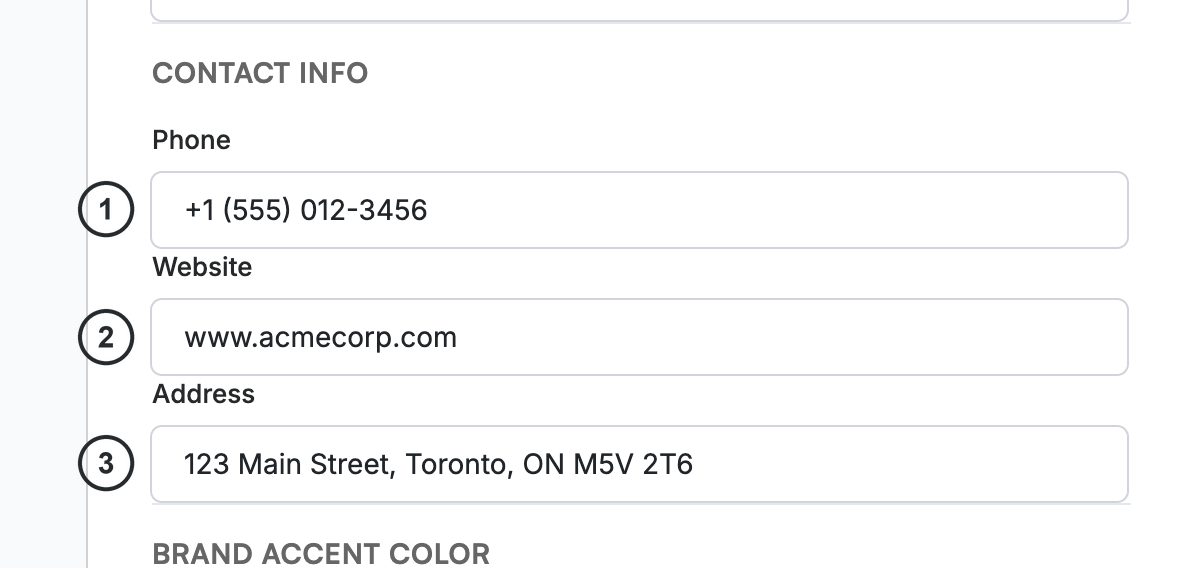
Trinn 3 — Skriv inn kontaktinformasjonen din
Skriv inn Phone ①, Website ② og Address ③ i seksjonen Contact Info.
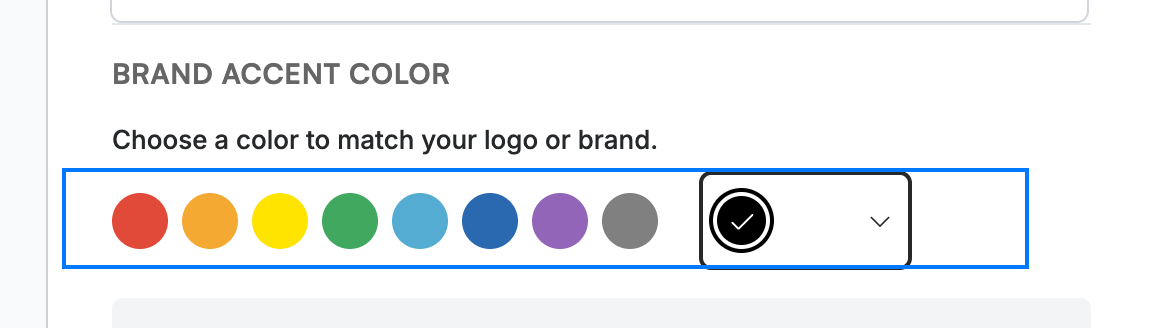
Trinn 4 — Velg en aksentfarge for merkevaren
Velg en farge fra paletten Brand Accent Color for å matche logoen eller merkevaren din, eller bruk den egendefinerte fargevelgeren til høyre. Aksentfargen brukes på linjen ved siden av signaturen din i forhåndsvisningen.
Trinn 5 — Lagre signaturen din
Klikk på Save & Go to Inbox for å ta i bruk signaturen din og åpne innboksen. For å sette den opp senere i stedet, klikk på Skip for now.

Utforsk våre andre veiledninger for å få mest mulig ut av Webmail.