Oversikt
Databruk-siden viser hvor mye av postbokslagringen din du har brukt og lar deg frigjøre plass ved å permanent fjerne slettede meldinger. Denne veiledningen går gjennom hver del av panelet.
Trinn
Trinn 1 — Åpne Innstillinger
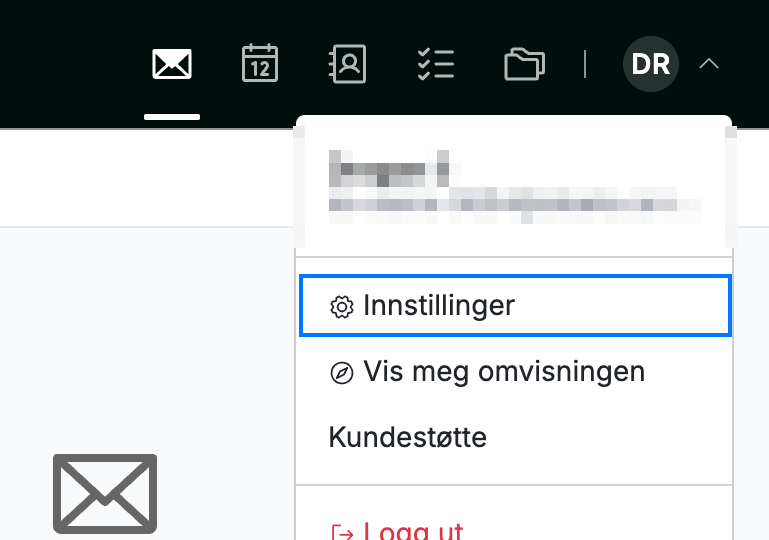
Åpne brukermenyen ved å klikke på initialene dine øverst til høyre, og klikk deretter på Innstillinger.
Trinn 2 — Velg Databruk
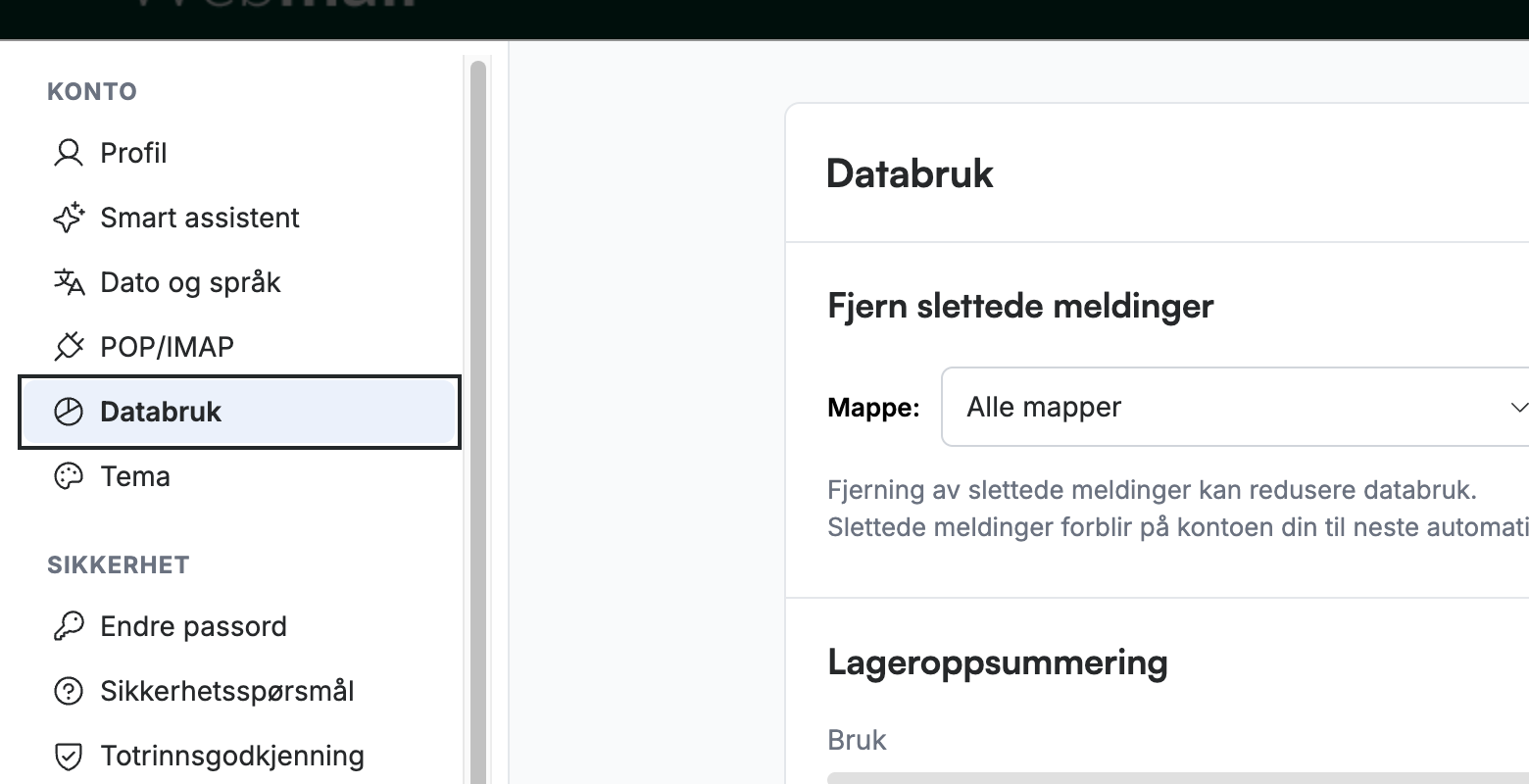
Velg Databruk fra venstre sidemeny, under Konto-delen.
Trinn 3 — Gjennomgå lagringsbruken din
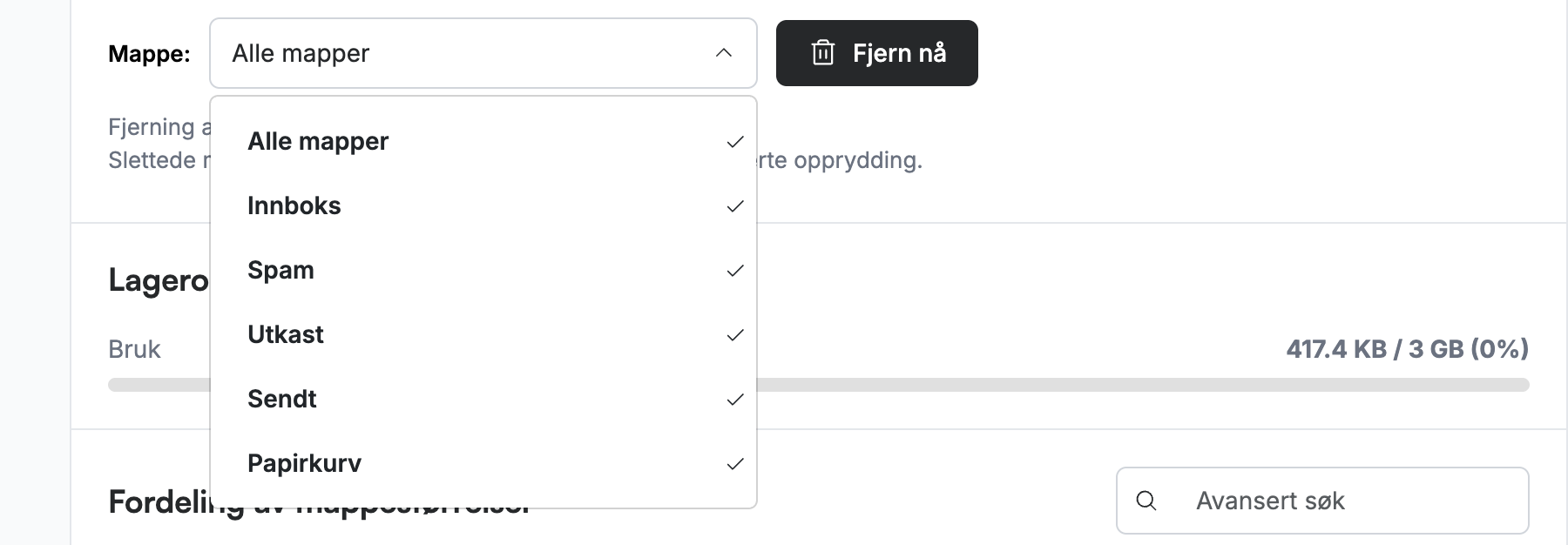
Gjennomgå Lageroppsummering-delen for å se hvor mye plass postboksen din bruker. Bruk-linjen viser plassen som er brukt av den totale kvoten din — her 3 GB — sammen med prosentandelen som er brukt.
Tips: Hvis bruken din er høy, frigjør plass ved å fjerne slettede meldinger, som vist i neste trinn.

Trinn 4 — Fjern slettede meldinger
Velg en mappe fra Mappe-nedtrekksmenyen, og klikk deretter på Fjern nå for å gjenvinne plass. Slettede meldinger blir ellers værende på kontoen din og fortsetter å telle mot lagringen din frem til neste automatiske opprydding.
Merk: Fjerning fjerner slettede meldinger permanent — de kan ikke gjenopprettes. Meldinger du ikke har slettet, påvirkes ikke.

Trinn 5 — Velg hvilken mappe som skal ryddes
Åpne Mappe-nedtrekksmenyen for å angi omfanget av oppryddingen. Alternativene er Alle mapper, Innboks, Spam, Utkast, Sendt og Papirkurv. Velg Alle mapper for å fjerne slettede meldinger overalt, eller velg en enkelt mappe for å begrense oppryddingen til den ene.
Trinn 6 — Gjennomgå fordelingen av mappestørrelser
Gjennomgå tabellen Fordeling av mappestørrelser for å se hvilke mapper som tar mest plass. Hver mappe vises med antall meldinger og størrelse, slik at du kan finne de tyngste mappene før du rydder opp.
Tips: I en lang mappeliste kan du bruke søkefeltet øverst til høyre i tabellen for å filtrere etter mappenavn.

Utforsk våre andre veiledninger for å få mest mulig ut av Webmail.