Lær hvor du finner serverinnstillingene som kobler Webmail-kontoen din til et annet e-postprogram, som Outlook, Apple Mail eller e-postappen på telefonen din.
Før du begynner: De fleste e-postapper setter seg opp selv ut fra e-postadressen og passordet ditt. Legg først til kontoen din i e-postappen, og bruk innstillingene nedenfor bare hvis appen ber om dem.
Trinn 1 — Åpne Innstillinger
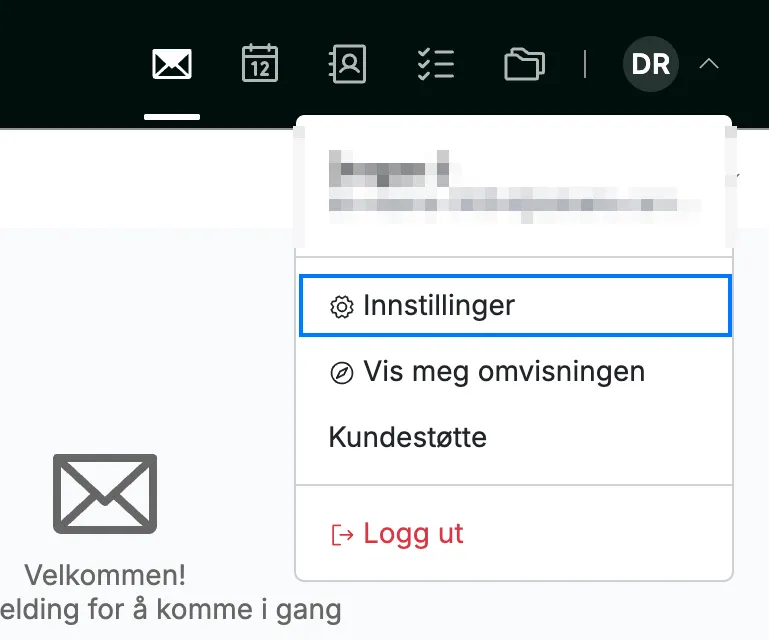
Åpne brukermenyen ved å klikke på initialene dine øverst til høyre, og klikk deretter på Innstillinger.
Trinn 2 — Velg Oppsett av e-postapp
Velg Oppsett av e-postapp fra den venstre sidemenyen i Innstillinger (blå), og klikk deretter på Andre e-postapper (oransje) for å vise serverinnstillingene.
Tips: På en iPhone, iPad eller Mac kan fanen Apple Mail konfigurere kontoen for deg ved å installere en profil som fyller ut alle innstillingene.

Trinn 3 — Kopier kontoopplysningene dine
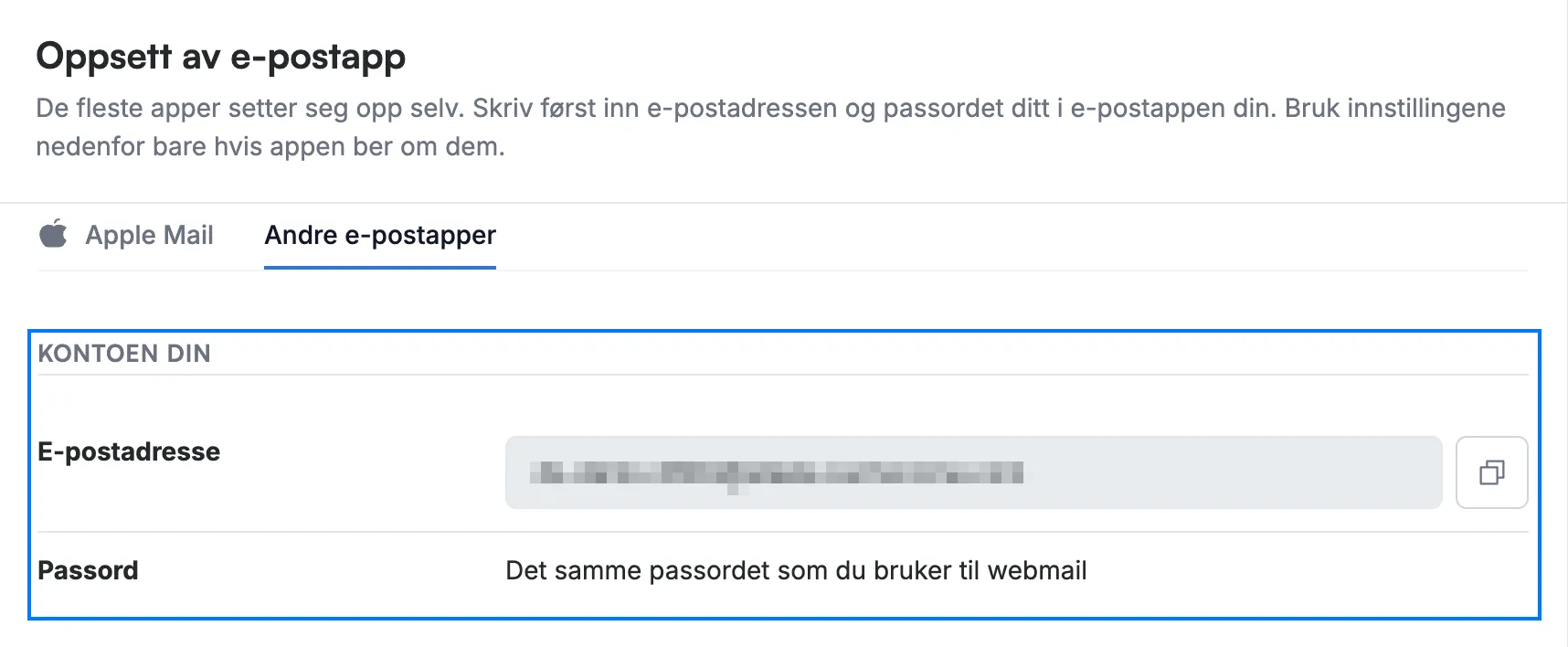
Klikk på kopieringsikonet ved siden av E-postadresse i delen Kontoen din for å kopiere adressen din.
- E-postadresse — hele Webmail-adressen din. De fleste apper bruker den både som kontonavn og som påloggingsnavn.
- Passord — det samme passordet som du bruker for å logge på Webmail.
Merk: Din egen adresse og servernavnene er skjult i disse skjermbildene. Les dem fra fanen Andre e-postapper på din egen side Oppsett av e-postapp — kopieringsikonet ved siden av en verdi kopierer den nøyaktig slik appen din trenger den.
Trinn 4 — Kopier innstillingene for innkommende e-post (IMAP)
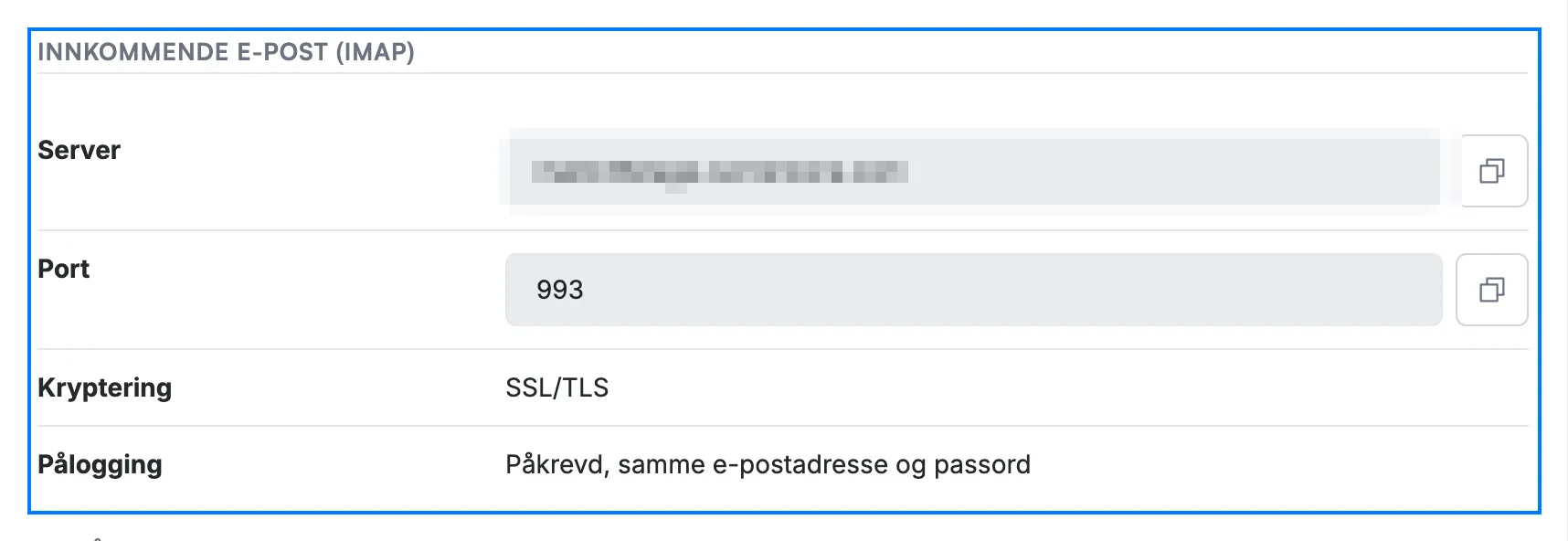
Kopier hver verdi i delen Innkommende e-post (IMAP) til feltene for innkommende server i e-postappen din.
- Server — adressen til serveren for innkommende e-post.
- Port — 993.
- Kryptering — SSL/TLS.
- Pålogging — påkrevd, med samme e-postadresse og passord.
Trinn 5 — Kopier innstillingene for utgående e-post (SMTP)
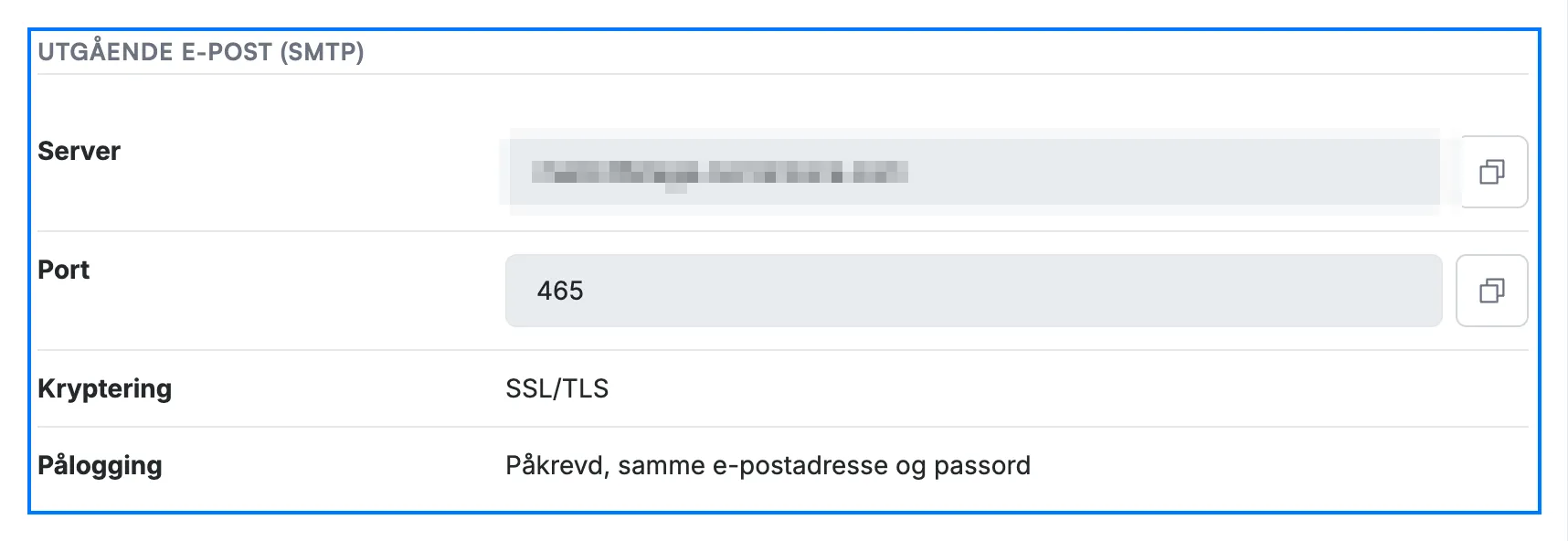
Kopier hver verdi i delen Utgående e-post (SMTP) til feltene for utgående server i e-postappen din.
- Server — adressen til serveren for utgående e-post.
- Port — 465.
- Kryptering — SSL/TLS.
- Pålogging — påkrevd, med samme e-postadresse og passord.
Merk: Server-adressen er den samme for innkommende og utgående e-post. Bare Port er forskjellig — 993 for innkommende og 465 for utgående.
Tips: Pålogging er påkrevd for utgående e-post, så slå på alternativet som appen din kaller *Utgående server krever autentisering*. Å la det være avslått er den vanligste grunnen til at e-post kommer inn, men ikke lar seg sende.
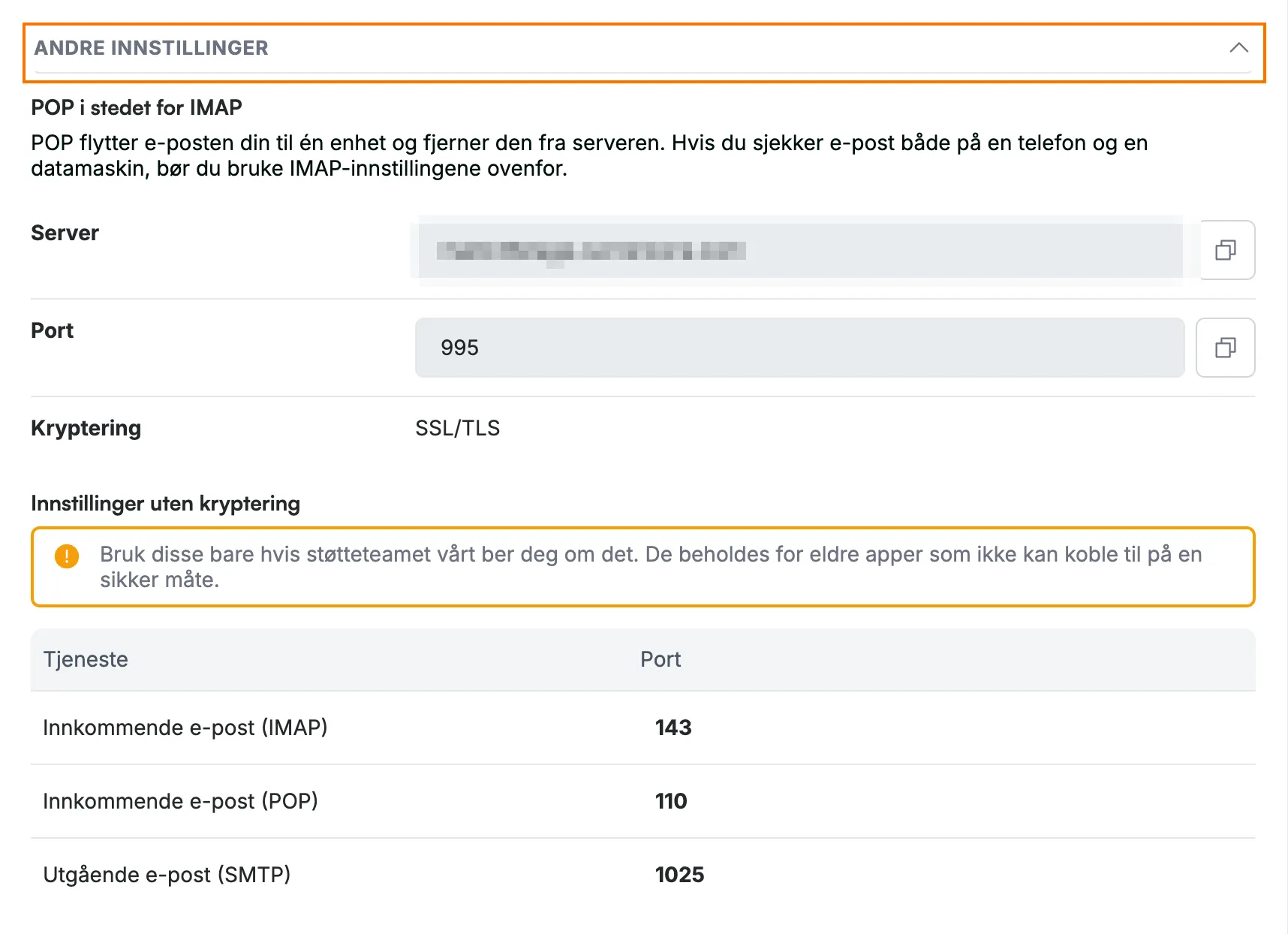
Trinn 6 — Åpne Andre innstillinger for å vise POP-innstillingene
Klikk på Andre innstillinger for å vise detaljene for POP-serveren, og kopier dem i stedet for verdiene i Innkommende e-post (IMAP).
- Server — den samme serveradressen som før.
- Port — 995.
- Kryptering — SSL/TLS.
- Innstillinger uten kryptering — for eldre apper som ikke kan koble til på en sikker måte. Bruk disse bare hvis støtteteamet vårt ber deg om det.
Merk: Velg POP *eller* IMAP, ikke begge. IMAP holder e-posten din synkronisert på alle enheter; POP flytter e-posten din til én enhet og fjerner den fra serveren.
Trinn 7 — Tilpass innstillingene til ordbruken i appen din
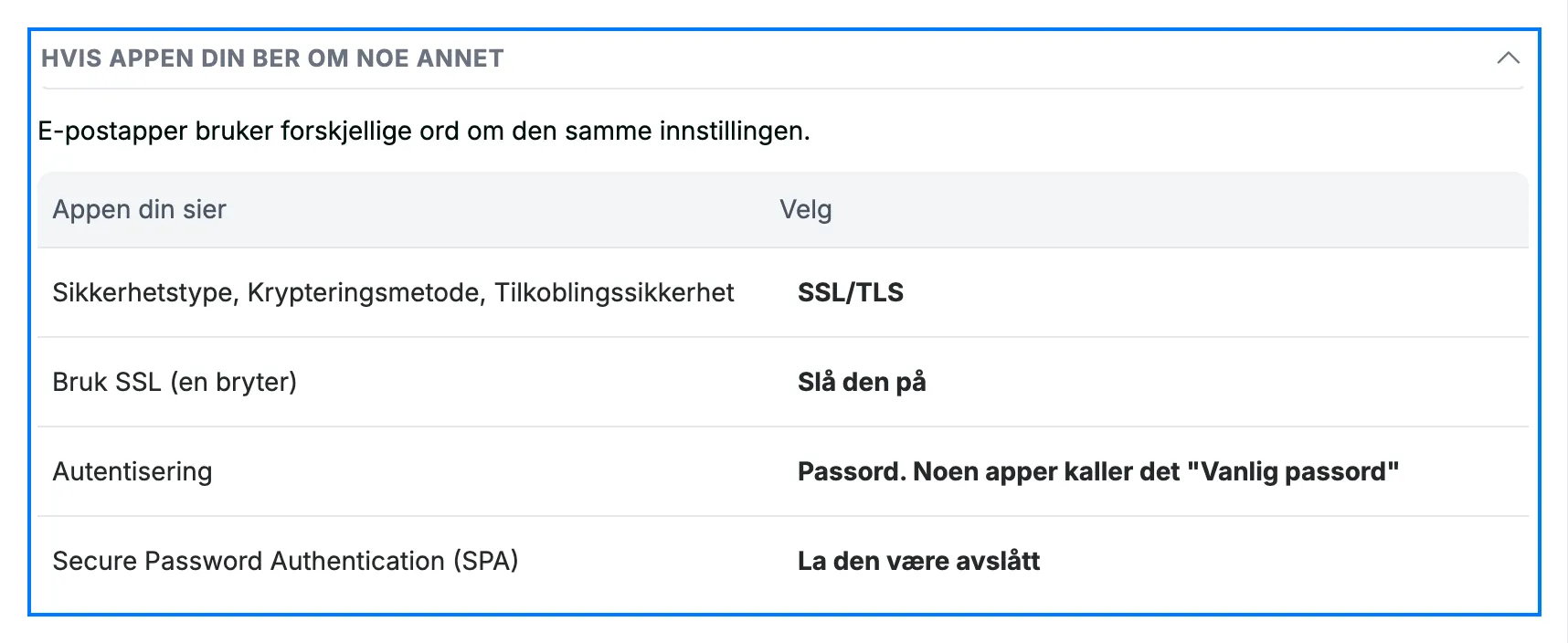
Klikk på Hvis appen din ber om noe annet for å se hvilke navn andre e-postapper bruker på disse innstillingene.
- Sikkerhetstype, Krypteringsmetode eller Tilkoblingssikkerhet — velg SSL/TLS.
- Bruk SSL — slå den på.
- Autentisering — velg Passord, som noen apper kaller *Vanlig passord*.
- Secure Password Authentication (SPA) — la den være avslått.
Tips: Hvis appen din fortsatt ikke kan koble til etter at du har lagt inn disse innstillingene, se Slik feilsøker du e-poster som ikke sendes.
Utforsk våre andre veiledninger for å få mest mulig ut av Webmail.