Hvis du heller ikke vil stole på alle kontakter, kan du opprette regler slik at bilder alltid vises for bestemte avsendere — for eksempel et nyhetsbrev du stoler på. Denne veiledningen viser hvordan du legger til en bilderegel i panelet Bilder i e-post.
Trinn 1 — Åpne Innstillinger
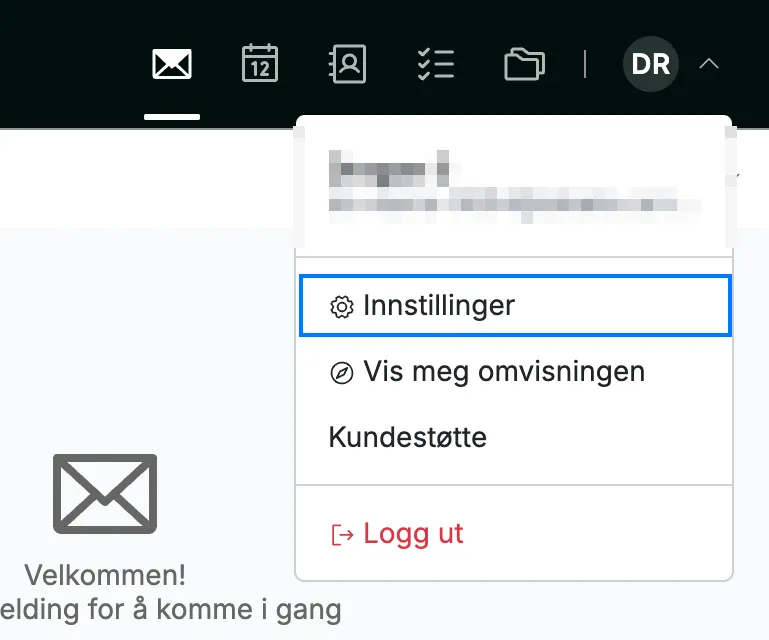
Klikk på avataren din øverst til høyre og velg Innstillinger.
Trinn 2 — Åpne Bilder i e-post
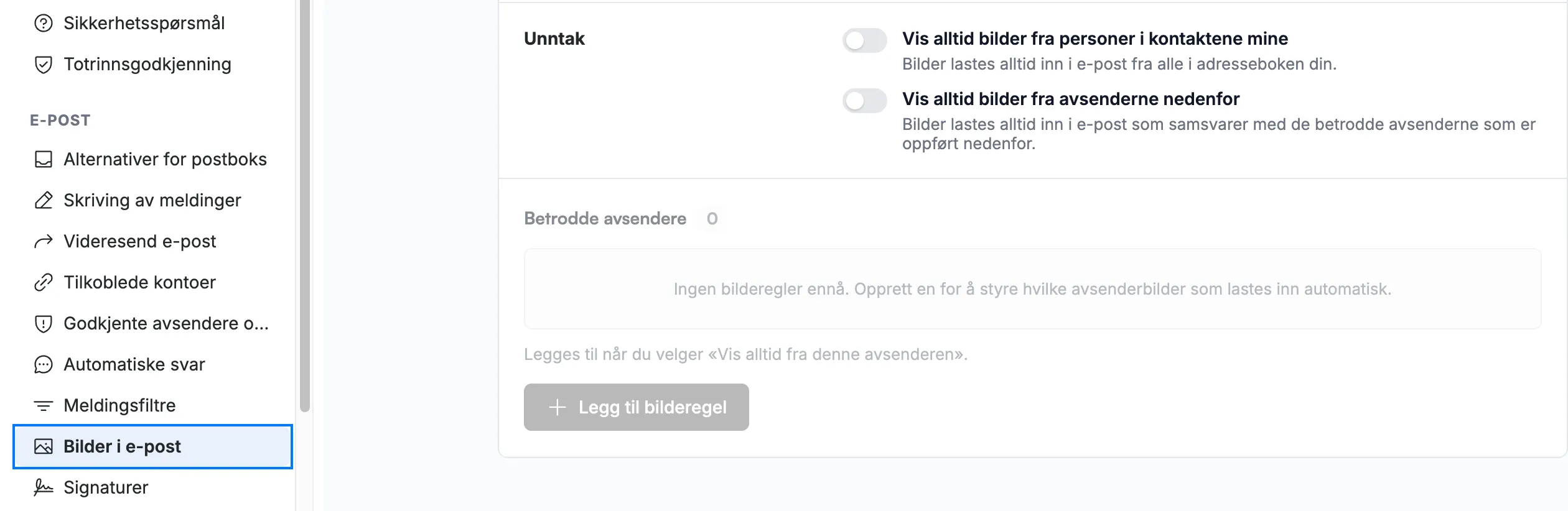
Velg Bilder i e-post fra E-post-delen av sidemenyen for innstillinger.
Trinn 3 — Opprett en bilderegel
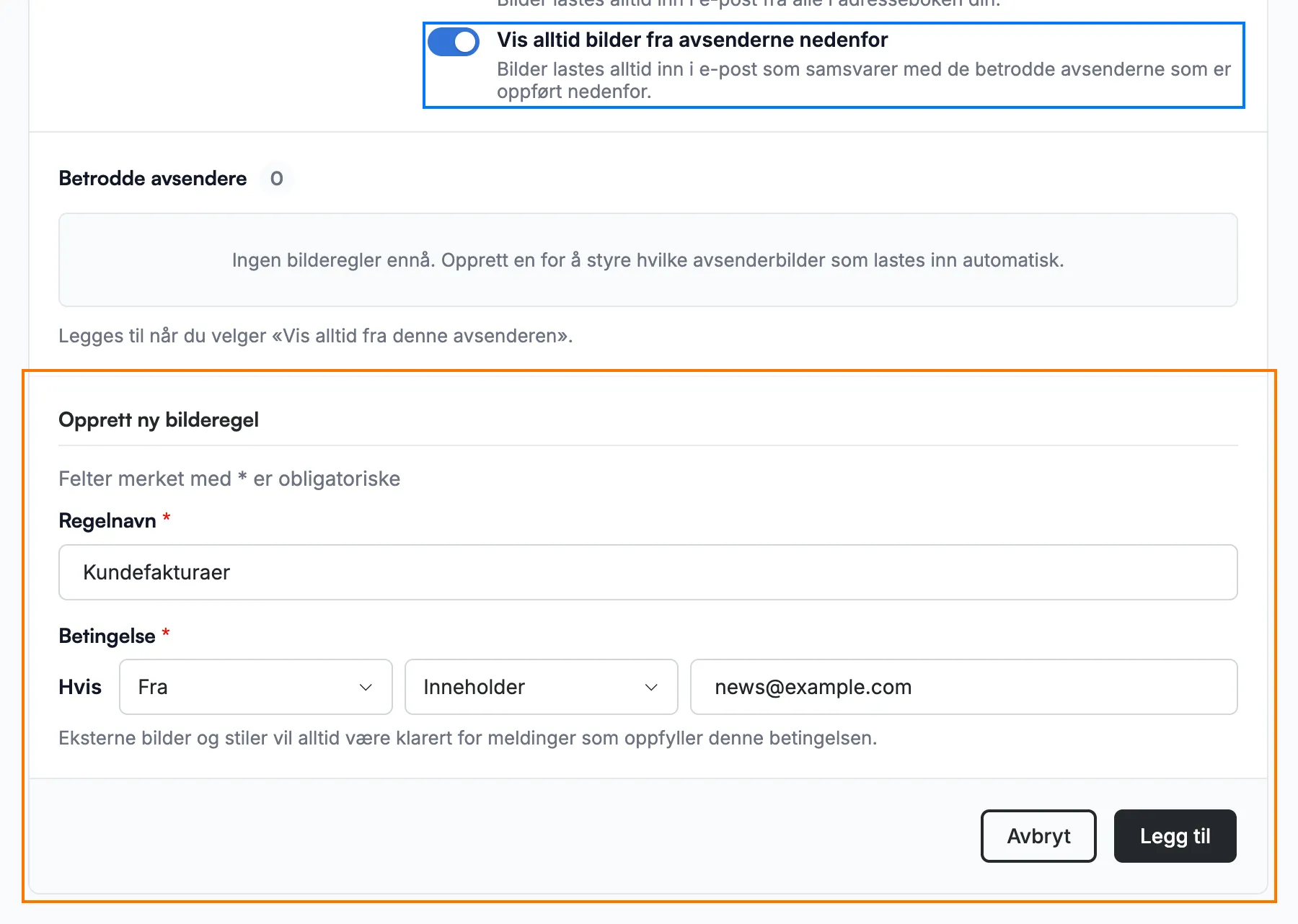
Slå på Vis alltid bilder fra avsenderne nedenfor (blå), klikk deretter på Legg til bilderegel og fyll ut skjemaet som åpnes (oransje):
- Regelnavn — et navn på regelen.
- Betingelse — velg et felt (Fra, Til, Kopi, Til eller kopi, eller Emne) og en sammenligning (Inneholder, Er lik, eller Er ikke lik), og skriv deretter inn begrepet som skal samsvare.
Merk: Legg til bilderegel er bare tilgjengelig mens Vis alltid bilder fra avsenderne nedenfor er slått på. Bryteren lagres så snart du klikker på den, så hvis du klikker på Avbryt i skjemaet, forblir den slått på.
Trinn 4 — Legg til regelen
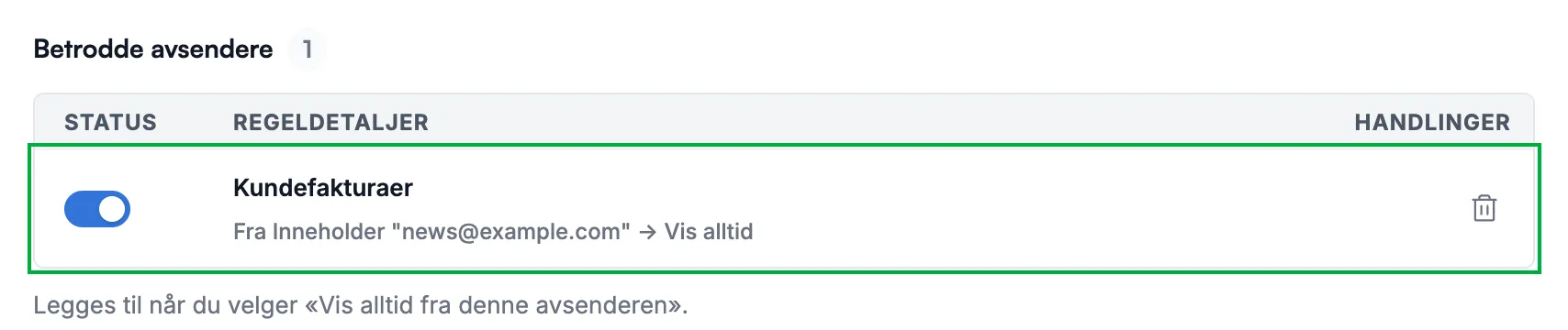
Klikk på Legg til. Regelen lagres med en gang og vises i listen Betrodde avsendere (grønn).
Utforsk våre andre veiledninger for å få mest mulig ut av Webmail.