Oversikt
Sett opp et autosvar for å svare på innkommende meldinger automatisk mens du er borte – nyttig for fraværs- og feriemeldinger. Denne veiledningen går gjennom hvordan du oppretter et nytt autosvar, inkludert meldingen, hvor ofte det sendes, når det er aktivt, og valgfrie betingelser.
Trinn
Trinn 1 — Åpne Innstillinger
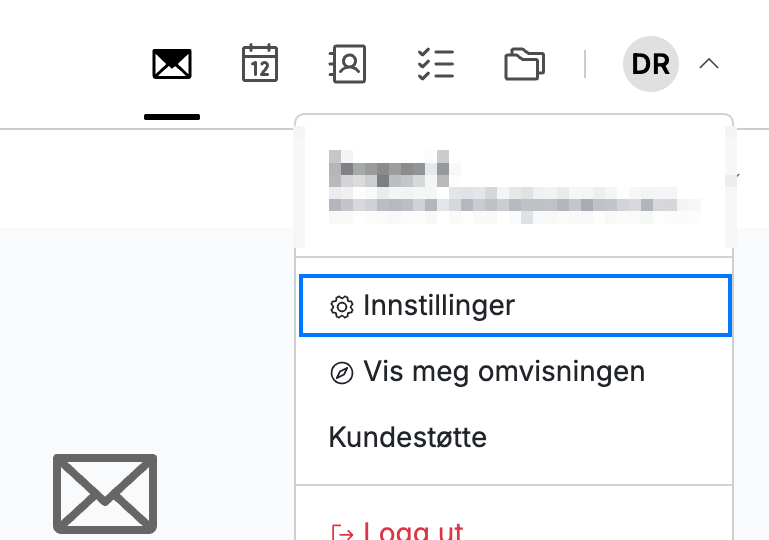
Åpne brukermenyen ved å klikke på initialene dine øverst i høyre hjørne, og klikk deretter på Innstillinger.
Trinn 2 — Velg Autosvar
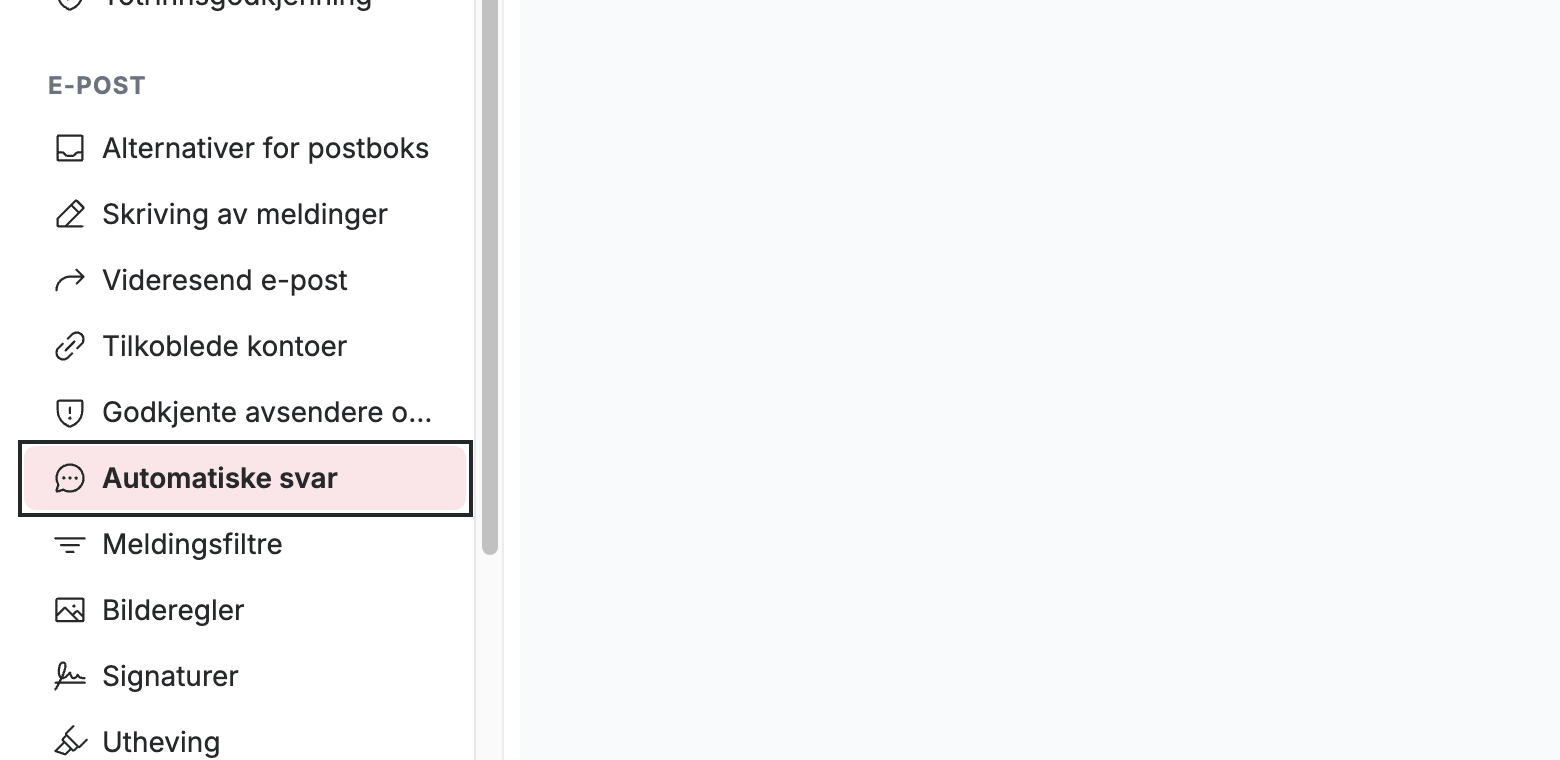
Velg Autosvar fra sidepanelet til venstre, under E-post-delen.
Trinn 3 — Klikk på Nytt autosvar
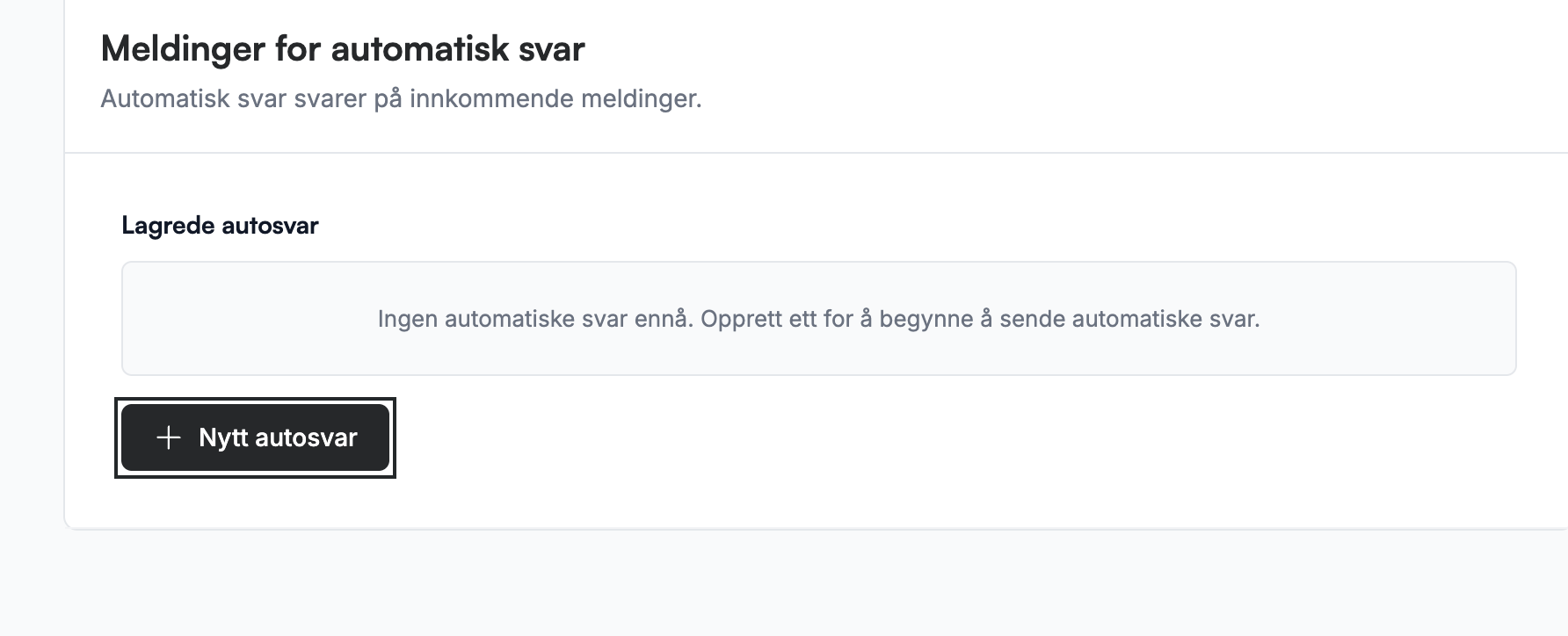
Klikk på Nytt autosvar for å åpne autosvarskjemaet.
Trinn 4 — Skriv inn emne og melding
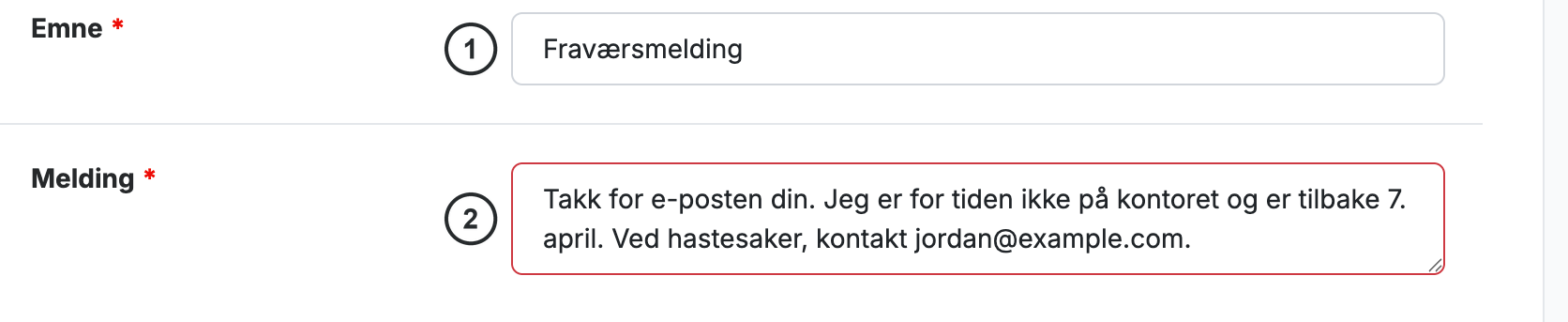
Skriv inn Emne ① og Melding ② for svaret ditt. Begge feltene er påkrevd, vist med stjernen (*) ved siden av hver etikett.
Trinn 5 — Velg hvor ofte du skal svare
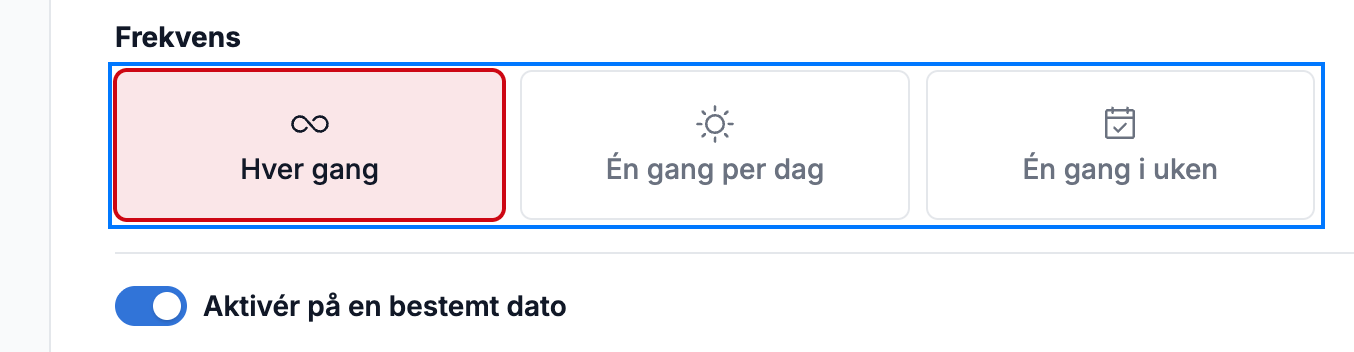
Velg hvor ofte en avsender mottar svaret ditt under Frekvens:
- Hver gang — svar på hver melding avsenderen sender.
- Én gang per dag — svar høyst én gang om dagen til hver avsender.
- Én gang i uken — svar høyst én gang i uken til hver avsender.
Trinn 6 — Angi når autosvaret er aktivt
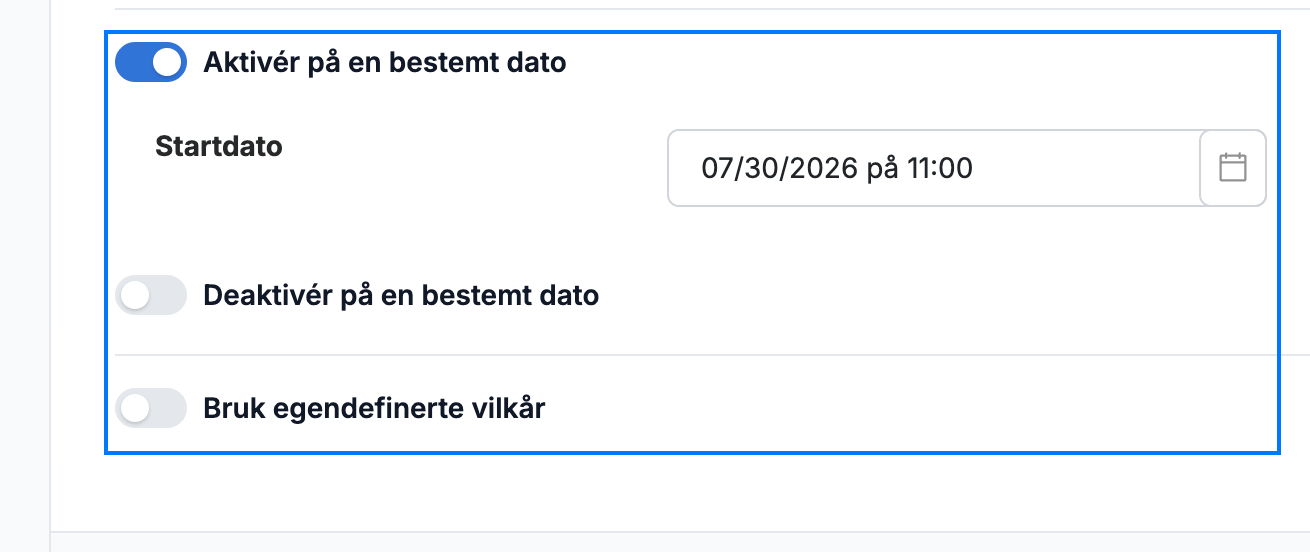
Angi datoene autosvaret kjører:
- Aktivér på en bestemt dato — slå på dette og velg en Startdato for når svarene skal begynne.
- Deaktivér på en bestemt dato — slå på dette og velg en Sluttdato for når svarene skal stoppe.
Merk: Hvis du lar Deaktivér på en bestemt dato være av, forblir autosvaret aktivt til du slår det av manuelt.
Trinn 7 — Bruk egendefinerte vilkår
Velg Bruk egendefinerte vilkår for å svare bare på meldinger som samsvarer med regler du definerer. En betingelsesrad vises: velg hva som skal samsvares fra rullegardinmenyen – for eksempel Til bestemt adresse – og skriv inn verdien som skal samsvares. Legg til flere rader for å kombinere flere betingelser.

Trinn 8 — Lagre autosvaret
Klikk på Legg til for å lagre autosvaret. Det opprettes og legges til i listen over lagrede autosvar.
Merk: Knappen Legg til forblir deaktivert til både Emne og Melding er fylt ut.
Tips: For å stoppe et autosvar senere går du tilbake til dette panelet og redigerer eller sletter det fra den lagrede listen.

Utforsk våre andre veiledninger for å få mest mulig ut av Webmail.