Oversikt
Den automatiske møteplanleggeren følger med på e-postsamtalene dine, og når en tråd blir lang nok til å se ut som møteplanlegging, ber den deg om å gjøre den om til en kalenderavtale — slik at du slipper å opprette møtet for hånd. Denne veiledningen viser hvordan du slår den på og forklarer hvordan den fungerer.
Trinn
Trinn 1 — Åpne Innstillinger
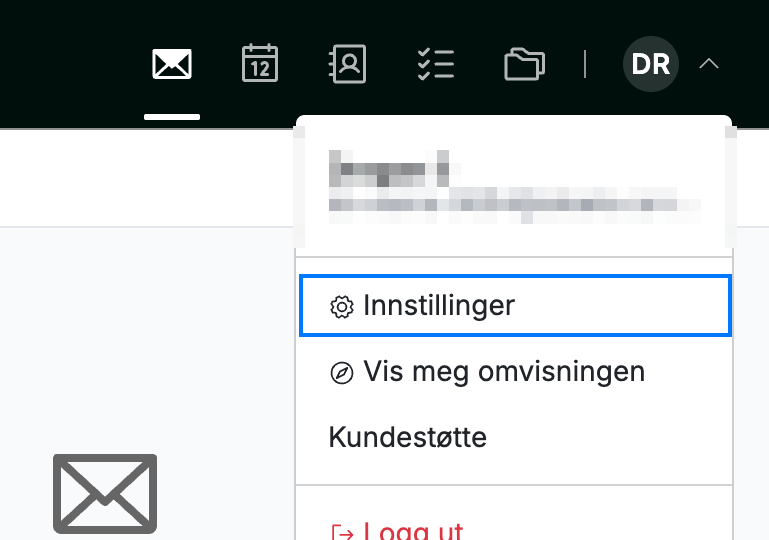
Klikk på avataren din øverst til høyre og velg Innstillinger.
Trinn 2 — Åpne Alternativer for postboks
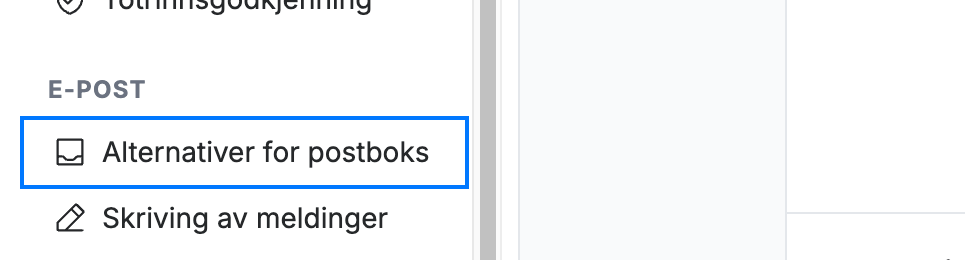
Velg Alternativer for postboks fra E-post-seksjonen i innstillingssidemenyen.
Trinn 3 — Aktiver den automatiske møteplanleggeren
Klikk på Aktiver automatisk møteplanlegger (blå) for å krysse av.
Merk: Når den er aktivert, ber Webmail deg om å opprette en kalenderavtale når en e-posttråd blir lang (rundt ti meldinger) — punktet der en samtale vanligvis går over til møteplanlegging. Du beholder kontrollen: avtalen opprettes bare hvis du godtar forespørselen.

Trinn 4 — Lagre endringene dine
Klikk på Lagre oppdateringer (grønn) for å ta innstillingen i bruk.

Utforsk våre andre veiledninger for å få mest mulig ut av Webmail.