Oversikt
Legg til et bilde direkte inne i teksten til en e-post slik at det vises innebygd med teksten din i stedet for som et eget vedlegg. Denne veiledningen viser hvordan du setter inn et bilde fra datamaskinen din eller en nettlenke og endrer størrelsen på det når det er på plass.
Trinn
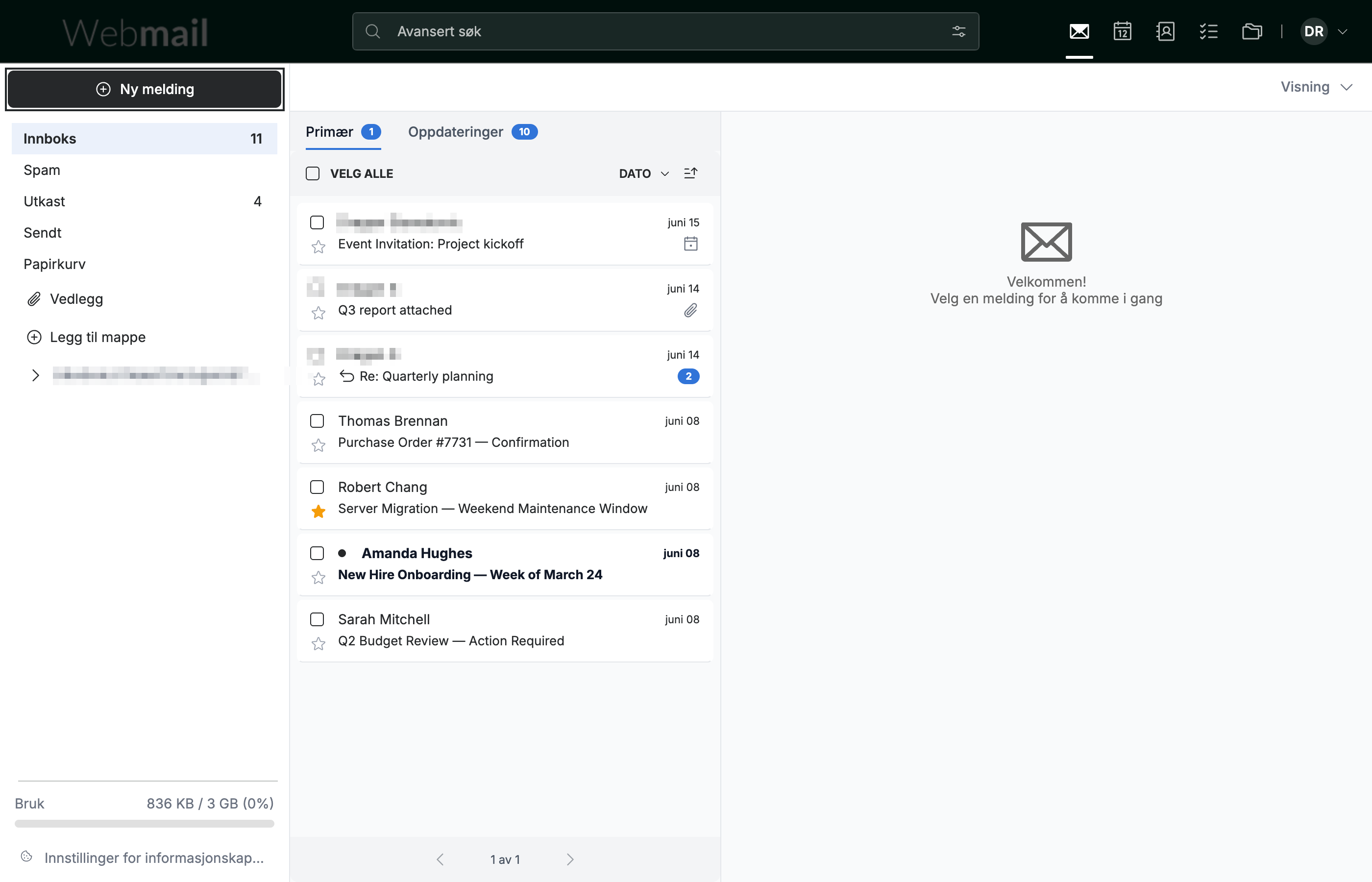
Trinn 1 — Klikk på Ny melding
Klikk på Ny melding i sidemenyen øverst til venstre for å åpne skrivevinduet.
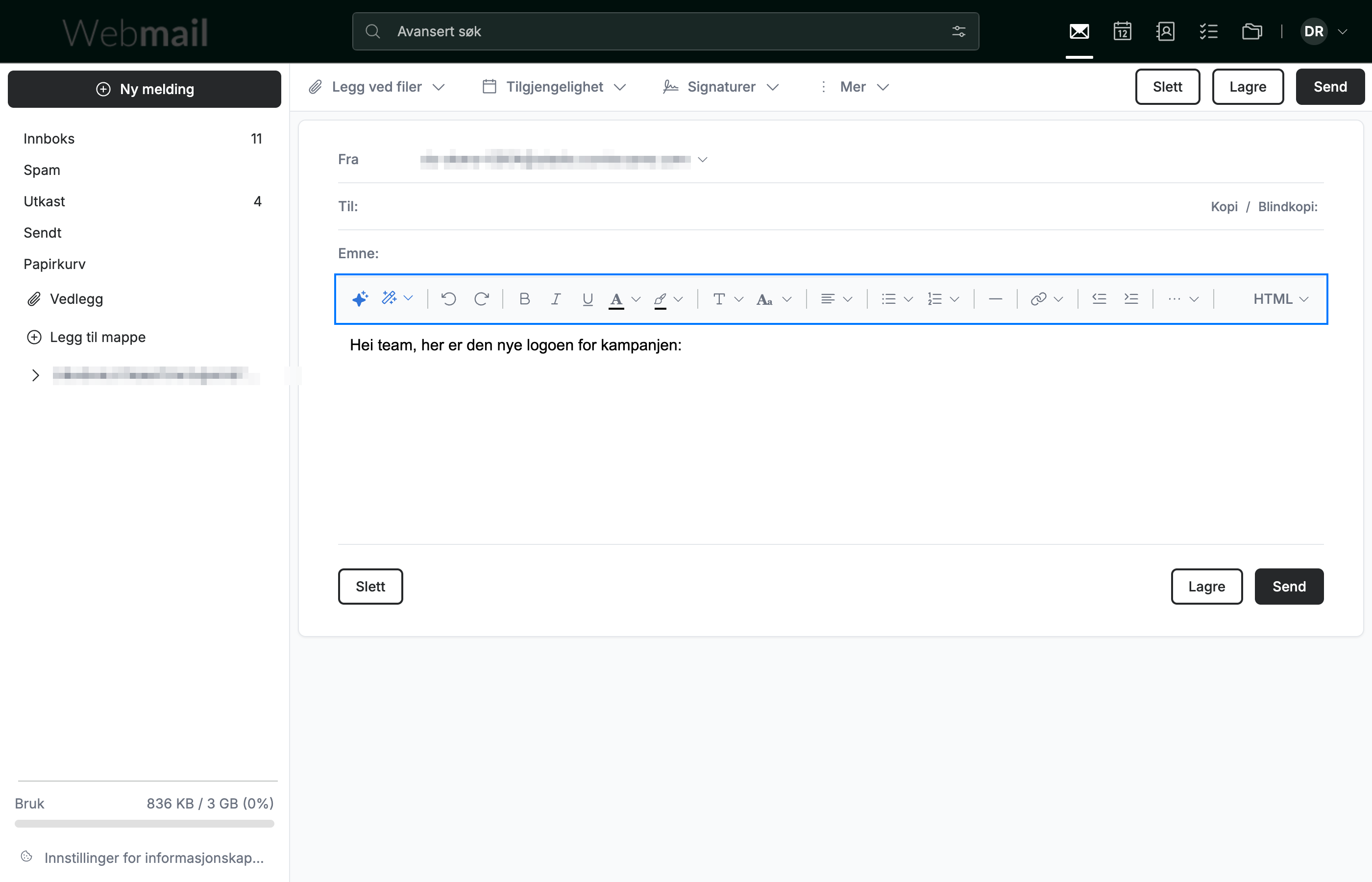
Trinn 2 — Klikk i meldingsteksten
Klikk inne i meldingsteksten for å begynne å skrive. Formateringsverktøylinjen vises rett over teksten og gir deg tilgang til verktøy for tekststyling og innsetting.
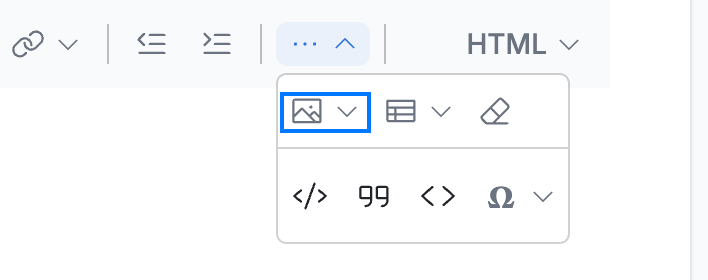
Trinn 3 — Klikk på Sett inn bilde
Klikk på ··· helt til høyre i formateringsverktøylinjen, og klikk deretter på Sett inn bilde (blå). Bildealternativene åpnes ved siden av.
Merk: I et bredere nettleservindu ligger knappen Sett inn bilde direkte i formateringsverktøylinjen i stedet for under ···.
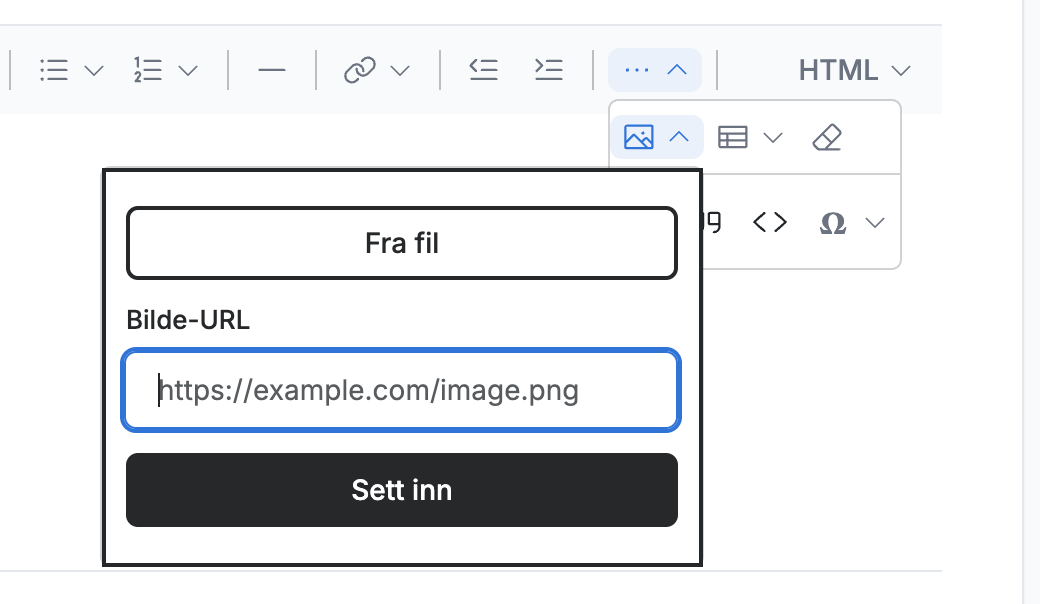
Trinn 4 — Velg en bildekilde
Klikk på Fra fil for å laste opp et bilde fra datamaskinen din, eller skriv inn en nettadresse i feltet Bilde-URL og klikk på Sett inn.
Merk: Fra fil åpner filbehandleren på datamaskinen din. Velg en JPG, PNG eller GIF, så legges bildet til i meldingen din med en gang.
Trinn 5 — Klikk på bildet for å velge det
Klikk på bildet i meldingen din for å velge det for redigering.
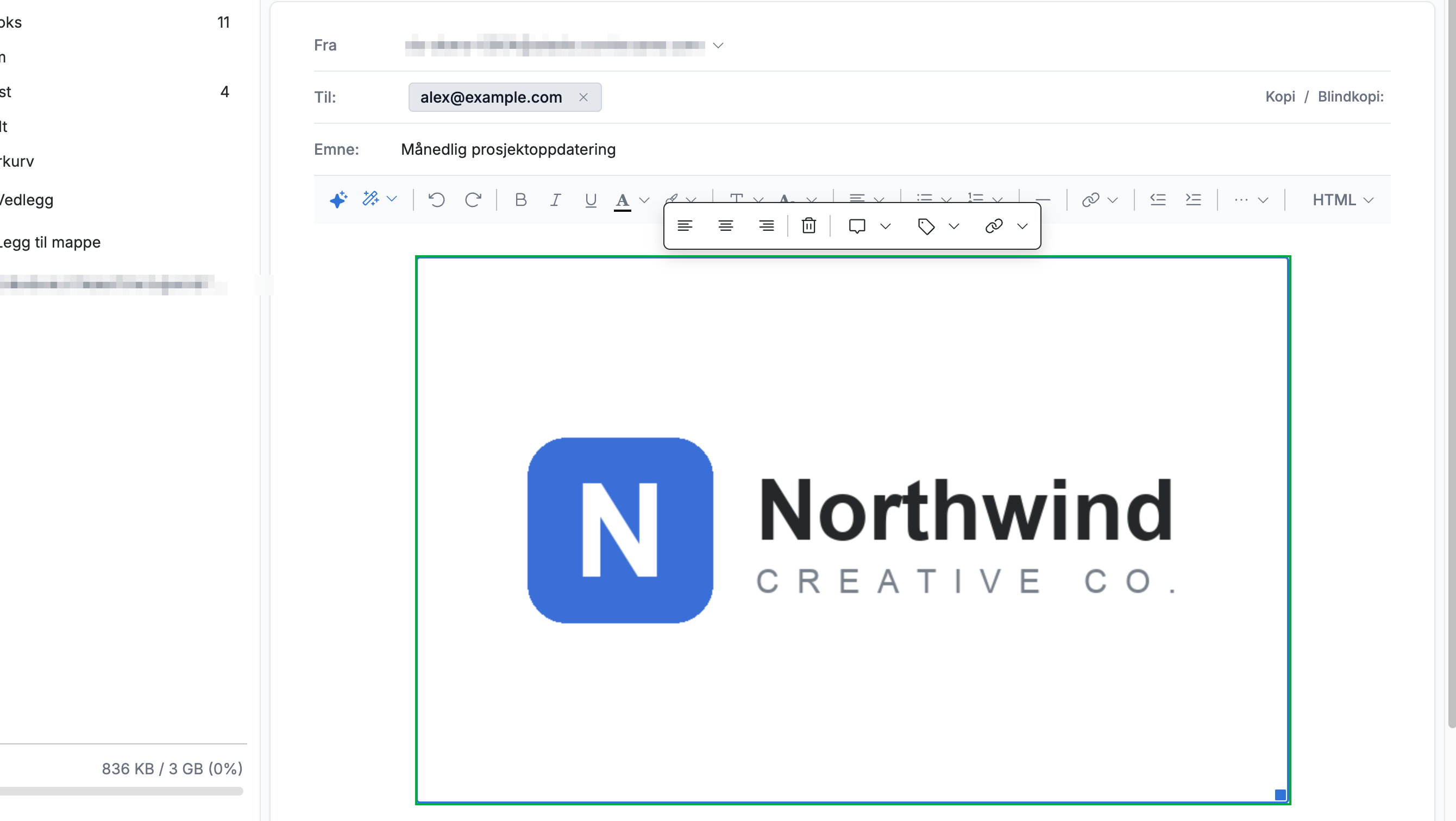
Trinn 6 — Dra et hjørnehåndtak for å endre størrelsen
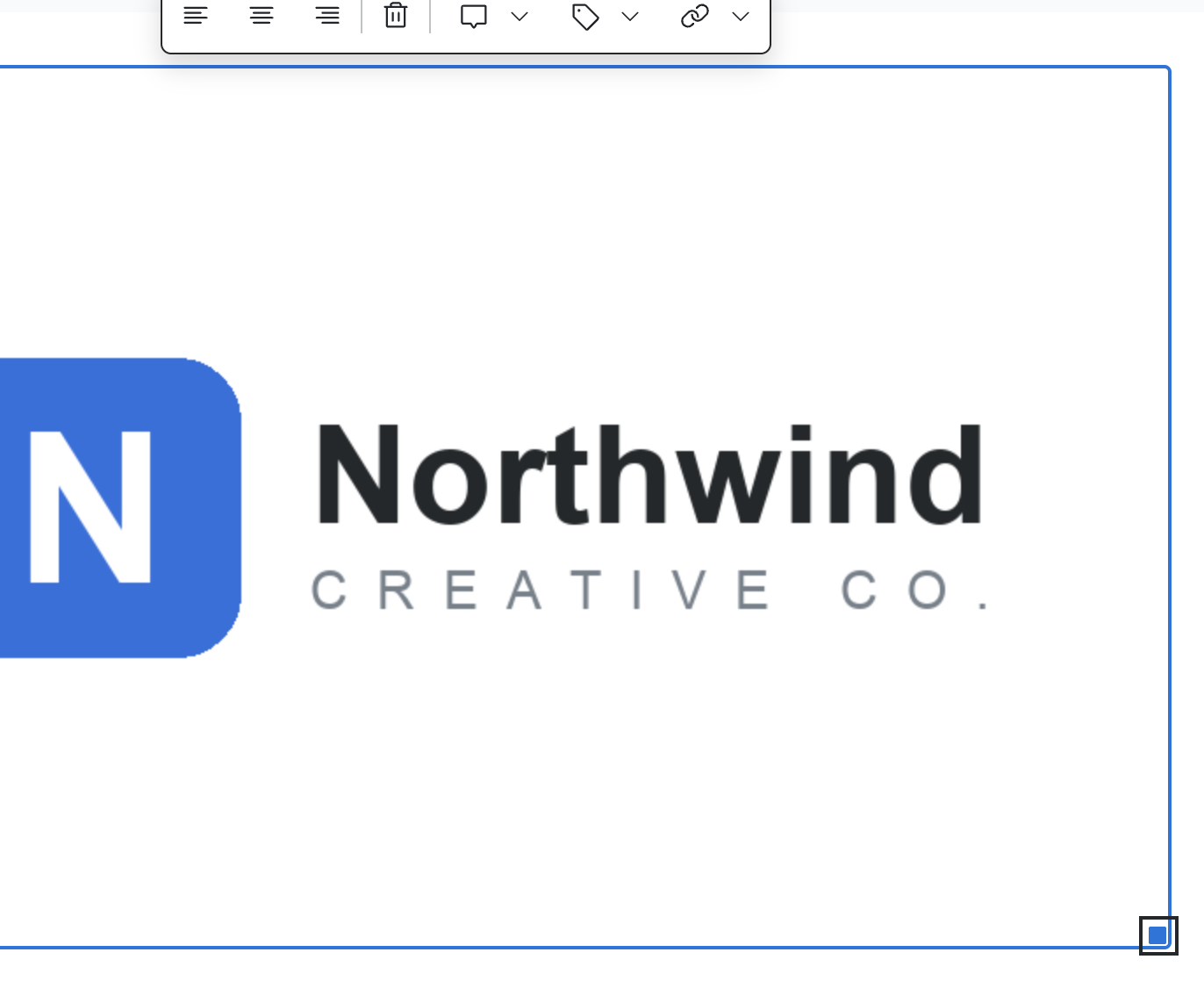
Dra et hjørnehåndtak innover eller utover for å endre størrelsen på bildet. Håndtakene vises i hvert hjørne når bildet er valgt.
Tips: Dra et hjørnehåndtak i stedet for en side for å bevare bildets opprinnelige proporsjoner.
Utforsk våre andre veiledninger for å få mest mulig ut av Webmail.