Mappen Vedlegg viser alle vedlegg i en egen mappe. Som standard er disse sortert etter dato mottatt, men det er også andre filteralternativer å velge mellom. Fra Vedlegg-siden kan du laste ned ett eller flere vedlegg til maskinen din.
For å vise vedlegg:
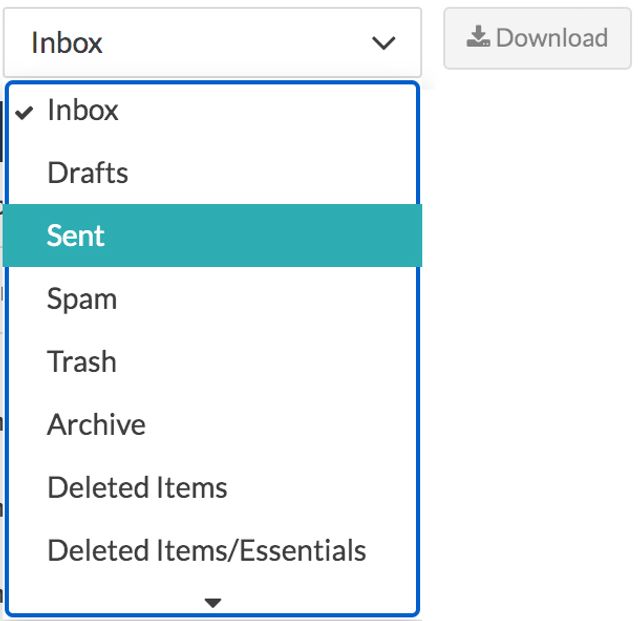
- Velg Vedlegg fra undermenyen.
- For å spesifisere mappeplasseringen bruker du rullegardinlisten Vis på toppen.
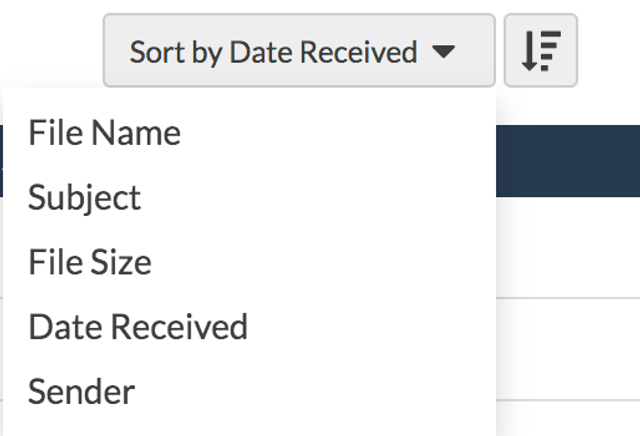
3. For å sortere vedlegg kan du bruke rullegardinlisten Sorter etter og organisere vedlegg etter følgende:
- Filnavn
- Emne
- Filstørrelse
- Dato mottatt
- Avsender
Slik laster du ned vedlegg:
- Velg Vedlegg fra undermenyen.
- For å spesifisere mappeplasseringen bruker du rullegardinlisten Vis på toppen.
- Velg vedlegg og klikk på Last ned.

4. Du har også muligheten til å se den opprinnelige meldingen ved å holde musepekeren over meldingen og velge konvolutt-ikonet. Dette tar deg til innboksen hvor du kan gjøre følgende:
- Videresende vedlegget
- Flytte meldingen til en annen mappe
- Svare på meldingen med det opprinnelige vedlegget
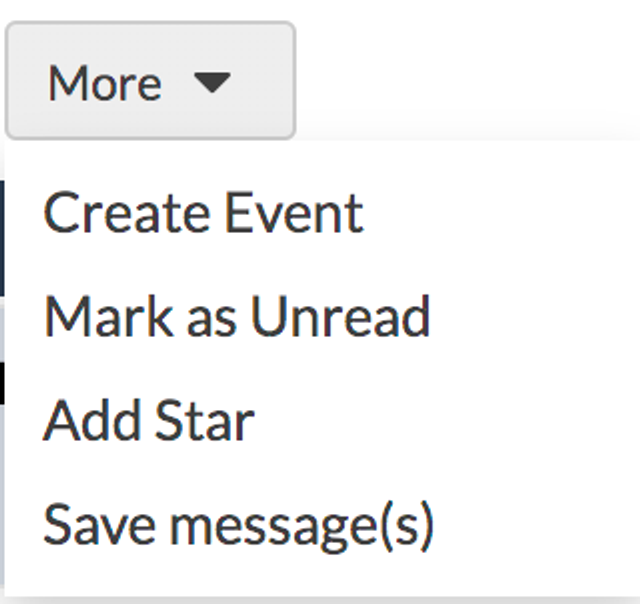
- Lage et arrangement som inkluderer vedlegget, lagre, merke som ulest eller legge til en stjerne.