Legg til Webmail-kontoen din i Microsoft Outlook på datamaskinen din slik at du kan administrere e-posten din fra skrivebordsappen. Denne veiledningen bruker IMAP, som holder e-posten din synkronisert på alle enhetene dine.
Før du begynner: Servernavnene og portene nedenfor er kun et eksempel – bruk alltid verdiene som vises i din egen konto, under Innstillinger > Oppsett av e-postapp > Andre e-postapper. Vi anbefaler IMAP fremfor POP slik at e-posten din holdes synkronisert.
Trinn 1 — Finn serverinnstillingene dine
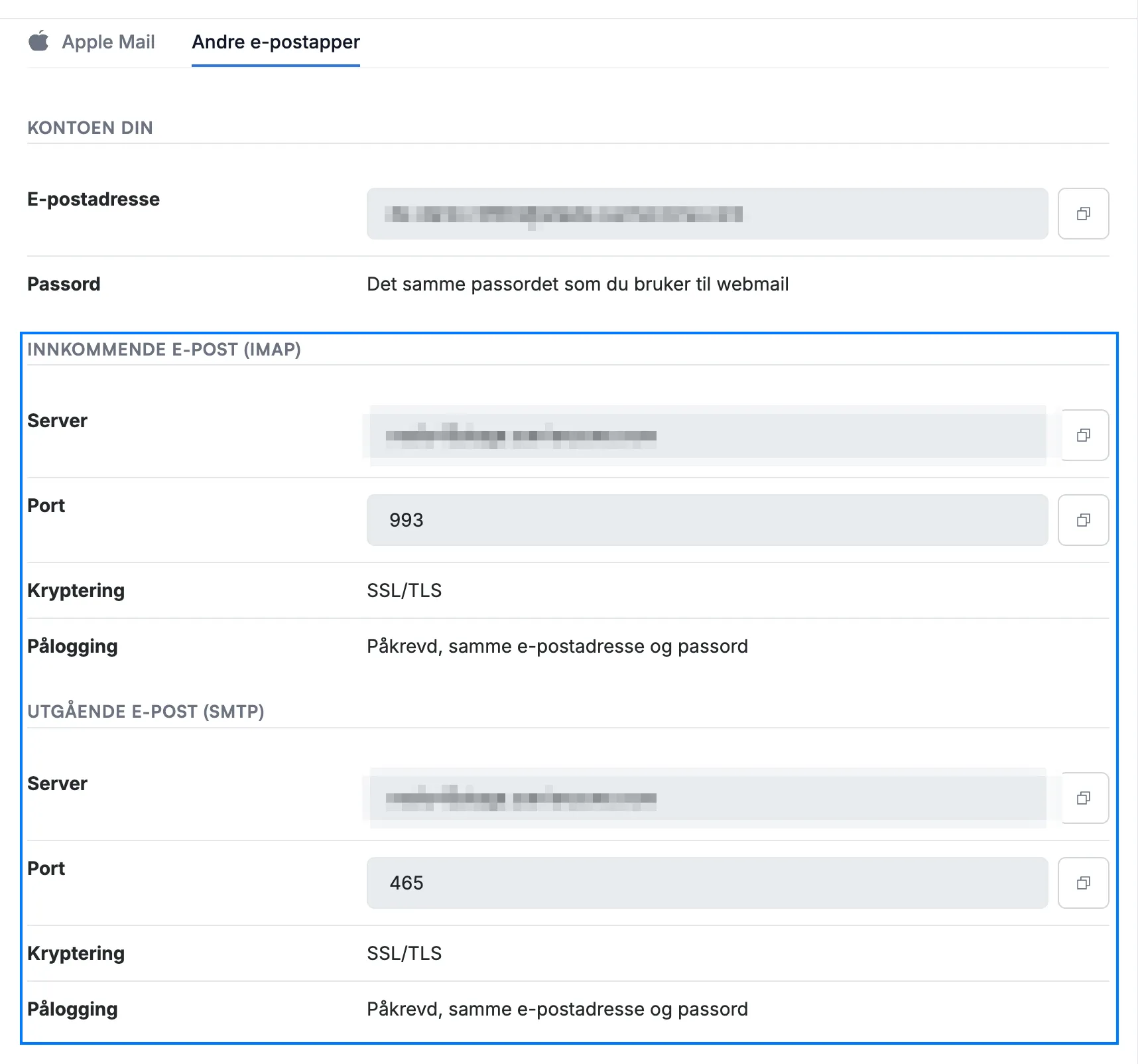
I Webmail går du til Innstillinger > Oppsett av e-postapp og klikker på Andre e-postapper. Merk deg serverdetaljene (blå): verdiene Server, Port og Kryptering under Innkommende e-post (IMAP) og Utgående e-post (SMTP) — de sikre portene er 993 for innkommende og 465 for utgående. Passordet ditt er det samme som du bruker for å logge på Webmail.
Trinn 2 — Gå gjennom innstillingene du skal angi
Gå gjennom verdiene du noterte deg i trinn 1 — alle e-postapper ber om de samme:
- Kontotype: IMAP
- Brukernavn: den fullstendige e-postadressen din for Webmail
- Passord: passordet du bruker for å logge på Webmail
- Innkommende server: vertsnavnet fra trinn 1, port 993, sikkerhet SSL/TLS
- Utgående server: vertsnavnet fra trinn 1, port 465, sikkerhet SSL/TLS, med samme brukernavn og passord
Tips: Hvis appen prøver å finne innstillingene automatisk og mislykkes, velger du manuelt eller avansert oppsett og skriver inn disse verdiene selv.
Trinn 3 — Legg til kontoen i Outlook
Åpne Microsofts veiledning for å legge til en e-postkonto i Outlook for Windows, og bruk det avanserte oppsettet der for å konfigurere kontoen manuelt som IMAP. Skriv inn verdiene fra trinn 2 når Outlook ber om serverinnstillingene.
Merk: Manuell registrering av server er tilgjengelig i klassisk Outlook for Windows. Nye Outlook for Windows tilbyr ikke dette.
Utforsk våre andre veiledninger for å få mest mulig ut av Webmail.