Oversikt
Formateringsverktøylinjen i skrivevinduet inneholder alle verktøyene for å style tekst, legge til struktur og sette inn innhold i e-posten din. Denne veiledningen grupperer verktøyene etter hva de gjør, slik at du raskt kan finne hvilket som helst av dem.
Trinn
Trinn 1 — Åpne formateringsverktøylinjen
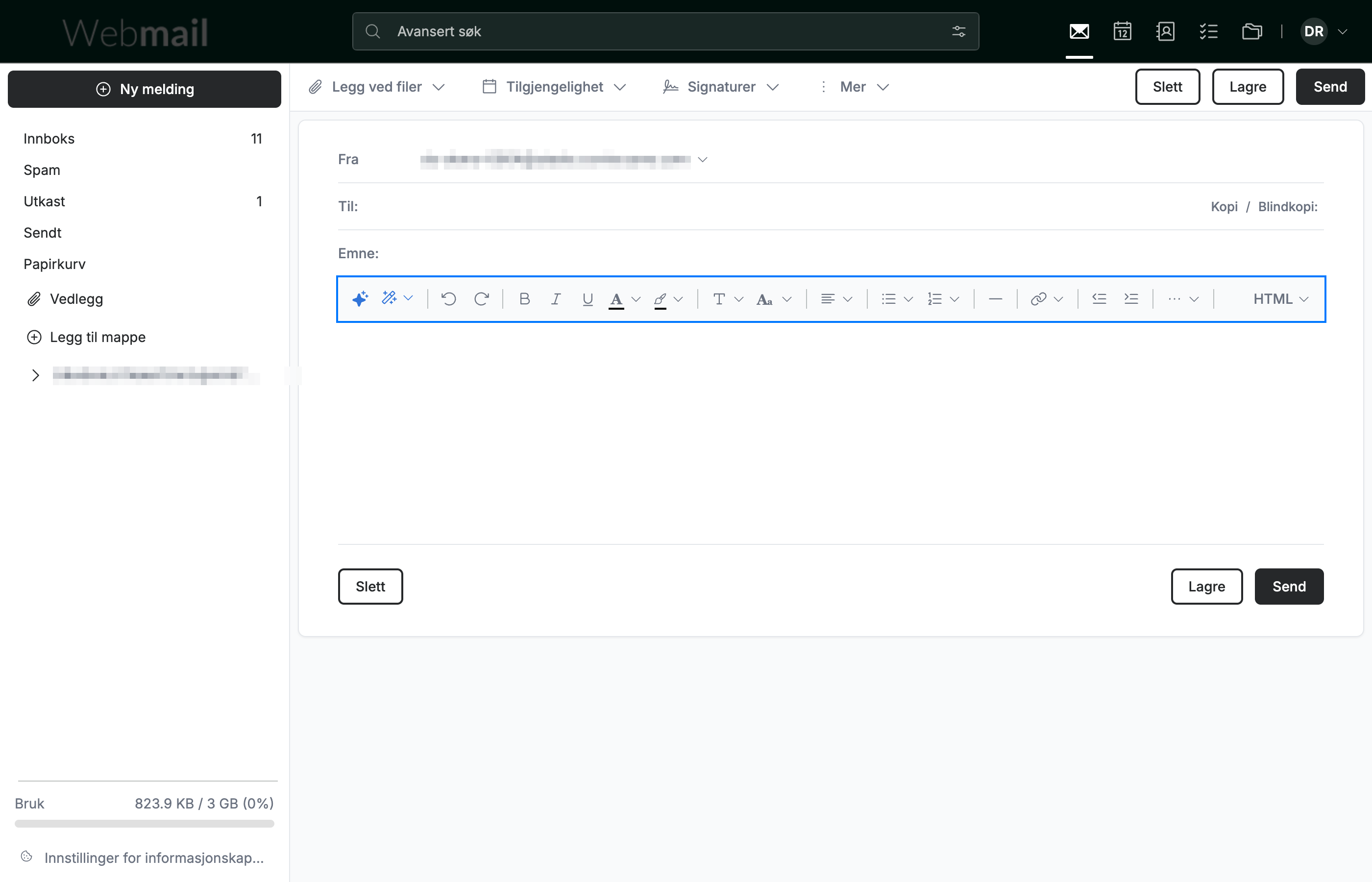
Klikk på Ny melding i sidemenyen, og klikk deretter inne i meldingsteksten. Formateringsverktøylinjen (blå) vises over teksten og forblir synlig mens du skriver. Når vinduet er smalt, samler verktøylinjen de siste verktøyene i en ···-meny helt til høyre, så den nøyaktige plasseringen til et verktøy kan endre seg — bruk gruppene nedenfor til å finne hvert verktøy ut fra funksjonen i stedet for plasseringen.
Trinn 2 — Verktøy for styling og skriving
Disse verktøyene endrer hvordan teksten din ser ut og hjelper deg med å skrive den. Hver funksjonsgruppe er skissert i sin egen farge:
- Skrivehjelp (blå) — Hjelp meg å skrive genererer et utkast fra en kort forespørsel; Forfin omskriver eller forbedrer den valgte teksten.
- Tekststyling (oransje) — Skrifttype og Skriftstørrelse; Fet, Kursiv og Understreket; Tekstfarge og Bakgrunnsfarge.
- Redigering (grønn) — Angre og Gjør om; Fjern formatering (i ···-menyen, se trinn 4) fjerner styling fra den valgte teksten og gjør den tilbake til ren tekst.
Tips: Bruk Ctrl + B / Ctrl + I / Ctrl + U (⌘ + B / I / U på Mac) for å bruke fet skrift, kursiv og understreking uten å forlate tastaturet.

Trinn 3 — Verktøy for layout, innsetting og kilde
Disse verktøyene strukturerer meldingen og legger til innhold i den. Hver funksjonsgruppe er skissert i sin egen farge:
- Avsnitt og lister (blå) — Tekstjustering; Punktliste og Nummerert liste; Reduser innrykk og Øk innrykk.
- Sette inn innhold (oransje) — Sett inn lenke. Sett inn bilde, Sett inn tabell og Sett inn spesialtegn ligger i ···-menyen (se trinn 4).
- Skillelinjer og mer (grønn) — Horisontal linje legger til et skille; Mer-knappen (⋯) åpner flere verktøy (se Trinn 4); HTML-kontrollen bytter skrivemodus mellom rik tekst og ren tekst.
Tips: Trykk Ctrl + K (⌘ + K på Mac) for å legge til en lenke til den valgte teksten uten å åpne menyen.

Trinn 4 — Åpne Mer-menyen
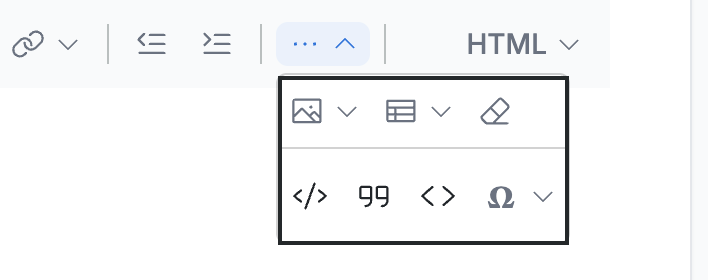
Klikk på ··· helt til høyre i verktøylinjen for å åpne overflytsmenyen. Den inneholder Sett inn bilde, Sett inn tabell og Fjern formatering i øverste rad og Kodeblokk, Sitat, Innebygd kode og Sett inn spesialtegn nedenfor.
Merk: I et bredere nettleservindu vises verktøyene i øverste rad direkte i formateringsverktøylinjen, og bare strukturverktøyene blir under ···.
Utforsk våre andre veiledninger for å få mest mulig ut av Webmail.