Oversikt
Hent avtaler fra en annen kalender inn i Webmail ved å importere dem fra en nettadresse eller fra en `.ics`-fil på enheten din. Denne veiledningen dekker begge metodene og viser hvor de importerte avtalene havner.
Trinn
Trinn 1 — Åpne kalendermenyen
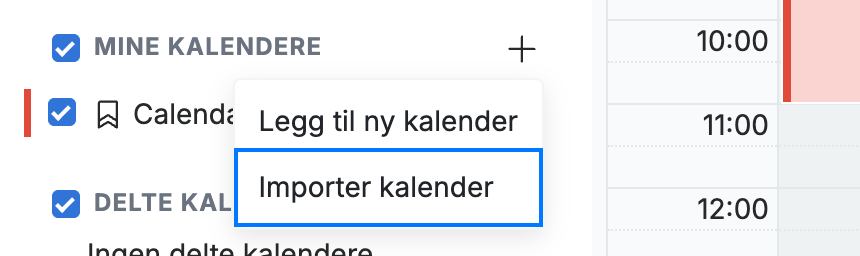
Klikk på +-knappen ved siden av Mine kalendere i sidemenyen, og velg deretter Importer kalender (blå).
Trinn 2 — Velg hvordan du vil importere
Velg en importkilde (blå). Velg URL og lim inn lenken til en publisert kalender, eller velg Last opp kalender for å importere en `.ics`-fil fra enheten din.
Merk: Last opp kalender åpner filvelgeren på enheten din slik at du kan velge `.ics`-filen — den dialogboksen tilhører operativsystemet ditt, ikke Webmail.

Trinn 3 — Velg hvor avtalene skal legges til
Velg hvor de importerte avtalene skal havne (oransje): En eksisterende kalender slår dem sammen med en kalender du allerede har, eller En ny kalender oppretter en egen kalender for dem.

Trinn 4 — Importer kalenderen
Klikk på Importer kalender (grønn) for å hente inn avtalene.

Utforsk våre andre veiledninger for å få mest mulig ut av Webmail.