Oversikt
En signatur er avslutningen som legges til i meldingene dine – navnet ditt, tittelen og kontaktopplysningene. Denne veiledningen viser hvordan du oppretter en formatert signatur og angir hvordan den legges til i e-posten din.
Trinn
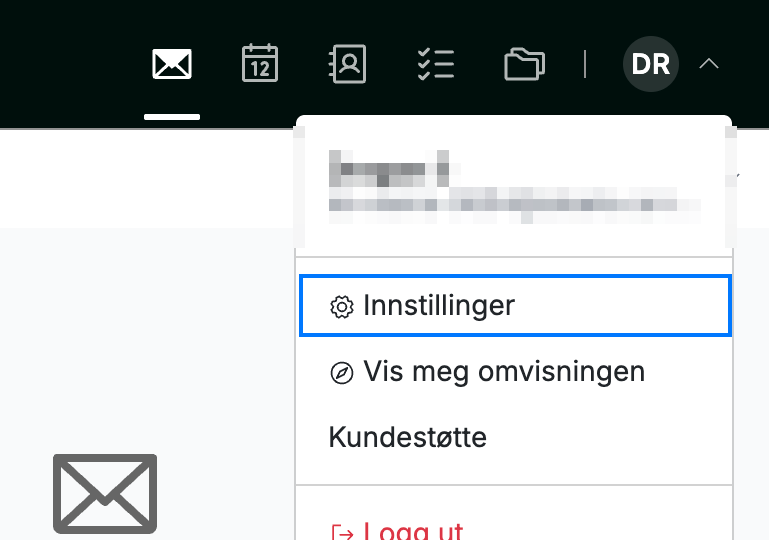
Trinn 1 — Åpne Innstillinger
Klikk på avataren din øverst i høyre hjørne og velg Innstillinger.
Trinn 2 — Åpne Signaturer
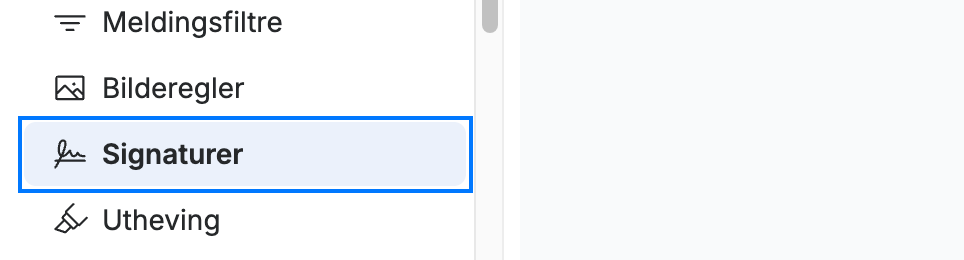
Velg Signaturer fra E-post-delen i sidepanelet for innstillinger.
Trinn 3 — Opprett signaturen din
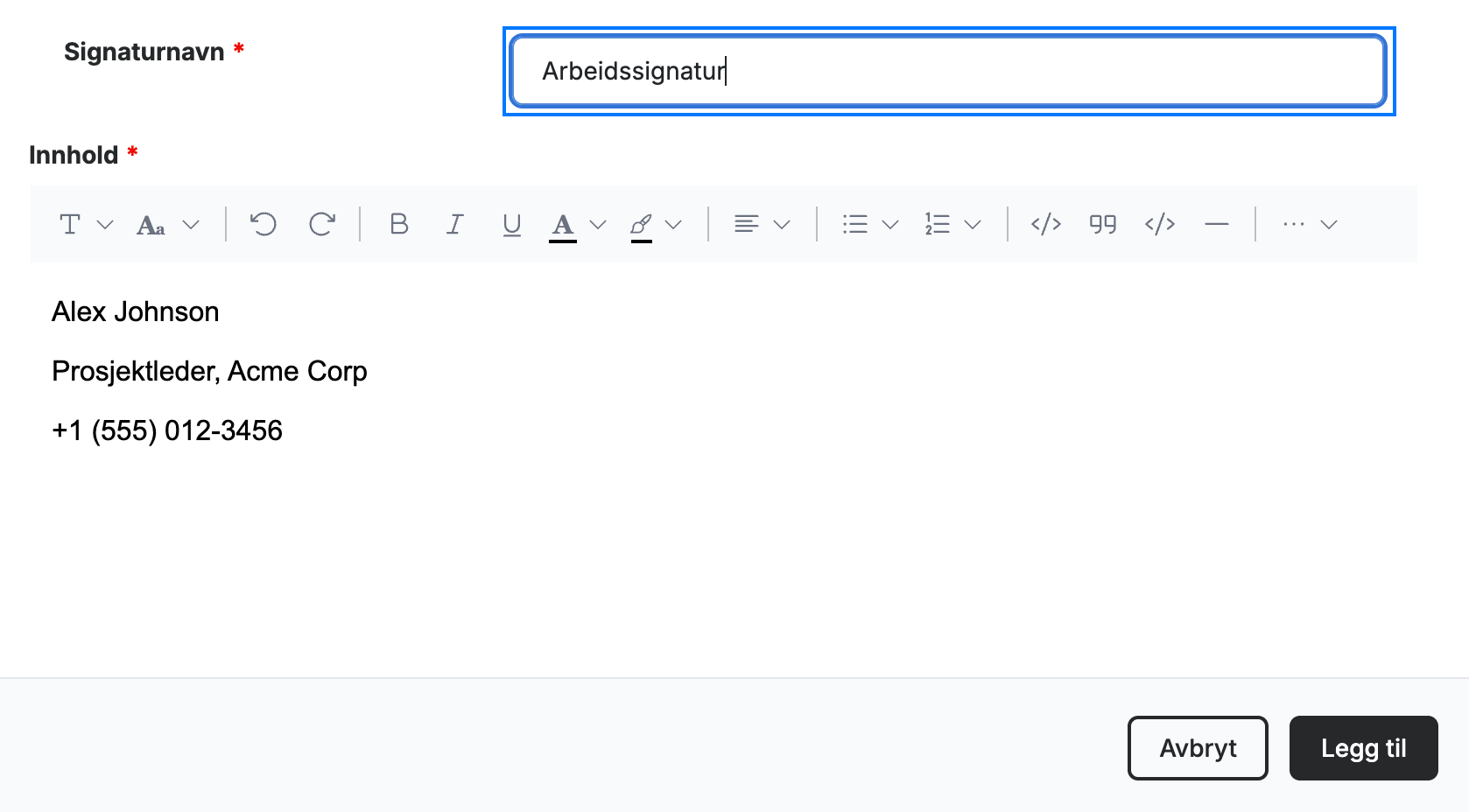
Skriv inn et Signaturnavn (blå) for å gi signaturen et navn, og skriv og formater innholdet i redigeringsprogrammet – bruk verktøylinjen for fet skrift, lenker, lister, bilder og mer. Klikk på Legg til for å lagre den i listen over signaturer.
Trinn 4 — Angi signaturalternativer
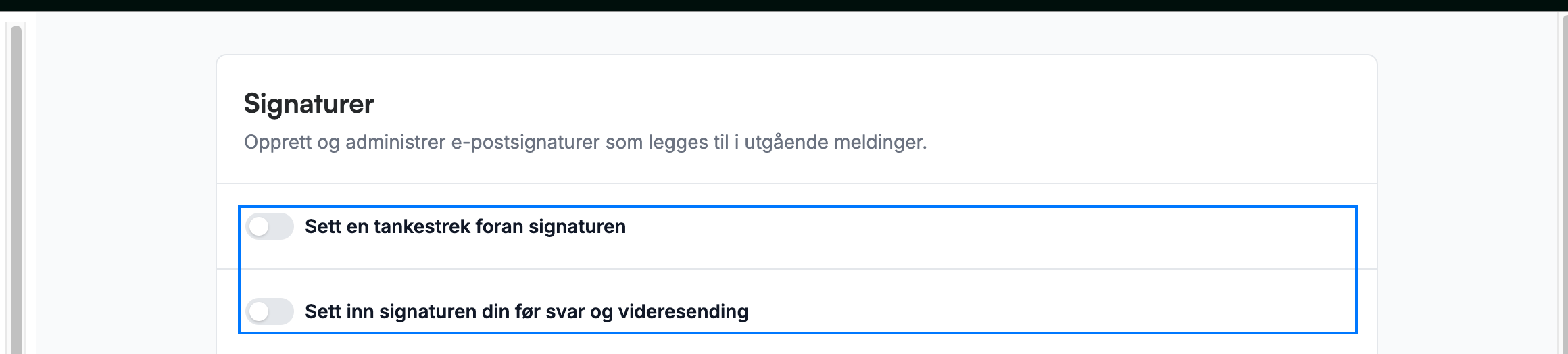
Velg hvordan signaturen din legges til (blå):
- Sett en tankestrek foran signaturen — setter inn en `--`-skillelinje over den.
- Sett inn signaturen din før svar og videresending — legger den over sitert tekst i stedet for helt nederst.
Merk: Endringer i disse alternativene lagres automatisk.
Utforsk våre andre veiledninger for å få mest mulig ut av Webmail.