Oversikt
Panelet Trygge avsendere og spam-avsendere styrer hvilke meldinger som når frem til innboksen din. Denne veiledningen går gjennom hvordan du justerer spamfilteret, verifiserer at innkommende e-post er ekte, og vedlikeholder listene over trygge og blokkerte avsendere.
Trinn
Trinn 1 — Åpne Innstillinger
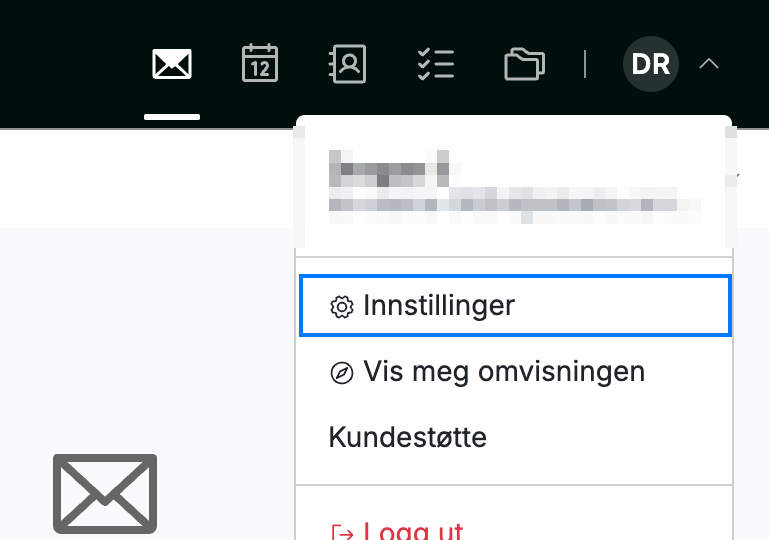
Åpne brukermenyen ved å klikke på initialene dine øverst i høyre hjørne, og klikk deretter på Innstillinger.
Trinn 2 — Velg Trygge avsendere og spam-avsendere
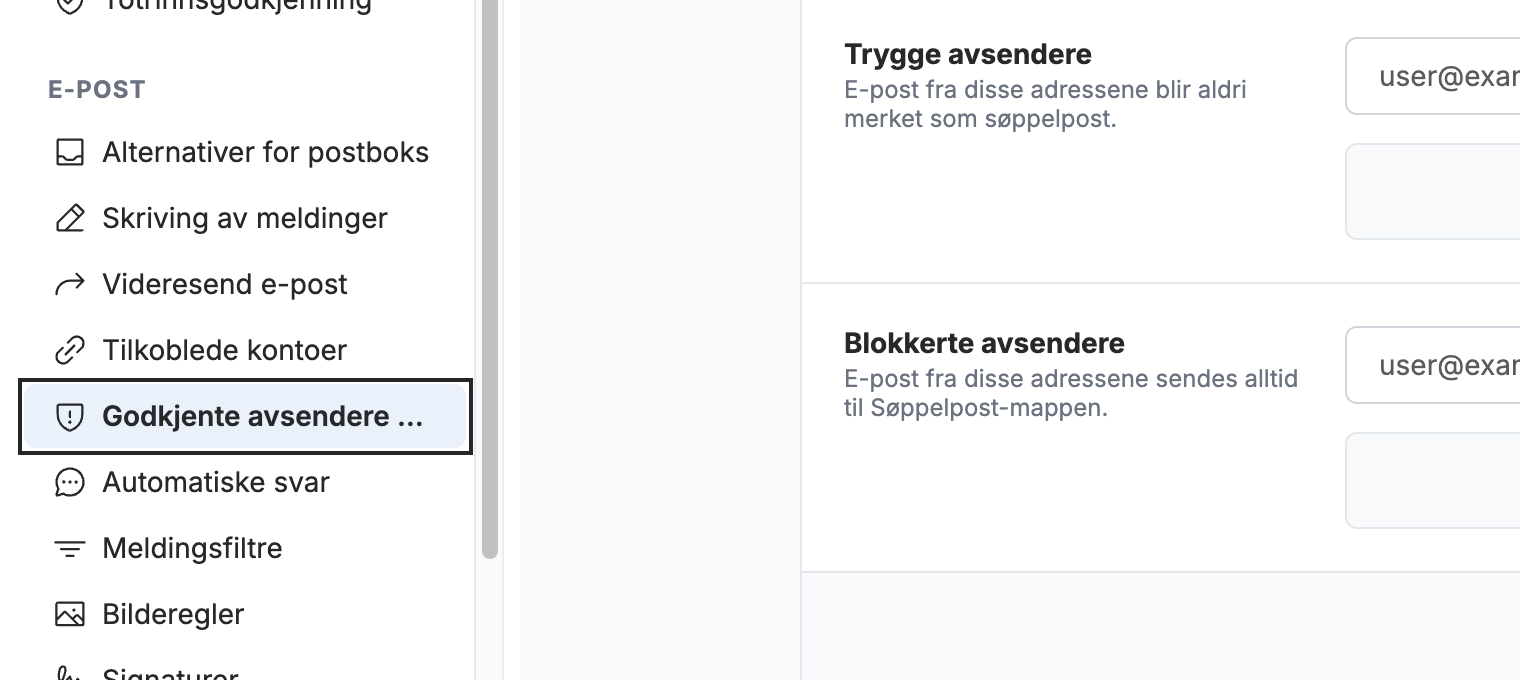
Velg Trygge avsendere og spam-avsendere fra sidepanelet til venstre, under E-post-delen.
Trinn 3 — Aktiver spamfilteret og angi filterstyrken
Velg Aktiver spamfilter (blå) for å slå på spamfiltrering, og angi deretter Filterstyrke (oransje) til Lett, Standard eller Kraftig.
Tips: Start med Standard. Kraftig fanger opp mer spam, men er mer sannsynlig å merke legitim e-post.

Trinn 4 — Velg filterutfallet
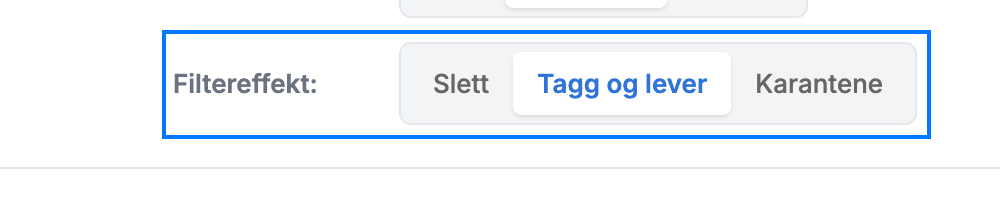
Angi Filterutfall for å styre hva som skjer med meldinger som filteret merker som spam:
- Slett — meldingen forkastes umiddelbart.
- Tagg og lever — meldingen merkes som spam og leveres til innboksen.
- Karantene — meldingen holdes for gjennomgang i stedet for å leveres.
Trinn 5 — Aktiver autentisering av innkommende e-post
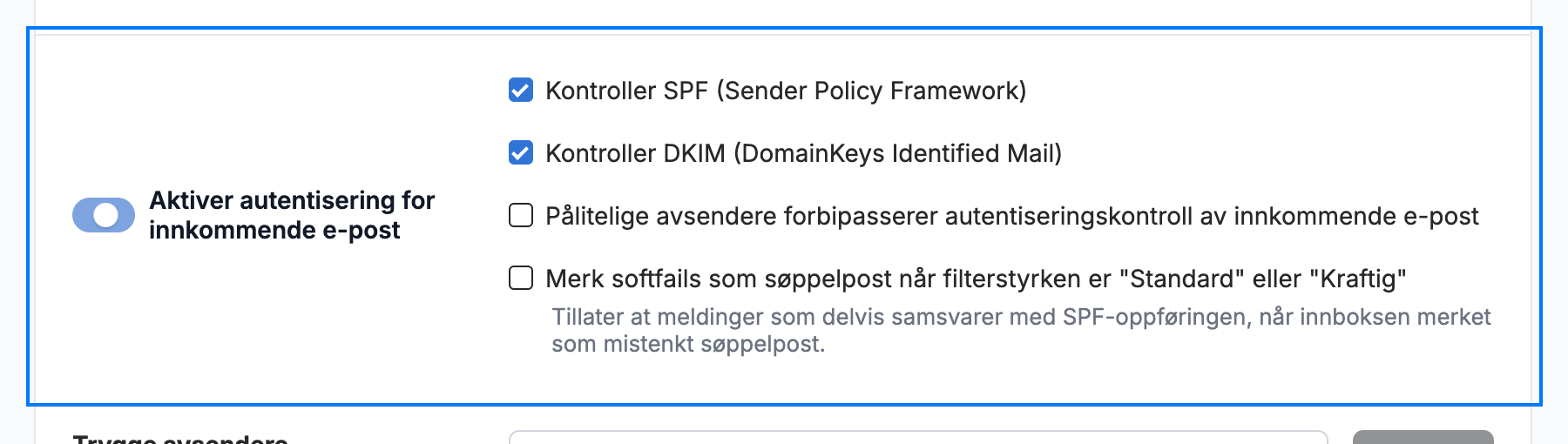
Velg Aktiver autentisering av innkommende e-post for å verifisere at innkommende e-post virkelig kommer fra domenet den hevder. Delen utvides med disse alternativene:
- Kontroller SPF (Sender Policy Framework) — bekrefter at avsenderserveren er autorisert til å sende for domenet.
- Kontroller DKIM (DomainKeys Identified Mail) — bekrefter at meldingen ikke ble endret underveis.
- Klarerte avsendere omgår autentiseringskontroller for innkommende e-post — hopper over disse kontrollene for adresser på din trygge liste.
- Merk softfails som spam når filterstyrken er «Standard» eller «Kraftig» — behandler e-post som bare delvis samsvarer med SPF-oppføringen, som mistenkt spam.
Merk: Autentisering av innkommende e-post er av som standard. Aktiver den bare hvis du forstår SPF og DKIM – strenge kontroller kan merke legitim e-post fra feilkonfigurerte avsendere.
Trinn 6 — Legg til trygge og blokkerte avsendere
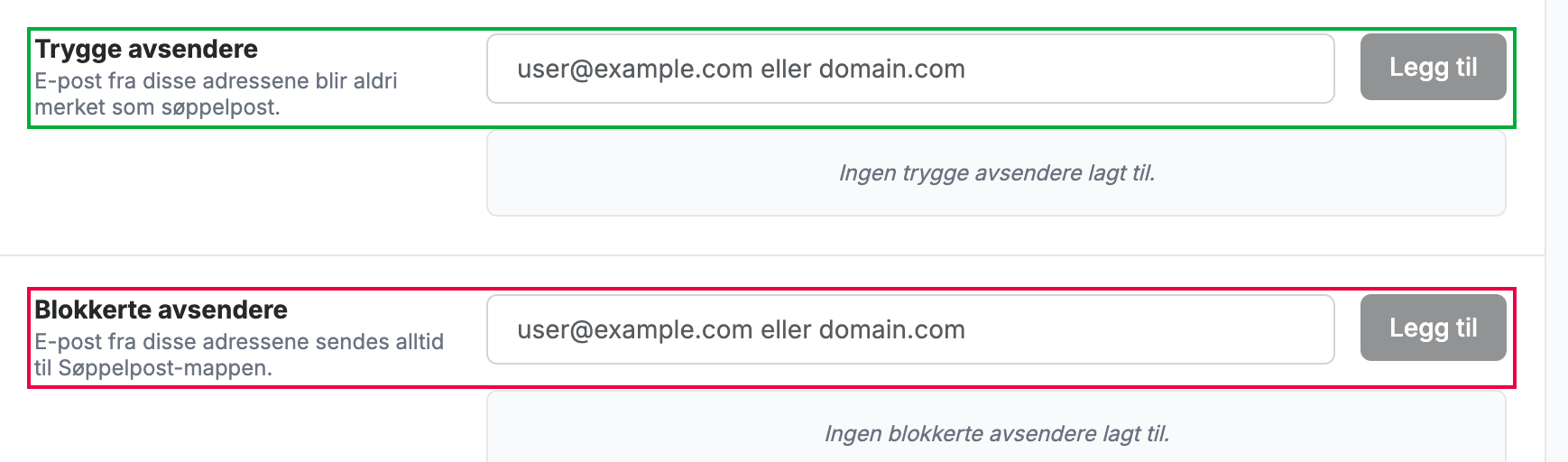
Skriv inn en adresse i Trygge avsendere (grønn) og klikk på Legg til – e-post fra disse adressene merkes aldri som spam. Skriv inn en adresse i Blokkerte avsendere (rød) og klikk på Legg til – e-post fra disse adressene sendes alltid til spam-mappen.
Tips: Skriv inn et helt domene (for eksempel `example.com`) for å stole på eller blokkere alle avsendere hos det domenet.
Trinn 7 — Lagre endringene
Klikk på Lagre oppdateringer for å ta i bruk innstillingene for spamfilter og avsendere.

Utforsk våre andre veiledninger for å få mest mulig ut av Webmail.