Oversikt
Webmail samler e-post, kalender, kontakter, oppgaver og fillagring på ett sted. Denne omvisningen går gjennom hvert område, slik at du vet hvor alt ligger og hvordan du kommer i gang.
Trinn
Trinn 1 — Bli kjent med oppsettet
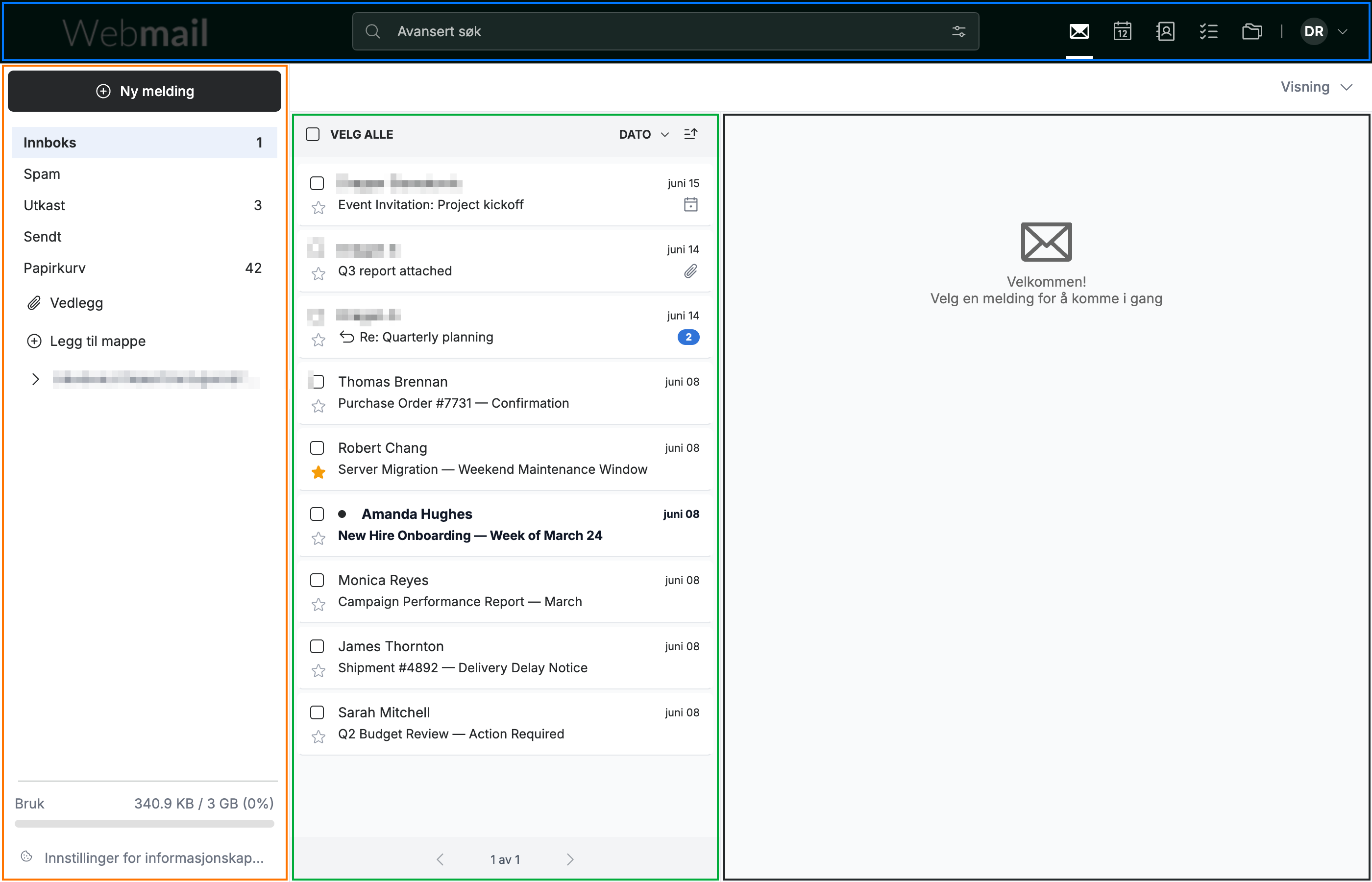
Når du logger inn, åpner Webmail på innboksen din, delt inn i fire områder:
- Navigasjonslinjen (blå) langs toppen — globalt søk, modulveksleren og kontomenyen din.
- Sidepanelet (oransje) — knappen Ny melding og e-postmappene dine.
- Meldingslisten (grønn) — e-postene dine i den gjeldende mappen.
- Leseruten (svart) — den valgte meldingen åpnes her.
Tips: Bruk ikonene øverst til høyre i navigasjonslinjen for å bytte mellom E-post, Kalender, Kontakter, Oppgaver og Nettlagring når som helst.
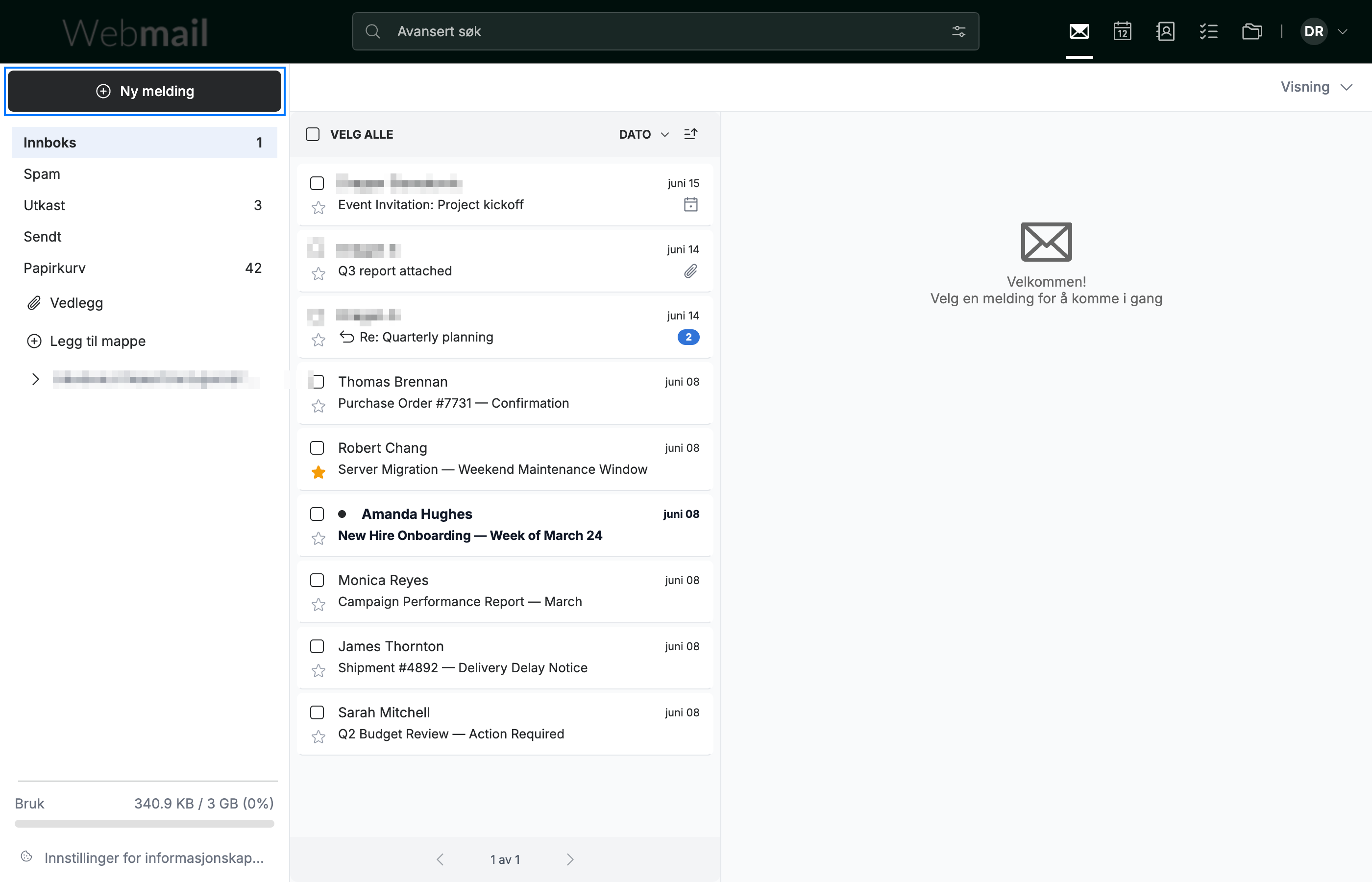
Trinn 2 — Send og administrer e-post i E-post
Klikk på Ny melding (blå) for å begynne å skrive. I E-post-modulen kan du:
- Lese og svare på meldinger i leseruten
- Sortere e-post i mapper fra sidepanelet
- Stjernemerke, flagge og søke for å holde orden
Tips: Høyreklikk på en hvilken som helst melding for raske handlinger som svar, flytt eller slett uten å åpne den.
Trinn 3 — Planlegg tiden din i Kalender
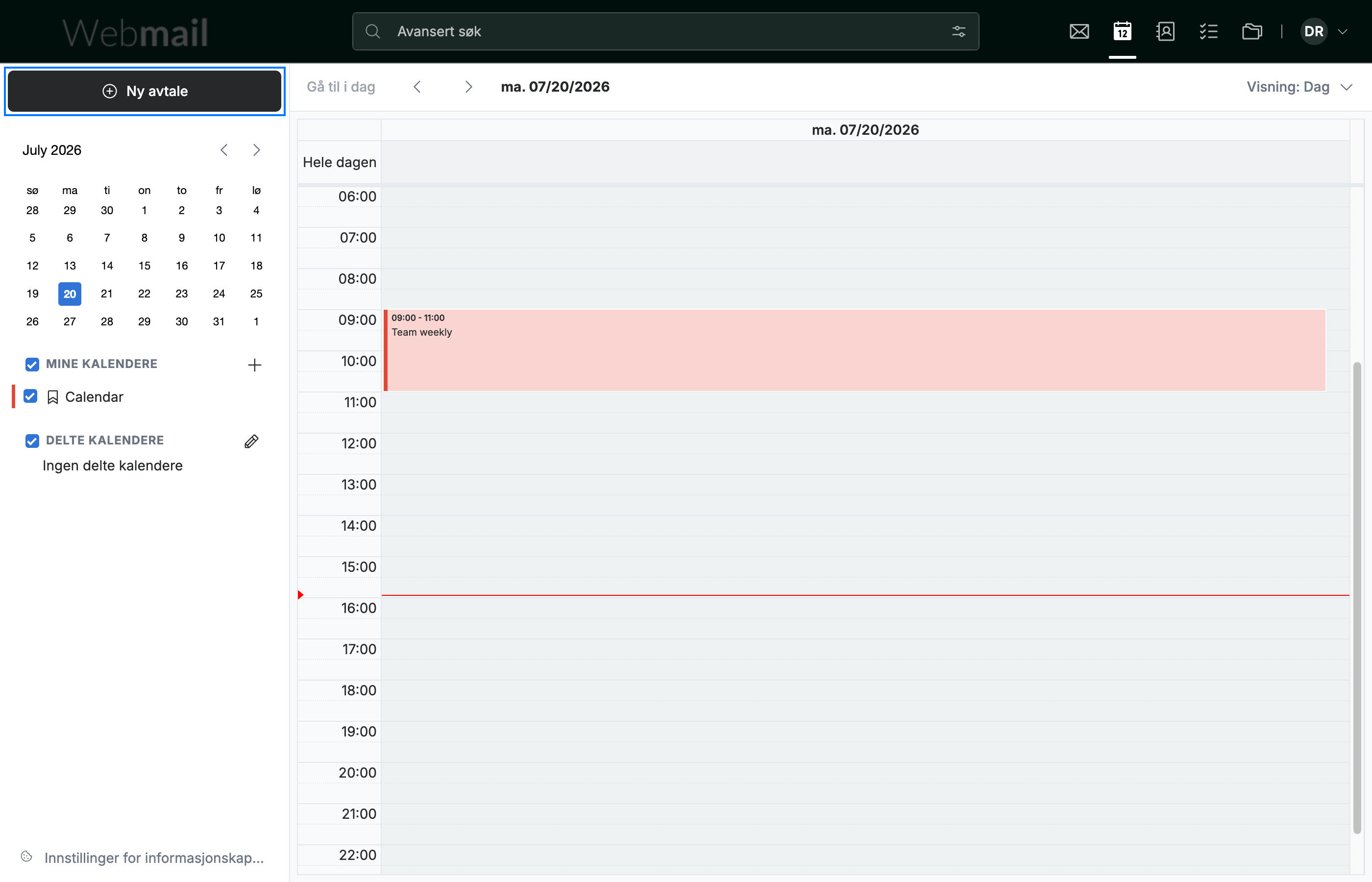
Klikk på Ny avtale (blå) for å legge til en avtale. Kalenderen lar deg:
- Bytte mellom visningene Dag, Uke, Måned og Agenda
- Angi påminnelser og gjentakende avtaler
- Invitere deltakere og sjekke tilgjengeligheten deres
Tips: Du kan gjøre en hvilken som helst e-post om til en avtale fra meldingens Mer-meny.
Trinn 4 — Hold styr på folk i Kontakter
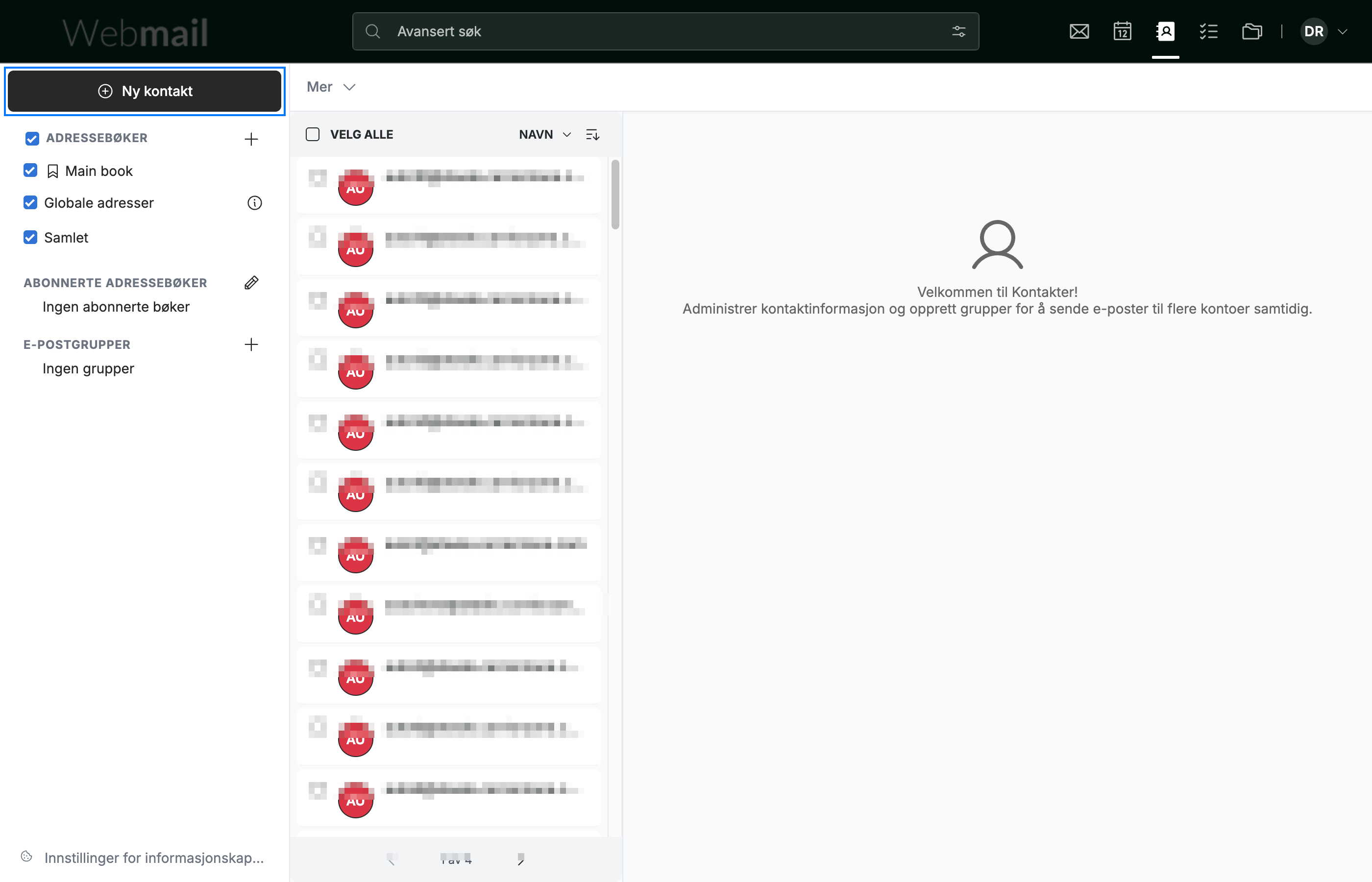
Klikk på Ny kontakt (blå) for å legge til noen. Kontakter-modulen lar deg:
- Lagre e-poster, telefonnumre, adresser og fødselsdager
- Gruppere kontakter og opprette e-postgrupper
- Importere og eksportere adresseboken din
Tips: Legg til en avsender i kontaktene dine med ett klikk ved hjelp av Smarte kontakter-ikonet i en hvilken som helst åpen e-post.
Trinn 5 — Følg opp gjøremål i Oppgaver
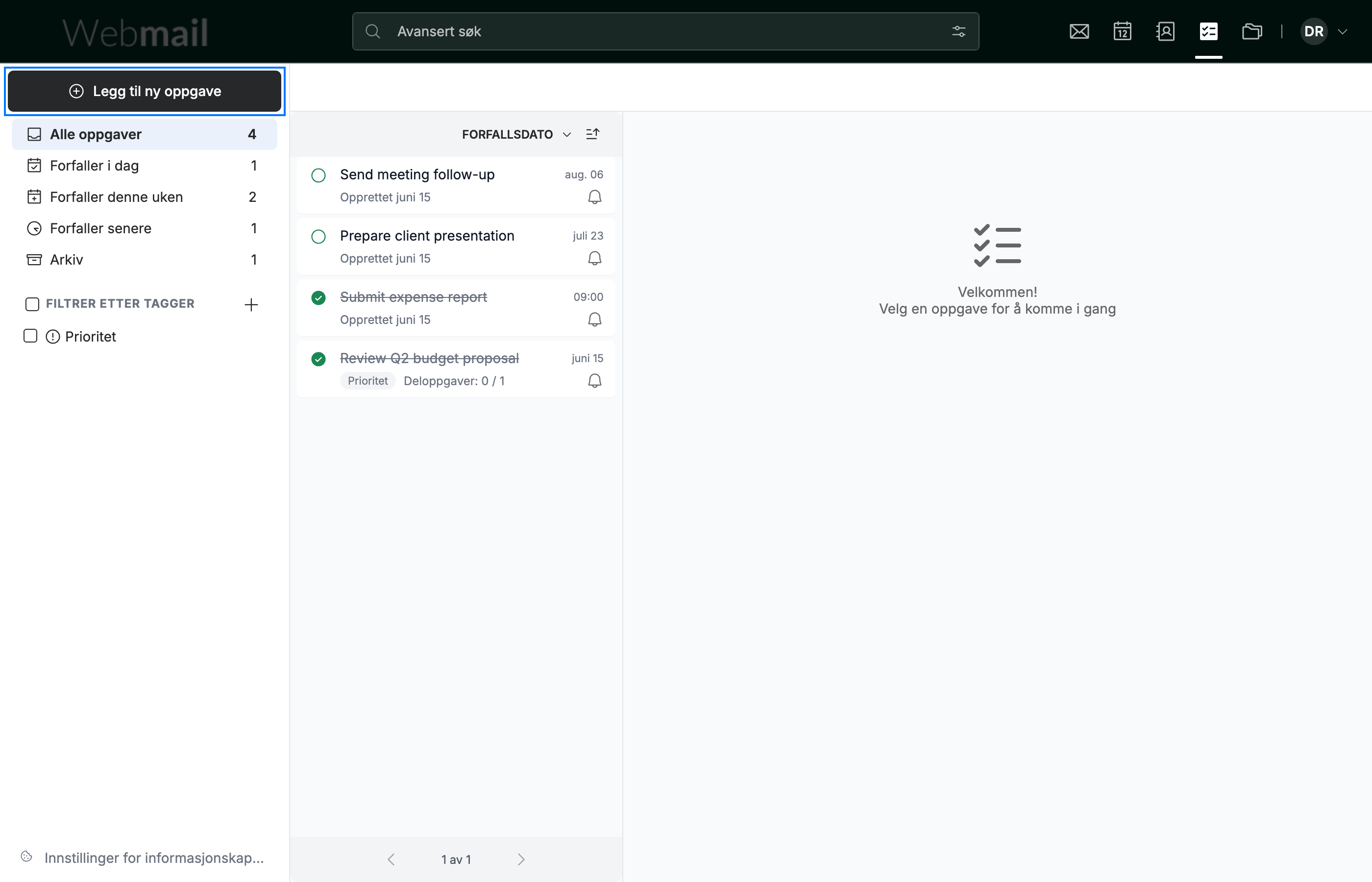
Klikk på Legg til ny oppgave (blå) for å opprette et gjøremål. I Oppgaver kan du:
- Angi forfallsdatoer og påminnelser
- Organisere oppgaver med tagger
- Merke oppgaver som fullført etter hvert som du blir ferdig
Tips: Filtrer oppgavene dine etter forfallsdato for å fokusere på det som kommer nærmest.
Trinn 6 — Lagre filer i Nettlagring
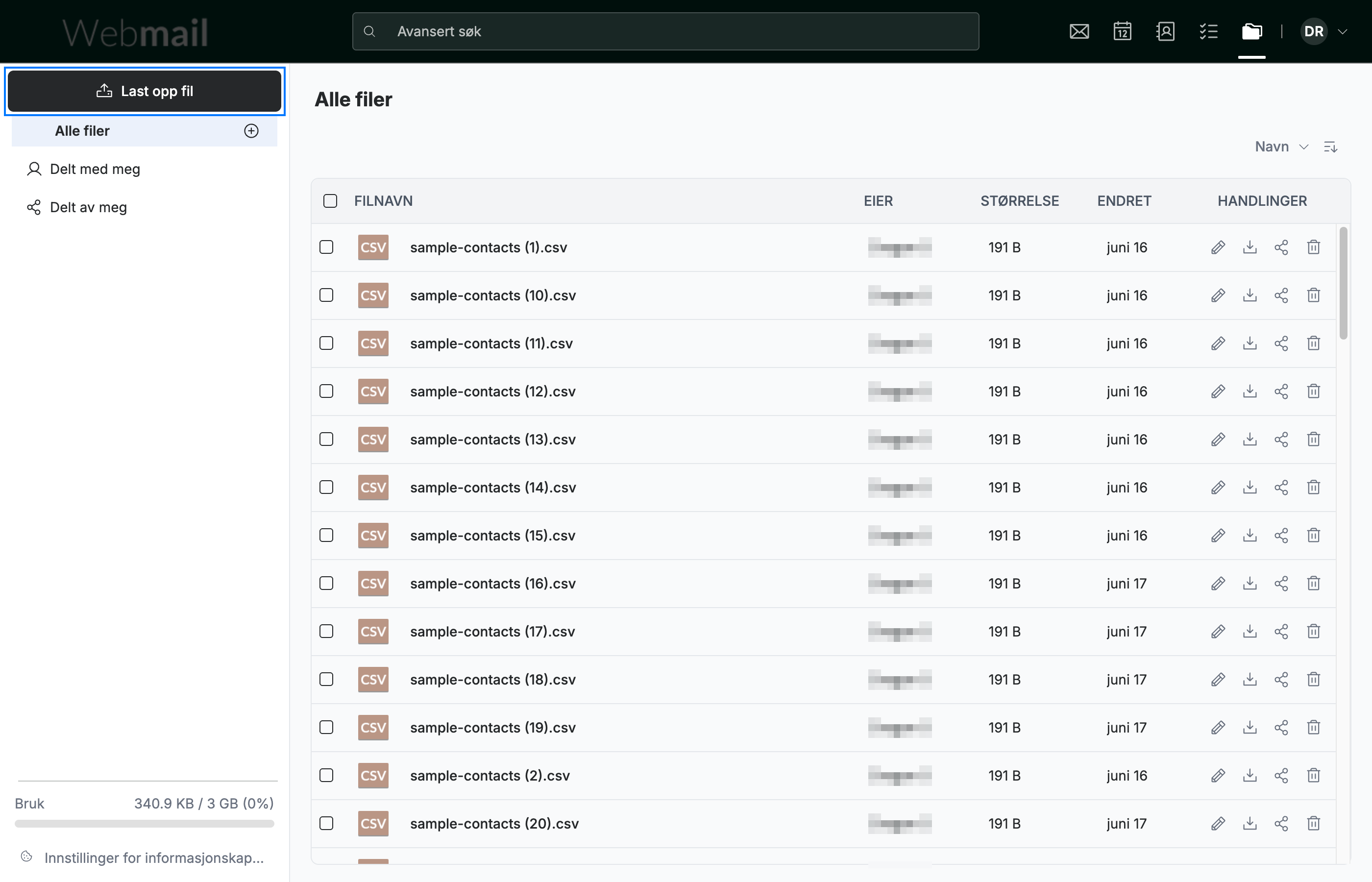
Klikk på Last opp fil (blå) for å legge til en fil. Nettlagring lar deg:
- Beholde dokumenter på ett sted, atskilt fra postkassen din
- Organisere filer i mapper
- Dele filer med andre
Tips: Å lagre store filer her i stedet for som e-postvedlegg hjelper deg med å holde postkassen din under lagringsgrensen.
Utforsk våre andre veiledninger for å få mest mulig ut av Webmail.