Oversikt
Legg til Webmail-kontoen din i Mail-appen på Macen din slik at du kan lese og sende e-post fra macOS. Denne veiledningen bruker IMAP, som holder e-posten din synkronisert på alle enhetene dine.
Før du begynner: Servernavnene og portene nedenfor er kun et eksempel – bruk alltid verdiene som vises på din egen POP/IMAP-side. Vi anbefaler IMAP fremfor POP slik at e-posten din holdes synkronisert.
Trinn
Trinn 1 — Finn serverinnstillingene dine
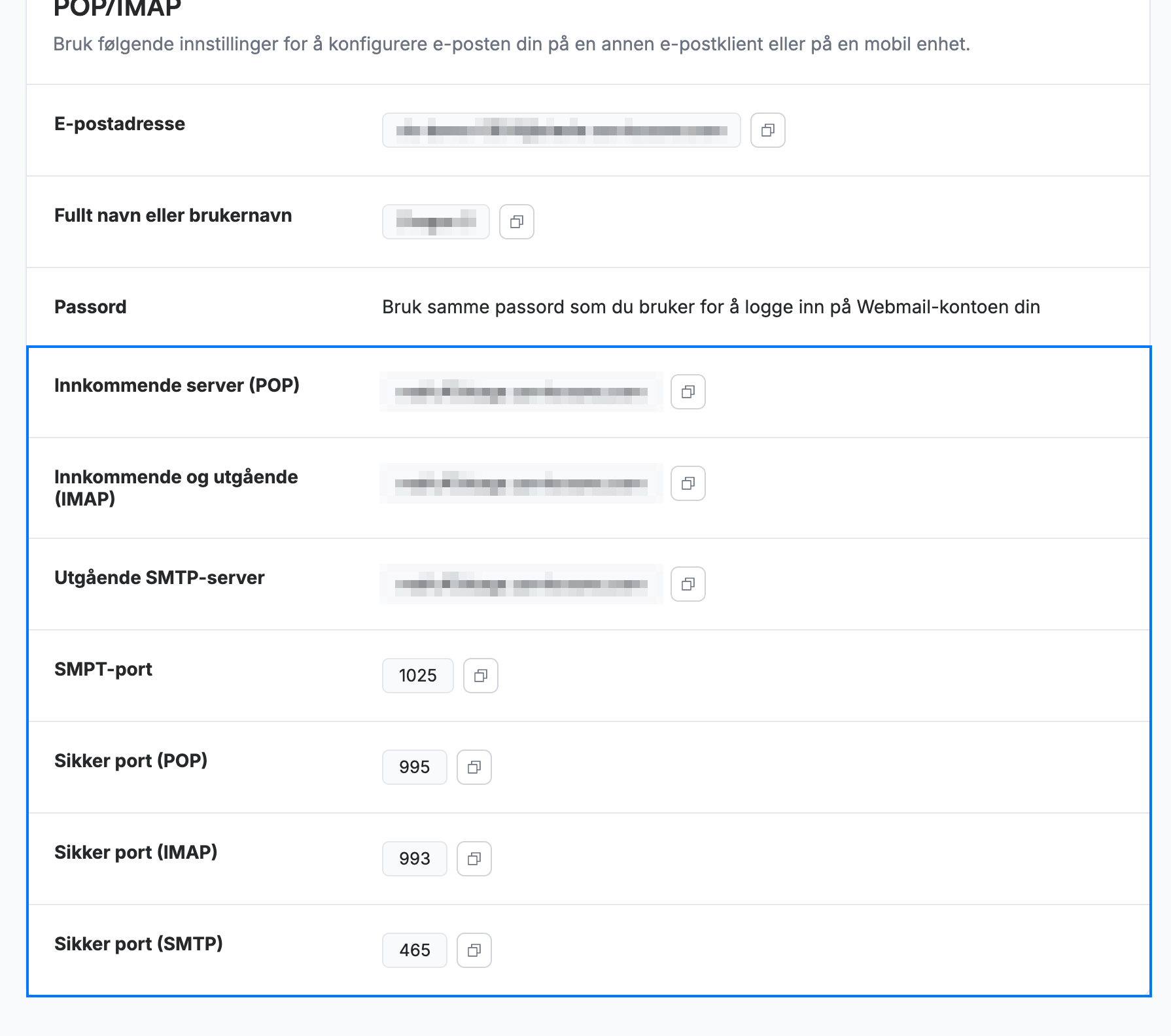
I Webmail går du til Innstillinger > POP/IMAP. Merk deg serverdetaljene (blå): Innkommende og utgående (IMAP), Utgående SMTP-server og de sikre portene (IMAP 993, SMTP 465). Passordet ditt er det samme som du bruker for å logge på Webmail.
Trinn 2 — Legg til en konto i Mail
Åpne Mail, og gå deretter til Mail > Innstillinger > Kontoer. Klikk på +-knappen og velg Annen Mail-konto.
Trinn 3 — Skriv inn detaljene dine
Skriv inn navnet ditt, den fullstendige e-postadressen din for Webmail og passordet ditt, og klikk deretter på Logg på. Når Mail ikke kan bekrefte automatisk, vises felter for serverinnstillingene.
Trinn 4 — Skriv inn serverinnstillingene
Angi både Server for innkommende e-post og Server for utgående e-post til vertsnavnet fra trinn 1, med e-postadressen din som brukernavn. Klikk på Logg på for å fullføre.
Tips: Hvis pålogging mislykkes, kontroller vertsnavnet og at de sikre portene (993 innkommende, 465 utgående) brukes med SSL.
Utforsk våre andre veiledninger for å få mest mulig ut av Webmail.