Forhåndsvisningspanelet kan være enten vertikalt eller horisontalt. For å endre hvordan e-postene dine vises, kan du velge Vis-knappen oppe til høyre i Innboksen. Du kan også endre standardvisningen ved å gå til den generelle delen under Preferanser og bruke rullegardinlisten med siden av Visning av e-postboksen for å velge mellom vertikalt delt panel og horisontalt delt panel.
Visning av e-postboksen
Ved å klikke på en e-post i meldingslisten vises innholdet av den valgte meldingen og følgende informasjon er tilgjengelig:
- Toppfelt: til, fra, emnelinje, dato
- Vedlegg
- Brødtekst
Sortere mottatte e-poster
Sortering av e-poster lar deg vise e-poster basert på spesifiserte kriterier slik som e-postattributter. Standard sortering for e-poster er satt til ID, men du kan velge enhver av de følgende attributtene:
- ID
- Dato
- Avsender
- Emne
- Meldingsstørrelse
Slik lagrer, velger eller sletter du meldingen:
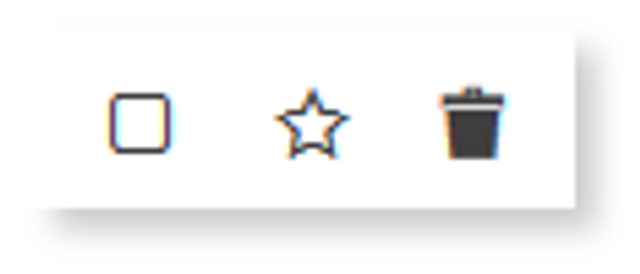
Beveg musepekeren over en melding. På venstre siden ser du et alternativ for å lagre meldingen som en favoritt, bruk avmerkingsboksen for å velge den, eller slette den ved å klikke på det tilsvarende ikonet:
Slik viser du eller lagrer vedlegg for meldinger:
Klikk på vedlegget i en e-post for å laste det ned. Alternativt kan du se alle vedlegg tilgjengelige for nedlasting ved å klikke på mappen Vedlegg.
Slik slår du på forhåndsvisning av meldingstekst:
- For hovedmenyen klikker du på Preferanser.
- Klikk på Avansert.
- Under Meldingsliste velger du Aktiver forhåndsvisning av meldingstekst.
- Klikk på Lagre.