Oversikt
Meldingsfiltre sorterer innkommende e-post automatisk – de flytter, videresender eller sletter meldinger som samsvarer med betingelser du angir. Denne veiledningen går gjennom hvordan du oppretter et filter fra panelet Meldingsfiltre: tittel, samsvarsregel, betingelser og handling.
Trinn
Trinn 1 — Åpne Innstillinger
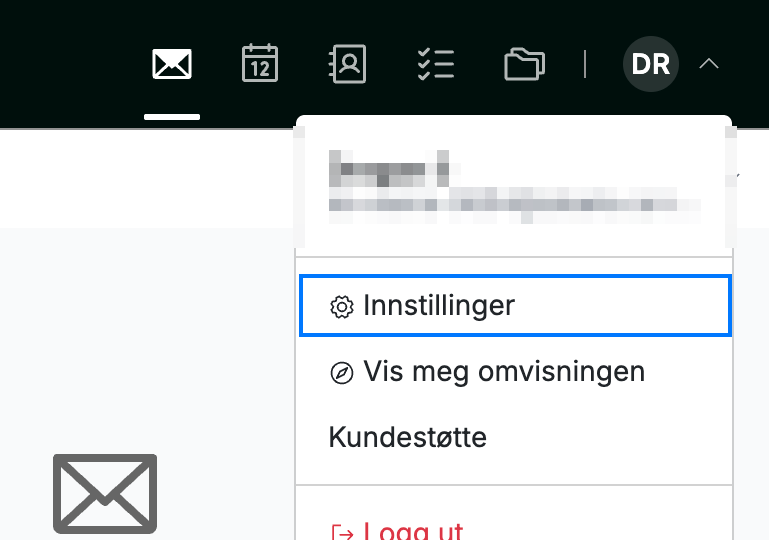
Åpne brukermenyen ved å klikke på initialene dine øverst i høyre hjørne, og klikk deretter på Innstillinger.
Trinn 2 — Velg Meldingsfiltre
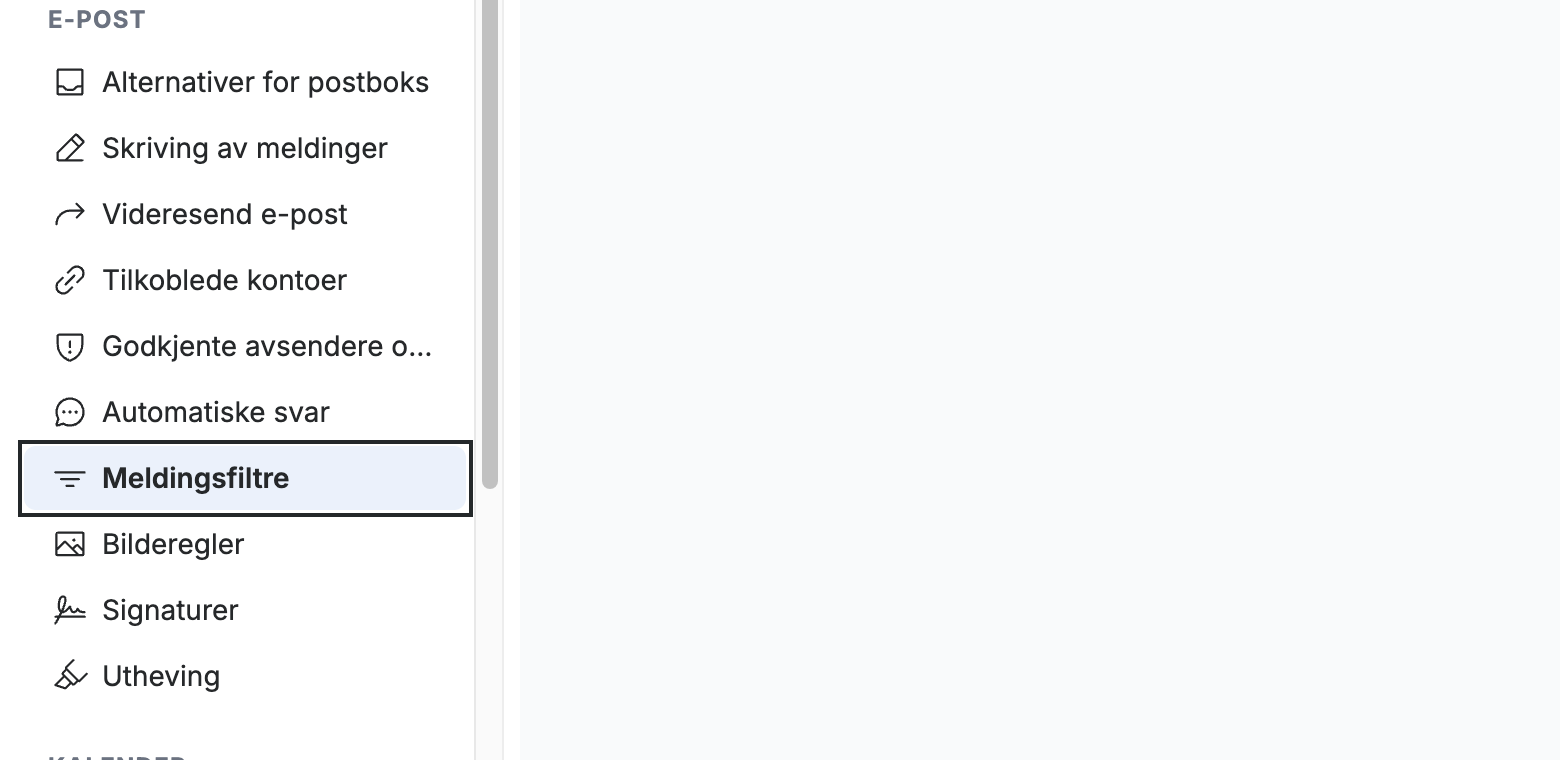
Velg Meldingsfiltre fra sidepanelet til venstre, under E-post-delen.
Trinn 3 — Klikk på Nytt filter
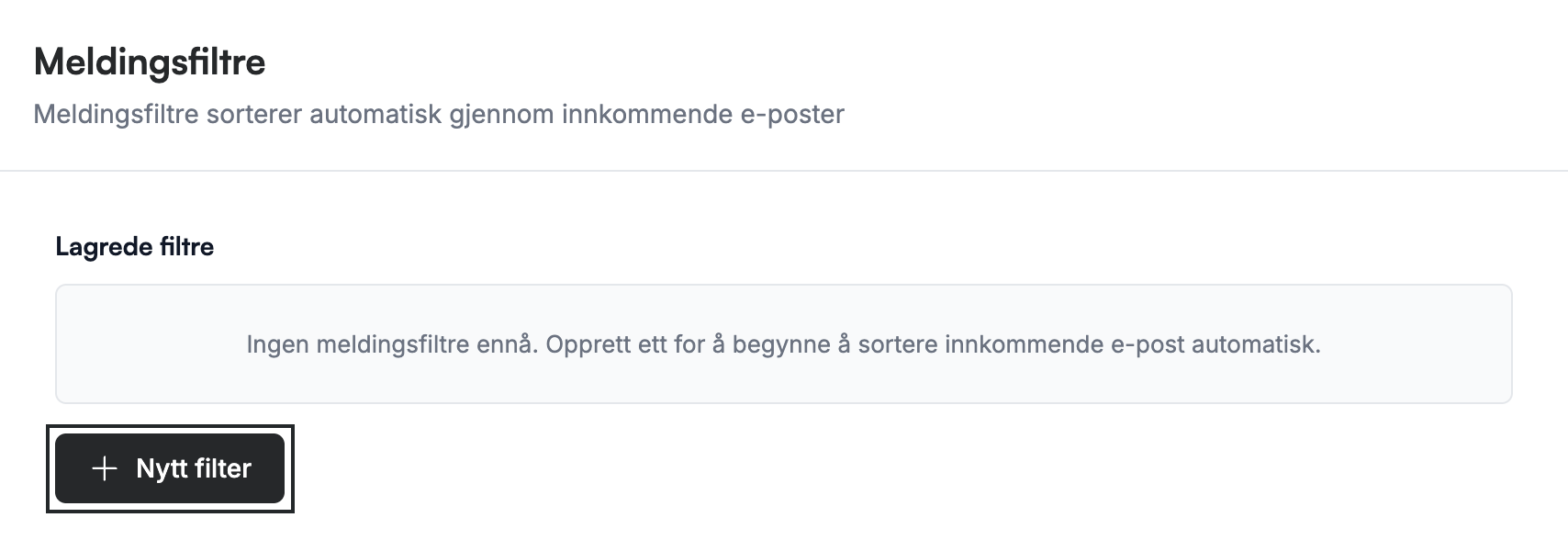
Klikk på Nytt filter for å åpne filterskjemaet.
Trinn 4 — Skriv inn en filtertittel
Skriv inn et navn på filteret i feltet Tittel.

Trinn 5 — Velg hvordan betingelser samsvares
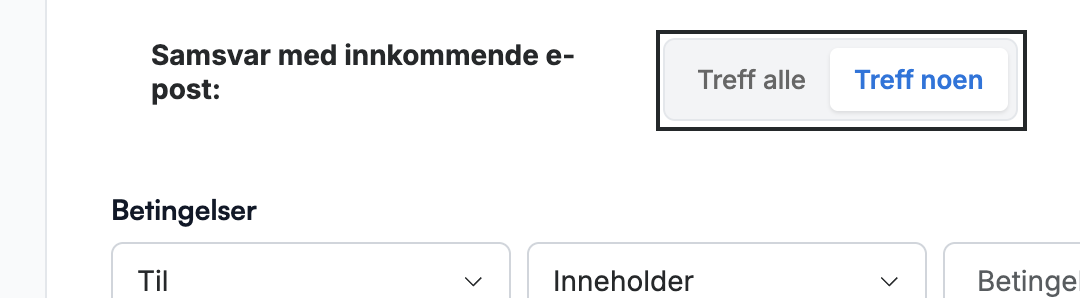
Velg hvordan filteret samsvarer med innkommende e-post: Treff alle for å kreve at alle betingelser oppfylles, eller Treff noen for å samsvare når minst én betingelse er sann.
Trinn 6 — Angi en betingelse
Angi en betingelse: velg meldingsdelen som skal sjekkes (Til, Emne, Fra, Kopi eller Prioritert), sammenligningen (Inneholder, Inneholder ikke, Lik og så videre) og verdien som skal samsvares. For å samsvare med mer enn én regel klikker du på Legg til betingelse.

Trinn 7 — Velg handlingen
Velg handlingen som skal utføres på samsvarende e-post under Utfør følgende handling: Kopier eller Flytt til en mappe, Videresend eller Videresend en kopi til en annen adresse, eller Slett. Angi deretter målet ved siden av.
Merk: Målet endres med handlingen – Kopier og Flytt viser mappene dine, mens Videresend og Videresend en kopi ber om en e-postadresse.

Trinn 8 — Lagre filteret
Klikk på Legg til for å opprette filteret. Det legges til i dine lagrede filtre og begynner å sortere ny innkommende e-post.
Tips: For å redigere eller fjerne et filter senere går du tilbake til dette panelet og velger det fra den lagrede listen.

Utforsk våre andre veiledninger for å få mest mulig ut av Webmail.