Lær hvordan du kobler postkassen din til e-postappen på telefonen, nettbrettet eller datamaskinen i det siste trinnet av oppsettet ved første pålogging, slik at du kan lese og sende e-post uansett hvor du er.
Trinn 1 — Velg hvordan du vil konfigurere enheten din
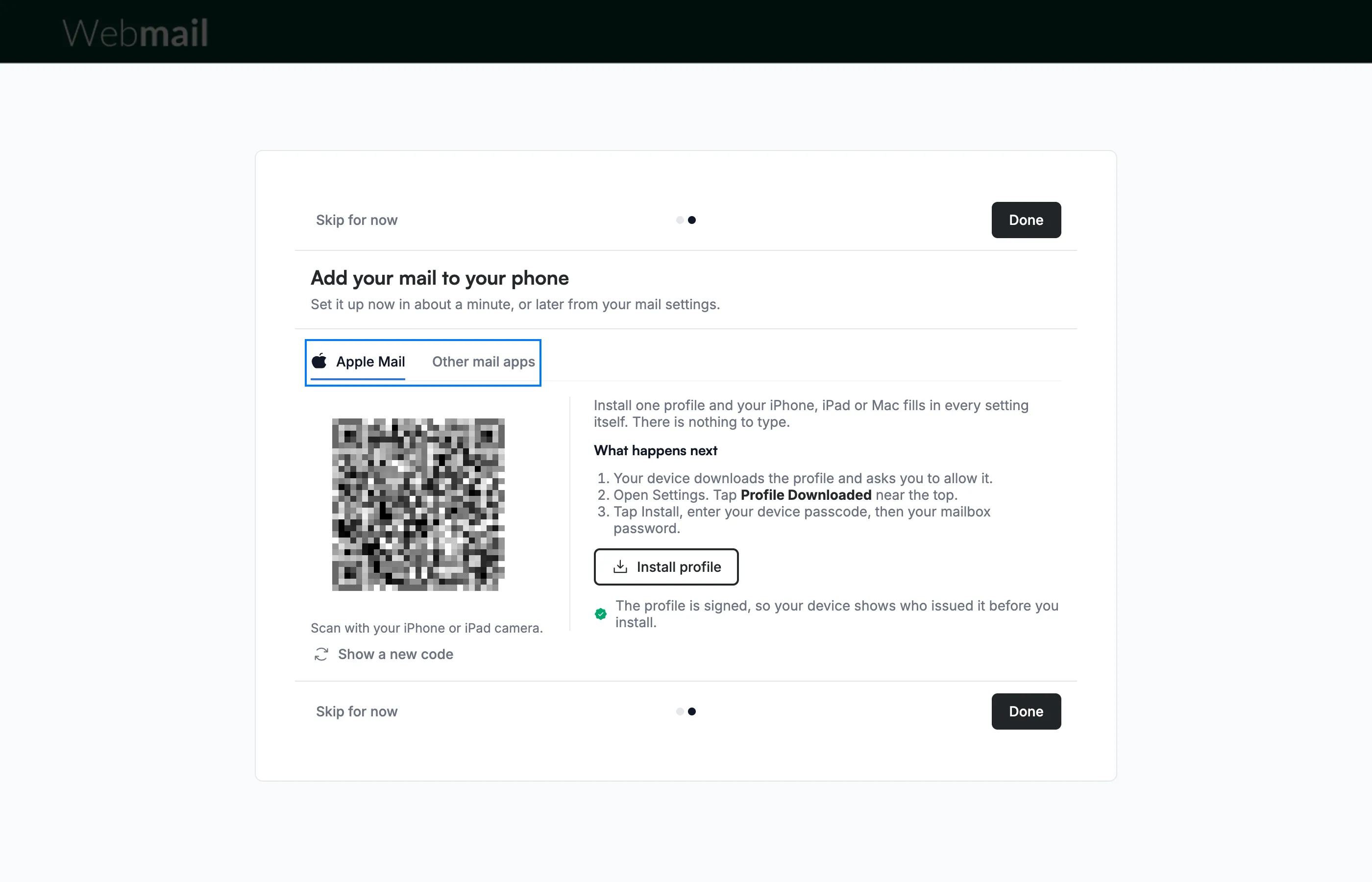
Velg fanen som passer til enheten din på skjermen Add your mail to your phone: Apple Mail for en iPhone, iPad eller Mac, eller Other mail apps for alle andre e-postapper.
Trinn 2 — Skann QR-koden med iPhone eller iPad
Åpne kameraet på iPhone eller iPad, pek det mot QR-koden på fanen Apple Mail, og trykk på lenken som vises. Enheten laster ned en profil som fyller ut alle e-postinnstillingene for deg.
Merk: QR-koden er unik for postkassen din, og derfor er den uskarp i denne veiledningen. Ikke del den eller et skjermbilde av den.
Tips: Hvis koden ikke lar seg skanne, klikker du på Show a new code for å vise en ny.
Trinn 3 — Klikk på Install profile på enheten du konfigurerer
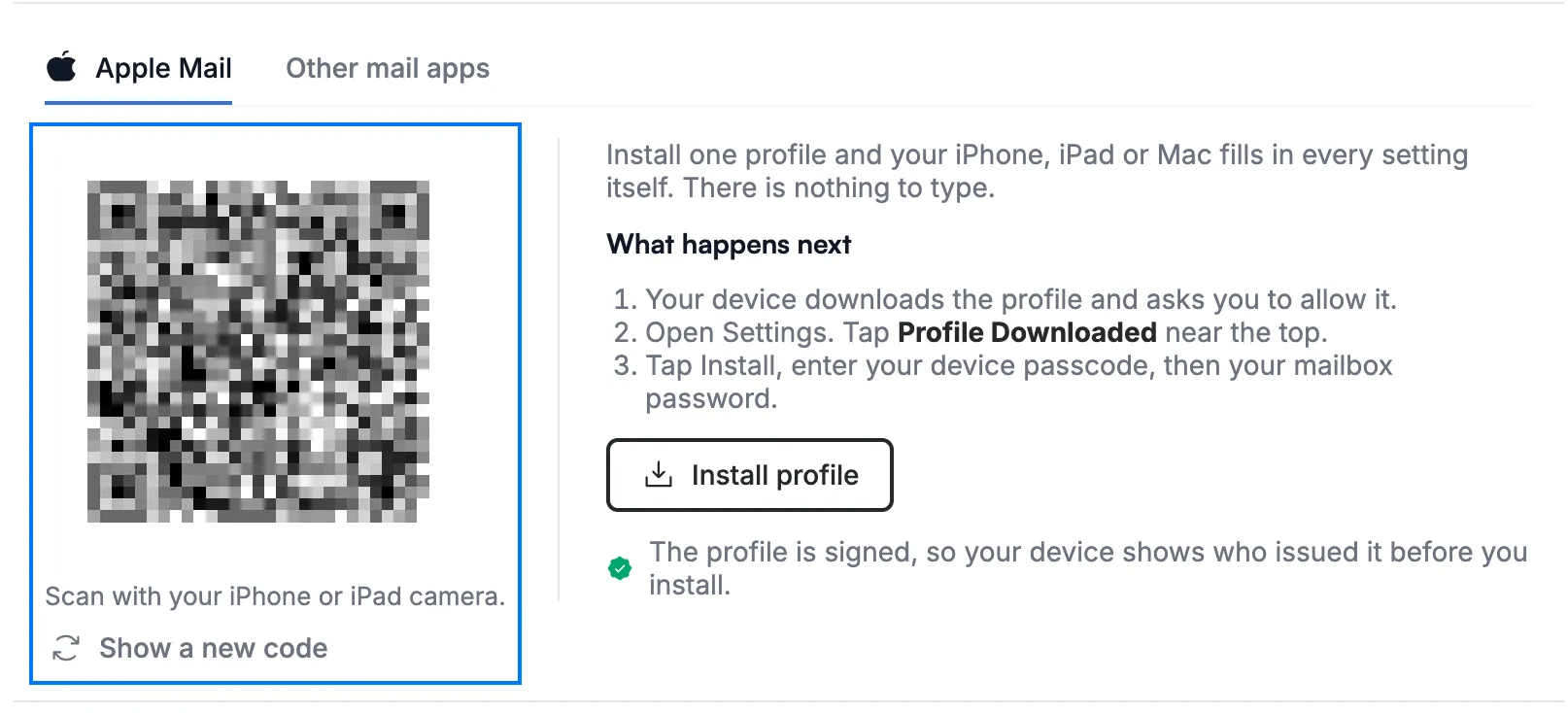
Klikk på Install profile hvis du bruker Webmail på iPhonen, iPaden eller Macen du vil konfigurere. Følg deretter trinnene under What happens next: tillat nedlastingen, åpne innstillingene på enheten for å installere den nedlastede profilen, og skriv inn enhetens kode etterfulgt av passordet til postkassen din.
Trinn 4 — Klikk på Other mail apps og kopier e-postadressen din
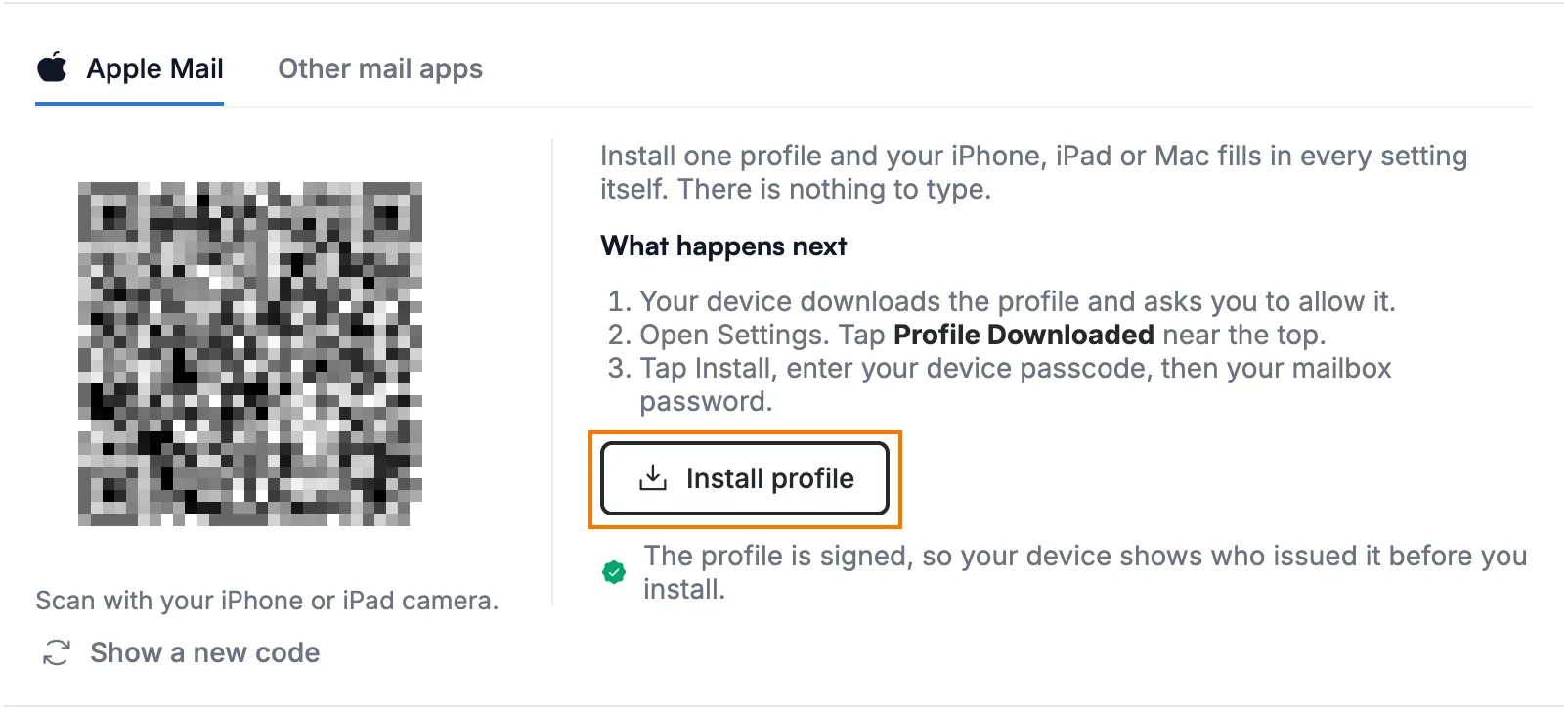
Klikk på Other mail apps (blå) for å se innstillingene for alle andre e-postapper. Under Your account klikker du på kopieringsknappen (oransje) ved siden av Email address og limer inn adressen i e-postappen din. Passordet ditt er det samme som du bruker for Webmail.
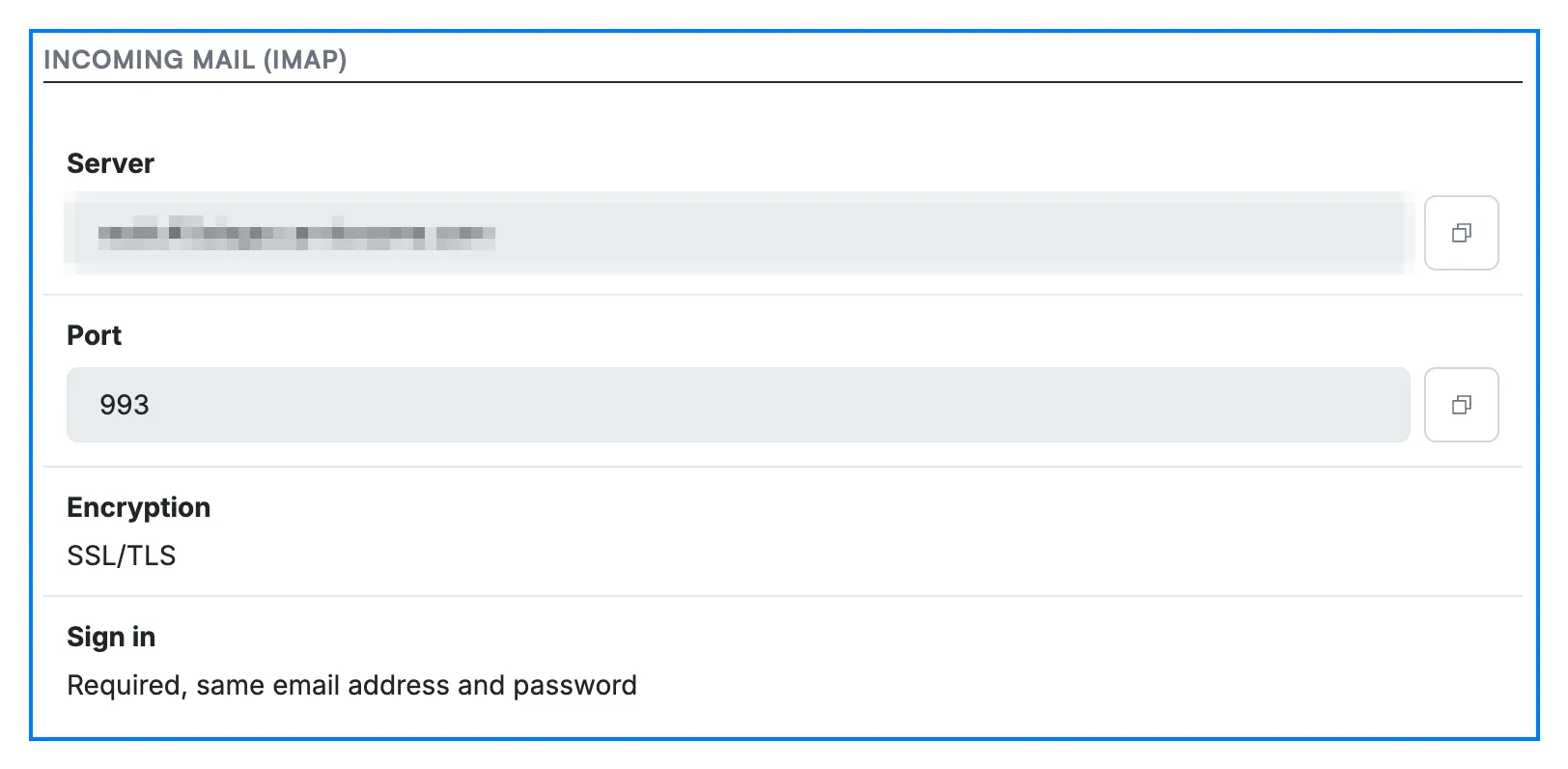
Trinn 5 — Skriv inn innstillingene for innkommende e-post
Skriv inn verdiene for Server og Port som vises under Incoming mail (IMAP) i e-postappen din, sett Encryption til SSL/TLS, og logg på med den fullstendige e-postadressen og passordet ditt. Klikk på kopieringsknappen ved siden av en verdi for å kopiere den.
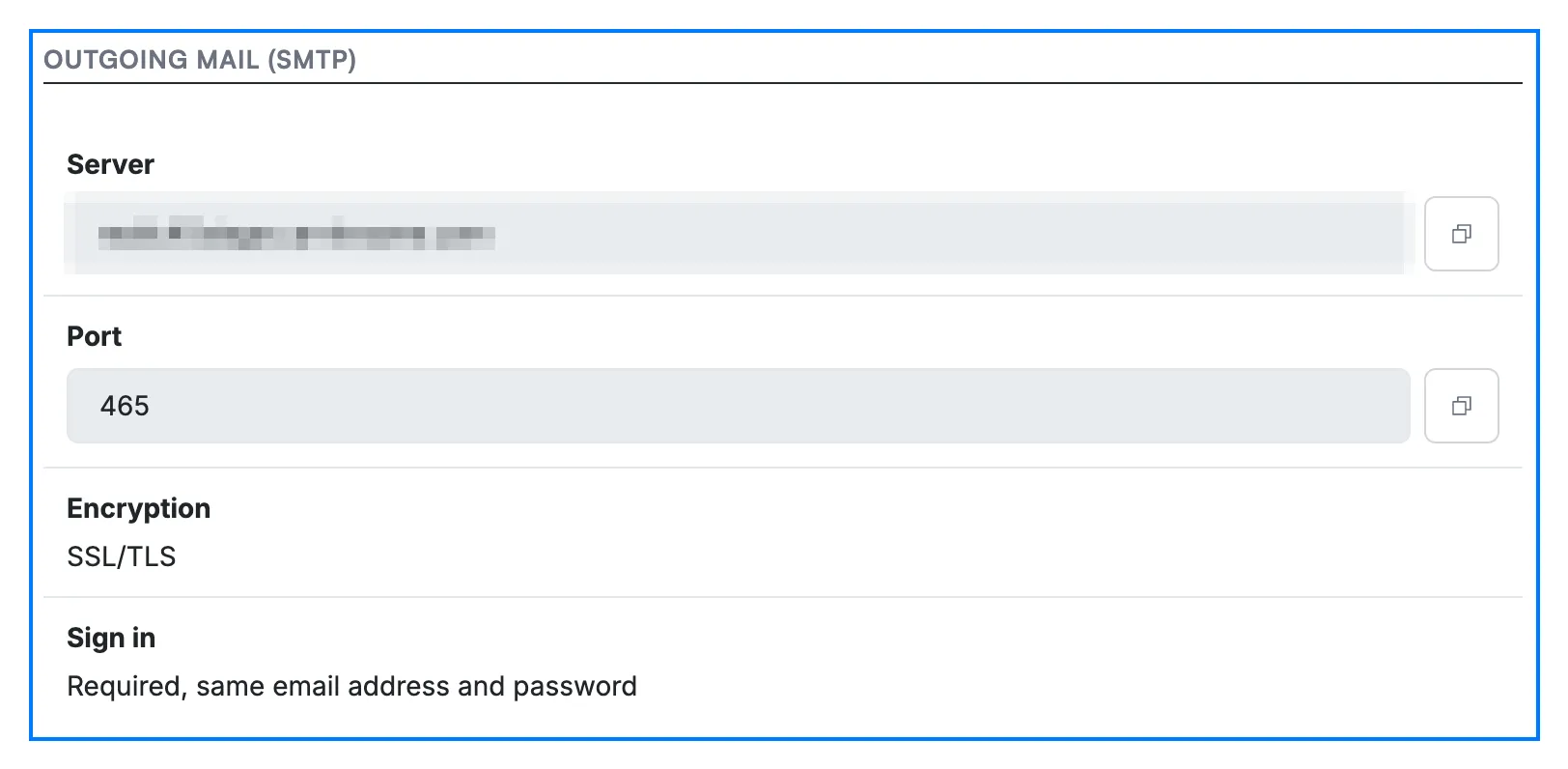
Trinn 6 — Skriv inn innstillingene for utgående e-post
Skriv inn verdiene for Server og Port som vises under Outgoing mail (SMTP) i e-postappen din, sett Encryption til SSL/TLS, og logg på med samme e-postadresse og passord.
Trinn 7 — Åpne hjelpedelene hvis appen din trenger mer
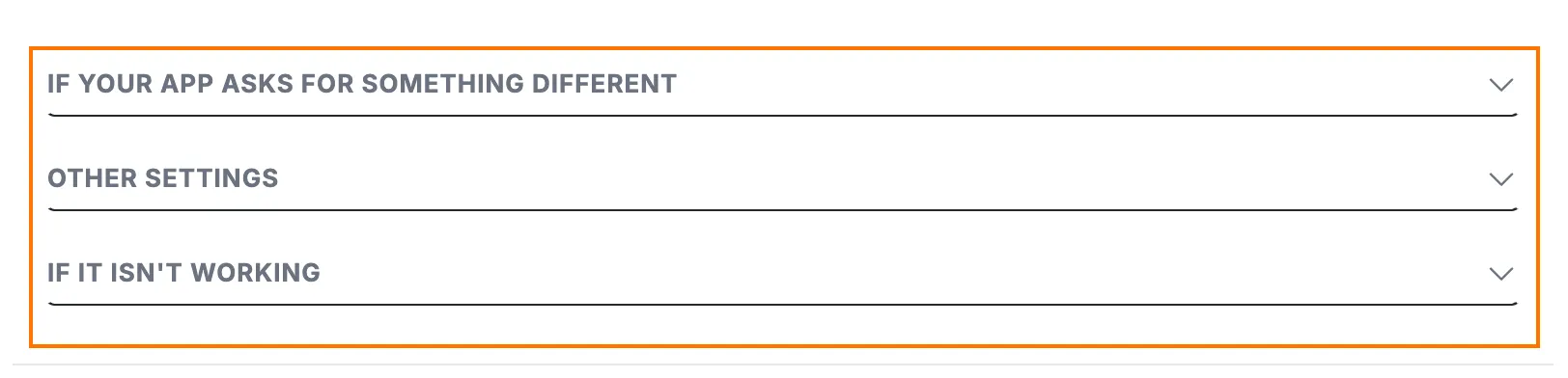
Klikk på en seksjonsoverskrift under serverinnstillingene for å utvide den:
- If your app asks for something different — kobler ordlyden appen din bruker for krypterings- og påloggingsalternativer til riktig valg.
- Other settings — viser POP-innstillingene. POP flytter e-posten din til én enhet og fjerner den fra serveren, så bruk IMAP hvis du sjekker e-post både på en telefon og en datamaskin. Der finner du også Settings without encryption for eldre apper; bruk dem bare hvis brukerstøtten vår ber deg om det.
- If it isn't working — forklarer hva du gjør når appen din advarer om serverens identitet eller e-post ikke blir sendt, og hvordan du kontakter brukerstøtten.
Trinn 8 — Klikk på Done
Klikk på Done når enheten din er konfigurert, for å fullføre oppsettet ved første pålogging.
Tips: Ikke klar ennå? Klikk på Skip for now. Du kan legge til e-posten din på telefonen senere fra Innstillinger > Oppsett av e-postapp — se Slik konfigurerer du POP/IMAP-tilgang.

Utforsk våre andre veiledninger for å få mest mulig ut av Webmail.