Oversikt
Lær hvordan du bruker formateringsverktøylinjen i Webmail til å style meldingsteksten din — endre skrifttypen, bruk fet skrift eller farge, legg til lister, og sett inn lenker og bilder — slik at e-postene dine leses tydelig og ser ut slik du vil.
Trinn
Trinn 1 — Finn formateringsverktøylinjen
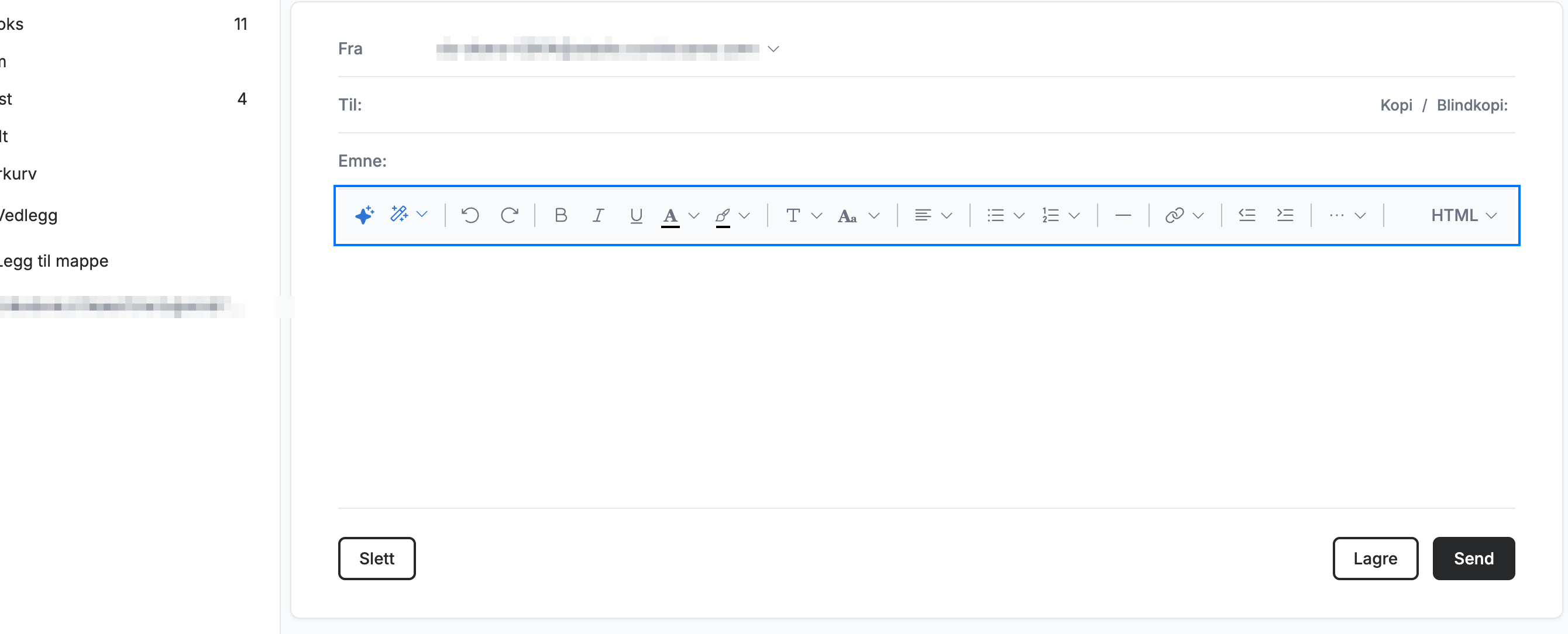
Finn formateringsverktøylinjen rett over meldingsteksten i skrivevinduet. Den inneholder alle verktøyene for tekststyling som dekkes i denne veiledningen.
Trinn 2 — Velg en skrifttype og størrelse
Bruk Skrifttype-nedtrekksmenyen til å velge en skrift (for eksempel Arial, Georgia, Courier New eller Tahoma) og Størrelse-nedtrekksmenyen til å angi tekststørrelsen, fra 8pt opp til det største alternativet.

Trinn 3 — Bruk fet skrift, kursiv eller understreking
Velg litt tekst, og klikk deretter på Fet, Kursiv eller Understreket for å style den.
Tips: Bruk hurtigtastene Ctrl+B / Ctrl+I / Ctrl+U (⌘B / ⌘I / ⌘U på Mac) for å bruke disse stilene uten å forlate tastaturet.

Trinn 4 — Endre tekst- og bakgrunnsfarge
Klikk på Tekstfarge for å endre fargen på teksten din, eller Bakgrunnsfarge for å utheve den. Hver åpner en palett med fargeprøver å velge mellom.

Trinn 5 — Juster tekst og legg til lister
Bruk Justering til å sette tekst til venstre, midtstilt, høyre eller blokkjustert, og knappene Punktliste og Nummerert liste til å gjøre linjer om til en liste.
Tips: Knappen for nummerert liste tilbyr flere stiler — vanlige tall, små og store bokstaver (a., A.) og romertall (i., I.).

Trinn 6 — Sett inn lenker, bilder og struktur
Klikk på Horisontal linje (oransje) for å sette inn en skillelinje, eller på Sett inn lenke (blå) for å legge til en lenke. De øvrige innsettingsverktøyene er samlet under ··· (grønn) — se trinn 7.
Merk: I et bredere nettleservindu ligger Sett inn bilde, Sett inn tabell og Fjern formatering direkte i verktøylinjen i stedet for under ···.

Trinn 7 — Åpne Mer-menyen for strukturverktøy
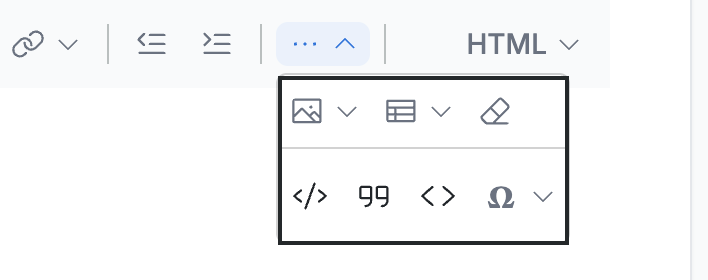
Klikk på ··· helt til høyre i verktøylinjen for å åpne menyen. Den inneholder Sett inn bilde, Sett inn tabell og Fjern formatering i øverste rad og Kodeblokk, Sitat, Innebygd kode og Sett inn spesialtegn nedenfor.
Utforsk våre andre veiledninger for å få mest mulig ut av Webmail.